Not
Bu sayfaya erişim yetkilendirme gerektiriyor. Oturum açmayı veya dizinleri değiştirmeyi deneyebilirsiniz.
Bu sayfaya erişim yetkilendirme gerektiriyor. Dizinleri değiştirmeyi deneyebilirsiniz.
Bu kılavuzda, Azure Container Registry ile oluşturulmuş özel bir kapsayıcı görüntüsü kullanarak Azure Container Apps için Veri API'si Oluşturucusu'nu (DAB) nasıl dağıtabileceğiniz gösterilir. Container Apps sunucusuz ölçeklendirme, yerleşik giriş ve ortam tabanlı yalıtım sağlar.

Önkoşullar
Aktif bir aboneliğe sahip bir Azure hesabı. Ücretsiz bir hesap oluşturun.
Veri API'si oluşturucu CLI. CLI'yi yükleyin.
Azure CLI. Azure CLI'yi yükleyin.
Azure'dan adreslenebilen mevcut desteklenen veritabanı.
Yapılandırma dosyasını oluşturma
Başlamak için, mevcut veritabanınıza bağlanmak için bir Veri API'si oluşturucu (DAB) yapılandırma dosyası oluşturun. Bu dosya daha sonra son kapsayıcıda kullanılır.
Yapılandırma dosyasını depolamak için yerel makinenizde boş bir dizin oluşturun.
kullanarak
dab inityeni bir temel yapılandırma dosyası başlatın. Başlatma sırasında en az aşağıdaki ayarları kullanın.Setting Değer Veritabanı türü Desteklenen bir veritabanı türü seçin. Bağlantı dizesi @env()ortam değişkenine başvurmak içinDATABASE_CONNECTION_STRINGişlevini kullanın.dab init --database-type "<database-type>" --connection-string "@env('DATABASE_CONNECTION_STRING')"Önemli
Bazı veritabanı türleri başlatma için ek yapılandırma ayarları gerektirir.
Yapılandırmaya en az bir veritabanı varlığı ekleyin.
dab addBir varlığı yapılandırmak için komutunu kullanın. Her varlığı anonim kullanıcılar için tüm izinlere izin verecek şekilde yapılandırın.dab add'yi varlıklarınız için istediğiniz kadar tekrarlayın.dab add "<entity-name>" --source "<schema>.<table>" --permissions "anonymous:*"dab-config.json dosyasının içeriğini açın ve gözden geçirin. Bu dosyayı bu kılavuzun ilerleyen bölümlerinde kullanacaksınız.
Özel kapsayıcı görüntüsü oluşturma
dab-config.json içeren /App/dab-config.json adresinde özel bir görüntü oluşturun. bu komutları içeren dab-config.jsonklasörden çalıştırın.
Yeni bir kaynak grubu oluşturun. Bu kılavuzdaki tüm yeni kaynaklar için bu kaynak grubunu kullanırsınız.
Tavsiye
Kaynak grubunu msdocs-dab-aca olarak adlandırmanızı öneririz.
Azure Container Registry (ACR) oluşturun ve görüntüyü oluşturun.
az acr create \
  --resource-group "<resource-group-name>" \
  --name "<registry-name>" \
  --sku Basic \
  --admin-enabled true

# Create a Dockerfile that embeds dab-config.json
cat <<'EOF' > Dockerfile
FROM mcr.microsoft.com/azure-databases/data-api-builder:latest
COPY dab-config.json /App/dab-config.json
EOF

# Build and push the image
az acr build \
  --registry "<registry-name>" \
  --image "dab:1" \
  .
Kayıt defteri oturum açma sunucusunu (
<registry-name>.azurecr.io) ve görüntü etiketini (dab:1) kaydedin. Kapsayıcı uygulamasını oluştururken bu değerleri kullanırsınız.
Kapsayıcı uygulamasını oluşturma
Kapsayıcı uygulamayı, dab-config.json zaten içeren özel görüntüyü kullanarak oluşturun.
Azure Container Apps kaynağı oluşturun. Uygulama kaynağını oluşturma işleminin bir parçası olarak bir ortam oluşturmanız gerekir. Her iki kaynağı da yapılandırmak için bu ayarları kullanın.
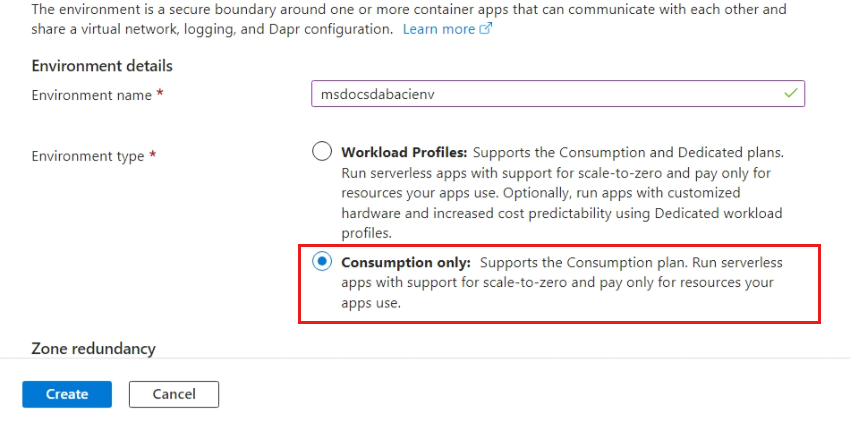
Kaynak Setting Değer Çevre Çevre adı Genel olarak benzersiz bir ad girin Çevre Ortam türü Yalnızca tüketim'i seçin Çevre Kayıtların hedefi Günlükleri kaydetmemeyi seçin Uygulama Kaynak Grubu Daha önce oluşturduğunuz kaynak grubunu seçin Uygulama Region Kaynak grubunuzla aynı bölgeyi seçin Uygulama Hızlı başlangıç görüntüsünü kullanma Seçme Uygulama Görüntü kaynağı Azure Container Registry'yi seçin Uygulama Kayıt Defteri ACR örneğinizi seçin Uygulama Resim ve etiket dab:1'yi girinUygulama Ortam değişkenleri - Ad DATABASE_CONNECTION_STRING'yi girinUygulama Ortam değişkenleri - Değer Veritabanınızın bağlantı dizesini girin. Uygulama Giriş Etkin'in seçili olduğundan emin olun Uygulama Giriş trafiği Her yerden trafiği kabul etme'yi seçin Uygulama İstemci sertifikası modu Yoksay seçin Uygulama Giriş türü HTTP'yi seçin Uygulama Hedef bağlantı noktası 5000'yi girin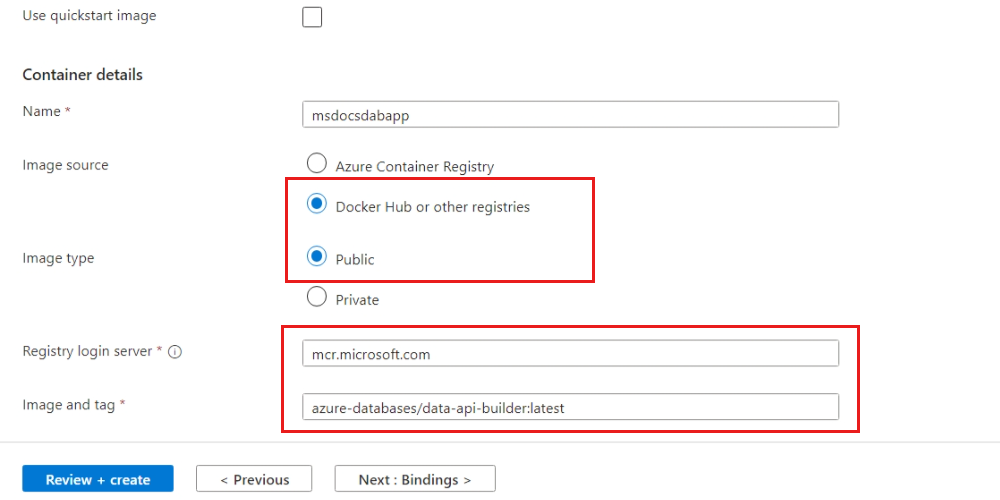
Tavsiye
Yetkilendirme anahtarları içermeyen bir bağlantı dizesi kullanmanızı öneririz. Bunun yerine, veritabanınız ve konağınız arasındaki erişimi yönetmek için yönetilen kimlikleri ve rol tabanlı erişim denetimini kullanın. Daha fazla bilgi için bkz. Yönetilen kimlikleri kullanan Azure hizmetleri.
Azure portalında yeni kapsayıcı uygulamasına gidin.
Kapsayıcı uygulamasının web sitesine göz atmak için Temel Bileşenler bölümündeki Uygulama URL'si alanını kullanın. DAB kapsayıcısının çalıştığını ve durumunun iyi durumda olduğunu belirten yanıtı gözlemleyin.
{
    "status": "healthy",
    "version": "1.1.7",
    "app-name": "dab_oss_1.1.7"
}
Uyarı
Sürüm numarası ve adı, veri API'sinin oluşturucusunun geçerli sürümüne göre değişir.
Geçerli çalışan uygulamanın yoluna
/api/swaggergidin. Varlıklarınızdan biri için HTTP GET isteği göndermek için Swagger kullanıcı arabirimini kullanın.
Kaynakları temizle
Örnek uygulamaya veya kaynaklara artık ihtiyacınız kalmadığında, ilgili dağıtımı ve tüm kaynakları kaldırın.
Azure portalını kullanarak kaynak grubuna gidin.
Komut çubuğundaSil'i seçin.