Not
Bu sayfaya erişim yetkilendirme gerektiriyor. Oturum açmayı veya dizinleri değiştirmeyi deneyebilirsiniz.
Bu sayfaya erişim yetkilendirme gerektiriyor. Dizinleri değiştirmeyi deneyebilirsiniz.

Şu konumlar da dahil olmak üzere dağıtım kılavuzu dizisinin şeması: Genel Bakış, Planlama, Hazırlama, Yayımlama, İzleme ve İyileştirme. 'Yayımla' konumu şu anda vurgulanmış durumda.
Önkoşullar
Etkin aboneliği olan bir Azure hesabı. Ücretsiz hesap oluşturun.
Veri API'si oluşturucu CLI. CLI'yi yükleyin.
Azure CLI. Azure CLI'yi yükleyin.
Azure'dan adreslenebilen mevcut desteklenen veritabanı.
Yapılandırma dosyasını oluşturma
Başlamak için, mevcut veritabanınıza bağlanmak için bir Veri API'si oluşturucu (DAB) yapılandırma dosyası oluşturun. Bu dosya daha sonra son kapsayıcıda kullanılır.
Yapılandırma dosyasını depolamak için yerel makinenizde boş bir dizin oluşturun.
kullanarak
dab inityeni bir temel yapılandırma dosyası başlatın. Başlatma sırasında en az aşağıdaki ayarları kullanın.Ayarlar Değer Veritabanı türü Desteklenen bir veritabanı türü seçin. Bağlantı dizesi @env()ortam değişkenine başvurmak içinDATABASE_CONNECTION_STRINGişlevini kullanın.dab init --database-type "<database-type>" --connection-string "@env('DATABASE_CONNECTION_STRING')"Önemli
Bazı veritabanı türleri başlatmada ek yapılandırma ayarları gerektirir.
Yapılandırmaya en az bir veritabanı varlığı ekleyin.
dab addBir varlığı yapılandırmak için komutunu kullanın. Her varlığı anonim kullanıcılar için tüm izinlere izin verecek şekilde yapılandırın.dab add'yi varlıklarınız için istediğiniz kadar tekrarlayın.dab add "<entity-name>" --source "<schema>.<table>" --permissions "anonymous:*"dab-config.json dosyasının içeriğini açın ve gözden geçirin. Bu dosyayı bu kılavuzun ilerleyen bölümlerinde kullanacaksınız.
Azure Dosyalar'da konak yapılandırması
Ardından yapılandırma dosyasını Azure Dosyalar'da oluşturulan bir dosya paylaşımına yükleyin. Bu dosya paylaşımı sonunda son kapsayıcıya birim olarak bağlanır.
Azure portalında (https://portal.azure.com ) oturum açın.
Yeni bir kaynak grubu oluşturun. Bu kılavuzdaki tüm yeni kaynaklar için bu kaynak grubunu kullanacaksınız.

Tavsiye
Kaynak grubunu msdocs-dab-aca olarak adlandırmanızı öneririz. Bu kılavuzdaki tüm ekran görüntüleri bu adı kullanır.
Bir Azure Depolama hesabı oluşturun. Hesabı yapılandırmak için bu ayarları kullanın.
Ayarlar Değer Kaynak Grubu Daha önce oluşturduğunuz kaynak grubunu seçin Depolama hesabı adı Genel olarak benzersiz bir ad girin Bölge Bir Azure bölgesi seçin Performans Standart'ı seçin Yedeklilik Yerel olarak yedekli depolama (LRS) seçeneğini belirleyin Depolama hesabı anahtarı erişimini etkinleştirme Etkin'i seçin 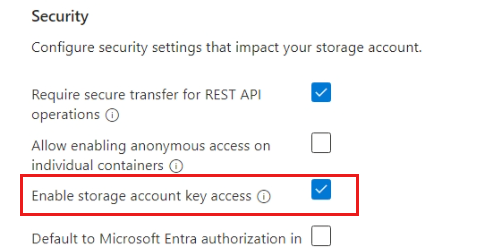
Azure portalında yeni depolama hesabına gidin.
Kaynak menüsünün Veri depolama bölümünde Dosya paylaşımları'nı seçin. Ardından, depolama hesabında yeni bir paylaşım oluşturmak için komut çubuğundan Dosya paylaşımı'nı seçin. Yeni dosya paylaşımını yapılandırmak için aşağıdaki ayarları kullanın.
Ayarlar Değer İsim configtuşuna basınErişim katmanı Sıcak'ı seçin Yedeklemeyi etkinleştirme Seçme 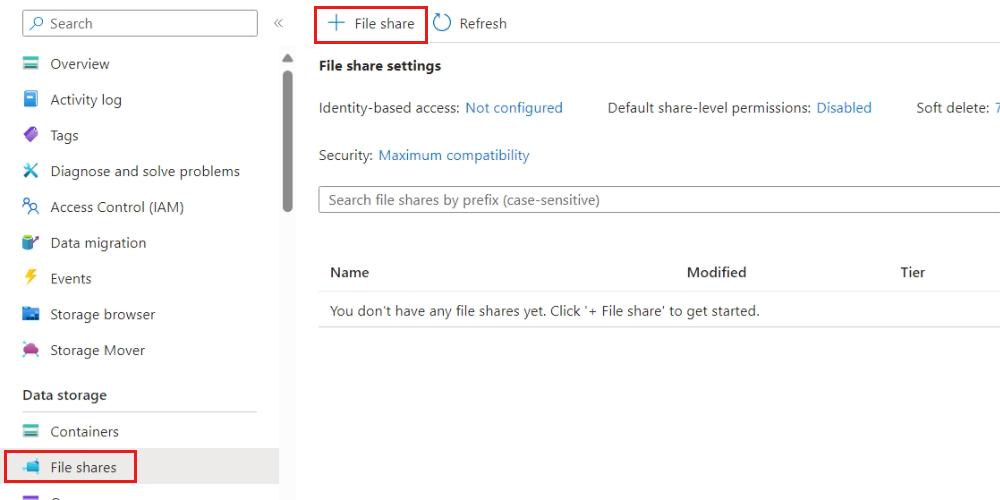
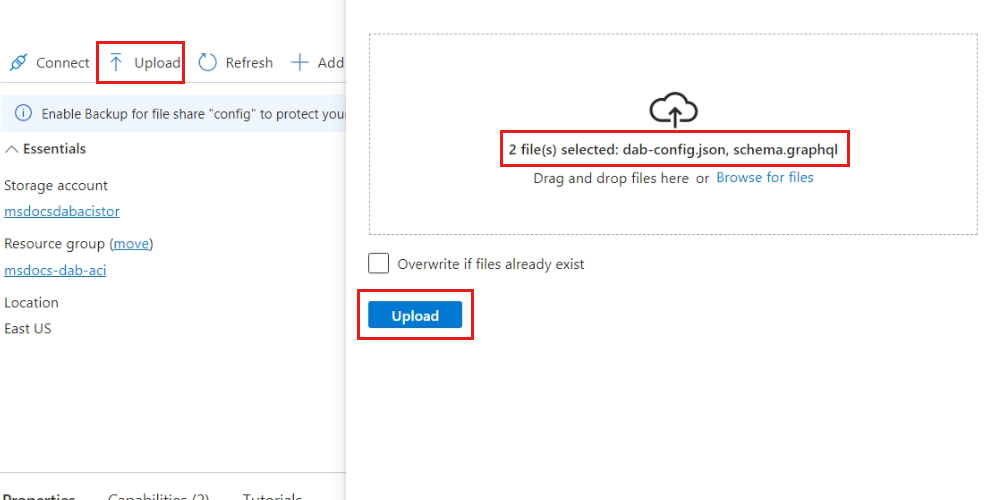
dab-config.json ve diğer gerekli dosyaları paylaşıma yükleyin. Dosyaları karşıya yükle iletişim kutusunu açmak için komut çubuğundaki Karşıya Yükle seçeneğini kullanın. Her iki dosyayı da seçin ve ardından Karşıya Yükle'yi seçin.
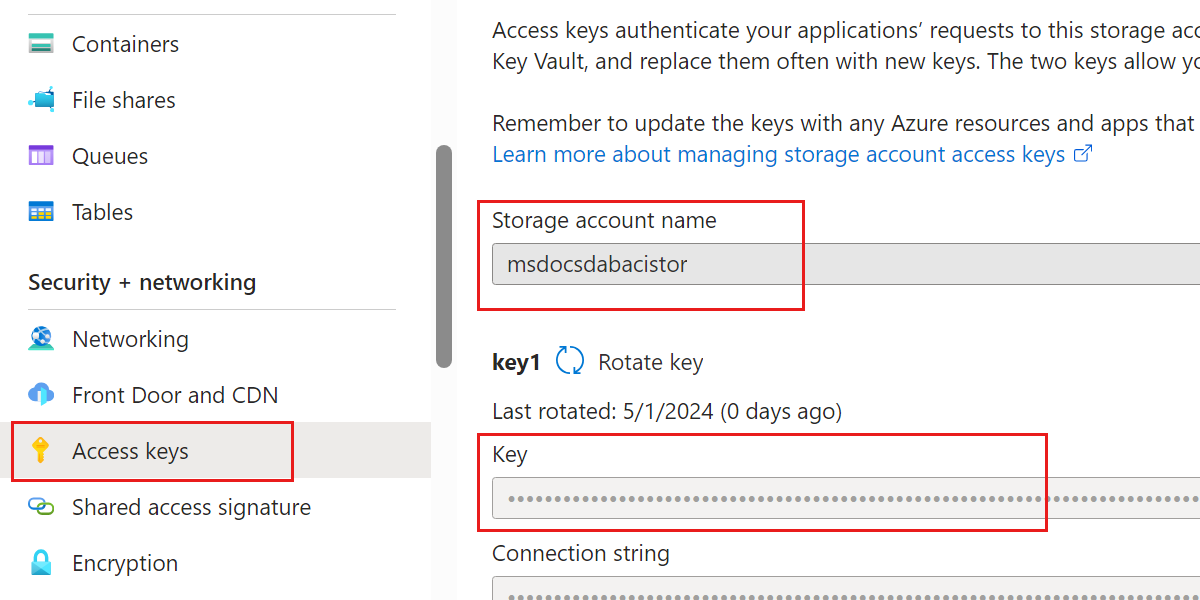
Kaynak menüsünün Güvenlik + ağ bölümünde Erişim anahtarları'nı seçin. Ardından bu sayfadan Depolama hesabı adı ve Anahtar değerlerini not edin. Bu değerleri bu kılavuzun ilerleyen bölümlerinde kullanacaksınız.

Temel kapsayıcı uygulamasını oluşturma
Şimdi Azure Container Apps'i kullanarak Azure'da kapsayıcıyı oluşturun. Bu kapsayıcı, yapılandırma olmadan Veri API'sini oluşturucu görüntüsünü barındırır.
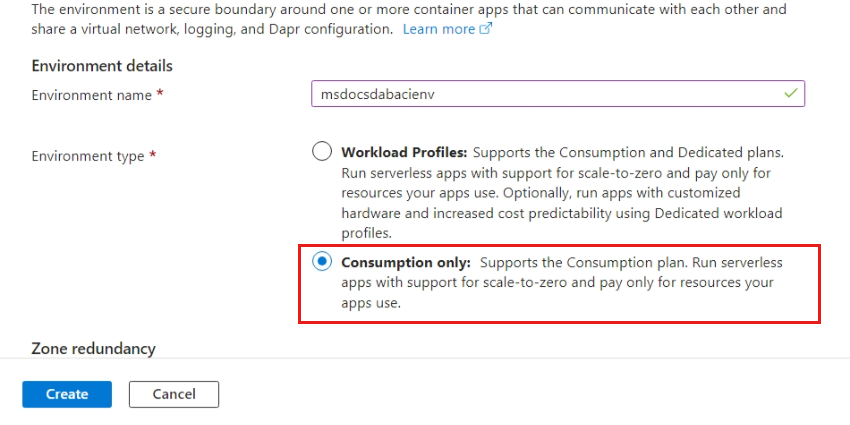
Azure Container Apps kaynağı oluşturun. Uygulama kaynağını oluşturma işleminin bir parçası olarak bir ortam oluşturmanız gerekir. Her iki kaynağı da yapılandırmak için bu ayarları kullanın.
Kaynak Ayarlar Değer Çevre Ortam adı Genel olarak benzersiz bir ad girin Çevre Ortam türü Yalnızca tüketim'i seçin Çevre Kayıtların hedefi Günlükleri kaydetmemeyi seçin Uygulama Kaynak Grubu Daha önce oluşturduğunuz kaynak grubunu seçin Uygulama Depolama hesabı adı Genel olarak benzersiz bir ad girin Uygulama Bölge Depolama hesabıyla aynı bölgeyi seçin Uygulama Hızlı başlangıç görüntüsünü kullanma Seçme Uygulama Görüntü kaynağı Docker Hub'ı veya diğer kayıt defterlerini seçin Uygulama Görüntü türü Genel’i seçin Uygulama Kayıt defteri oturum açma sunucusu mcr.microsoft.comtuşuna basınUygulama Resim ve etiket azure-databases/data-api-builder:latesttuşuna basınUygulama Ortam değişkenleri - Ad DATABASE_CONNECTION_STRINGtuşuna basınUygulama Ortam değişkenleri - Değer Veritabanınızın bağlantı dizesini girin. Uygulama Giriş Etkin'in seçili olduğundan emin olun Uygulama Giriş trafiği Her yerden trafiği kabul etme'yi seçin Uygulama İstemci sertifikası modu Yoksay seçin Uygulama Giriş türü HTTP'yi seçin Uygulama Hedef bağlantı noktası 5000tuşuna basın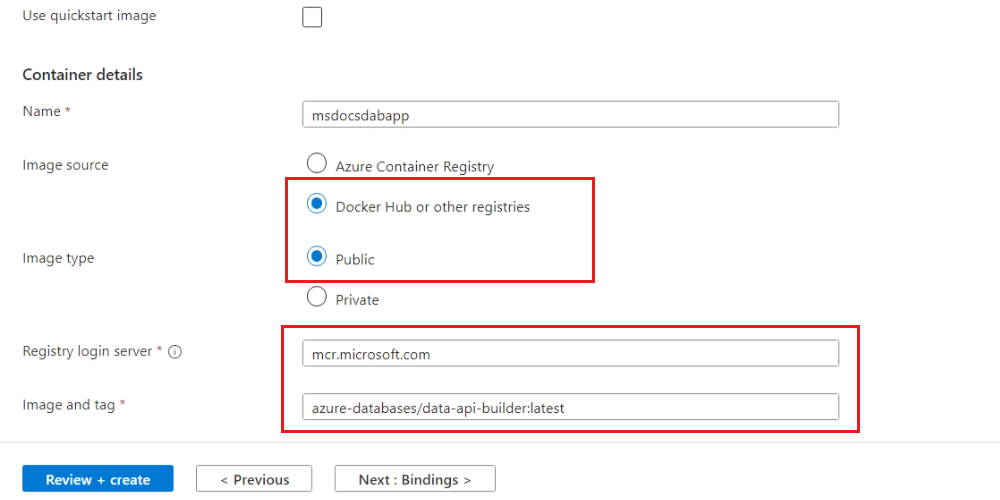
Tavsiye
Yetkilendirme anahtarları içermeyen bir bağlantı dizesi kullanmanızı öneririz. Bunun yerine, veritabanınız ve konağınız arasındaki erişimi yönetmek için yönetilen kimlikleri ve rol tabanlı erişim denetimini kullanın. Daha fazla bilgi için bkz. Yönetilen kimlikleri kullanan Azure hizmetleri.
Azure portalında yeni kapsayıcı uygulamasına gidin.
Kapsayıcı uygulamasının web sitesine göz atmak için Temel Bileşenler bölümündeki Uygulama URL'si alanını kullanın. DAB kapsayıcısının çalıştığını ve durumunun iyi durumda olduğunu belirten yanıtı gözlemleyin.
{
    "status": "healthy",
    "version": "1.1.7",
    "app-name": "dab_oss_1.1.7"
}
Uyarı
Sürüm numarası ve adı, Veri API'sinin oluşturucusunun geçerli sürümüne göre değişir. Bu noktada, hiçbir API uç noktasına gidemezsiniz. Bu uç noktalar, BIR DAB yapılandırma dosyası bağladığınızda kullanılabilir.
Yapılandırma dosyalarını bağlama
Son olarak Azure Dosyalar paylaşımındaki yapılandırma dosyalarını kapsayıcı uygulamasına bağlayın. Bu adım, Veri API'sinin oluşturucusunun veritabanınıza bağlanmak için yapılandırma dosyasını kullanmasına olanak tanır.
Azure portalını kullanarak bu kılavuzda daha önce oluşturulan kapsayıcı ortamına gidin.
Kaynak menüsünün Ayarlar bölümünde Azure dosyaları'nı seçin. Ardından, kapsayıcı ortamına var olan bir dosya paylaşımını eklemek için komut çubuğundan Ekle'yi seçin. Yeni dosya paylaşımını yapılandırmak için aşağıdaki ayarları kullanın. Ardından yeni dosya paylaşımı yapılandırmasını kaydedin .
Ayarlar Değer İsim config-sharetuşuna basınDepolama hesabı adı Bu kılavuzun önceki bölümlerinde kaydedilen depolama hesabının adı. Depolama hesabı anahtarı Bu kılavuzun önceki bölümlerinde kaydedilen depolama hesabının anahtarı. Dosya paylaşımı configtuşuna basınErişim modu "Sadece oku seçeneğini seçin" 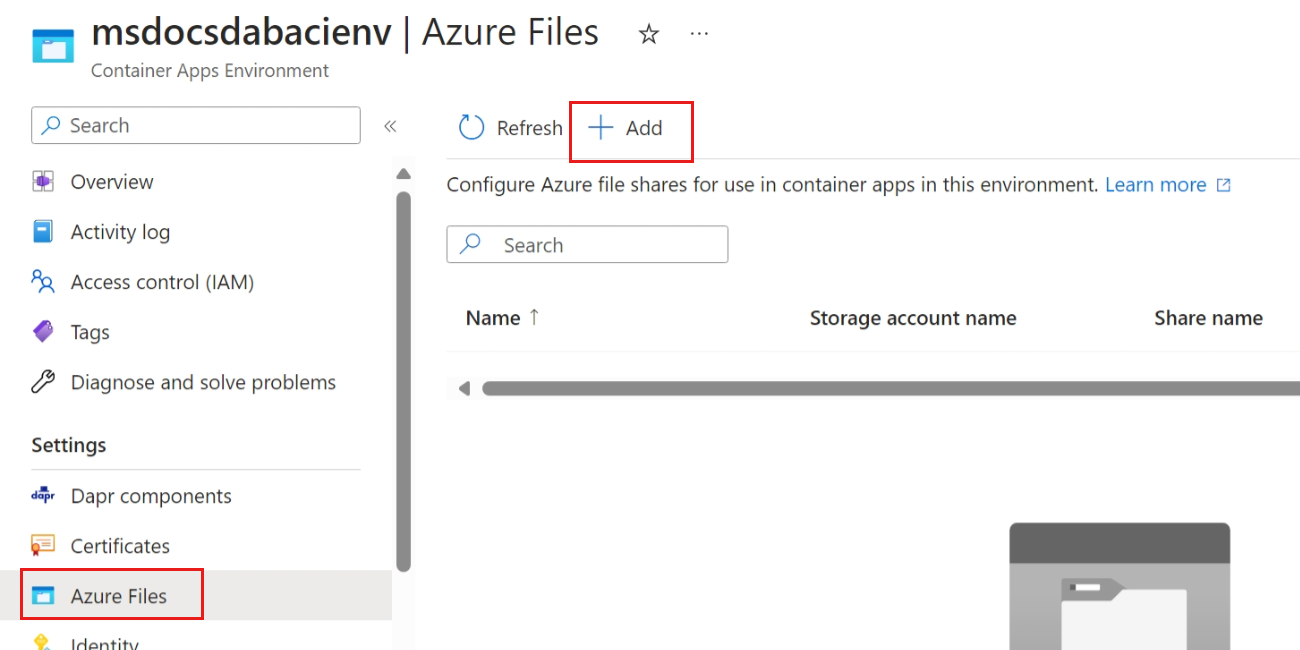
Azure portalında kapsayıcı uygulamasına yeniden gidin.
Kaynak menüsünün Uygulama bölümünde Düzeltmeler ve çoğaltmalar'ı seçin. Ardından, kapsayıcı uygulamanız için yeni bir düzeltme yapılandırma işlemini başlatmak için komut çubuğundan Yeni düzeltme oluştur'u seçin.
Birimler bölümüne gidin ve Ekle seçeneğini belirleyin. Yeni birimi yapılandırmak için aşağıdaki ayarları kullanın. Birimi yapılandırdıktan sonra, kapsayıcı sürümüne ekleyin.
Ayarlar Değer Birim türü Azure dosya birimi seç İsim config-volumetuşuna basınDosya paylaşımı configtuşuna basın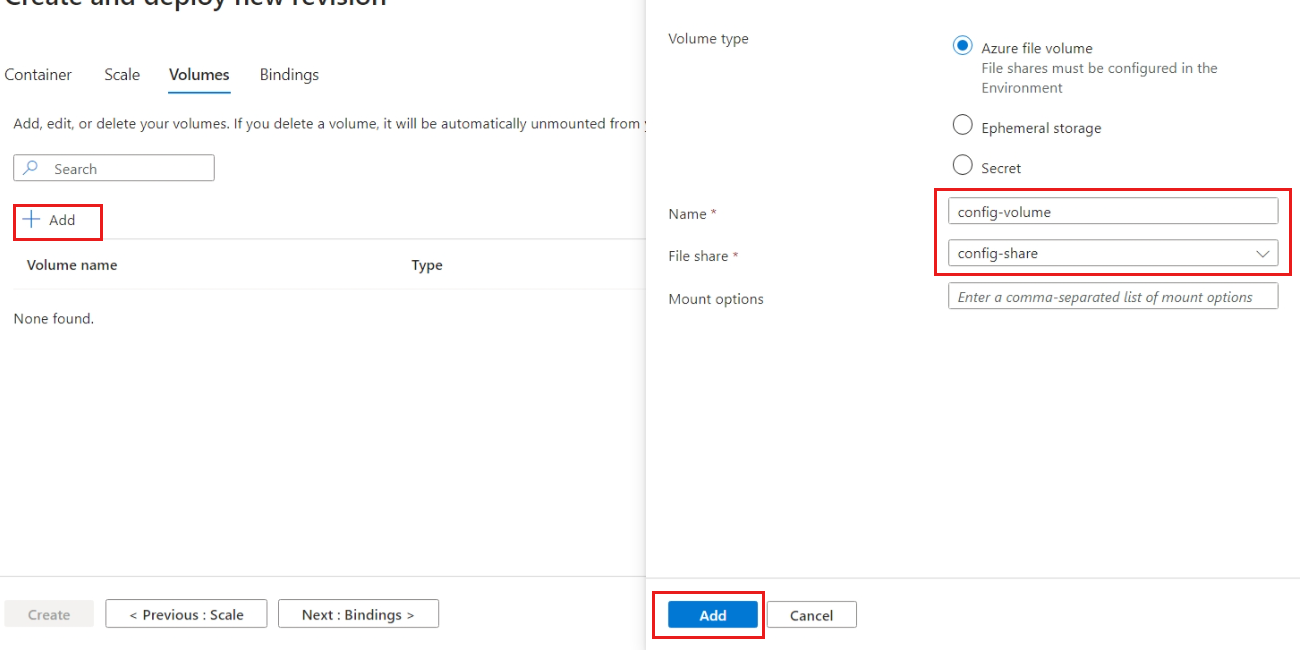
Kapsayıcı bölümüne gidin, geçerli tek kapsayıcıyı seçin ve ardından Düzenle seçeneğini belirleyin. Kapsayıcı için iki bağlama yapılandırmak için aşağıdaki ayarları kullanın. Değişikliklerinizi kaydedin.
Ayarlar Değer Birim adı config-volumetuşuna basınBağlama yolu /App/dab-config.jsontuşuna basınAlt yol dab-config.jsontuşuna basınAyarlar Değer Birim adı config-volumetuşuna basınBağlama yolu /App/schema.graphqltuşuna basınAlt yol schema.graphqltuşuna basın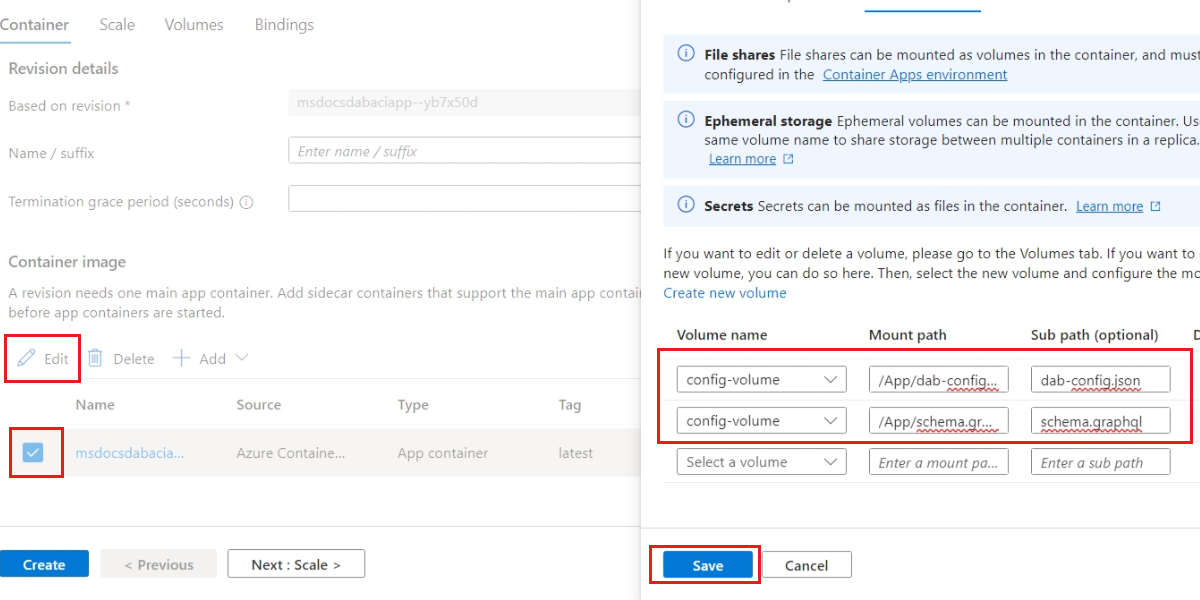
Belirttiğiniz birim bağlamalarını kullanarak yeni bir düzeltme oluşturmak için Oluştur'u seçin. Düzeltmenin dağıtımının tamamlanmasını bekleyerek.
Kapsayıcı uygulamasının web sitesine yeniden göz atmak için Temel Bileşenler bölümündeki Uygulama URL'si alanını kullanın. Yanıtın hala DAB kapsayıcısının iyi durumda olduğunu gösterdiğini gözlemleyin.
Geçerli çalışan uygulamanın yoluna
/api/swaggergidin. Varlıklarınızdan biri için HTTP GET isteği göndermek için Swagger kullanıcı arabirimini kullanın.
Kaynakları temizleme
Örnek uygulamaya veya kaynaklara artık ihtiyacınız kalmadığında, ilgili dağıtımı ve tüm kaynakları kaldırın.
Azure portalını kullanarak kaynak grubuna gidin.
Komut çubuğundaSil'i seçin.