Not
Bu sayfaya erişim yetkilendirme gerektiriyor. Oturum açmayı veya dizinleri değiştirmeyi deneyebilirsiniz.
Bu sayfaya erişim yetkilendirme gerektiriyor. Dizinleri değiştirmeyi deneyebilirsiniz.

Önemli
SQL Model Bağlam Protokolü (MCP) Sunucusu önizleme aşamasındadır ve bu belgeler ve altyapı uygulaması değişebilir. Veri API oluşturucusu sürüm 1.7 önizleme aşamasındayken, MCP özellikleri henüz etikete dahil 1.7.83-rc edilmediğinden yayın öncesi sürümü açıkça kullanmanız gerekir (örneğin, :latest).
Bu hızlı başlangıçta kapsayıcı tabanlı bir çözüm oluşturmak için Aspire kullanılır. Çözüm şunları içerir:
- Örnek veri içeren bir SQL veritabanı
- Veri API oluşturucusu tarafından desteklenen bir SQL Modeli Bağlam Protokolü (MCP) Sunucusu
- Test için MCP Denetçisi
Aspire sizin için her şeyi çalıştırır, hizmetleri başlatır ve kapsayıcıları bağlar ve kapattığınızda hizmetleri durdurur.
Önkoşullar
Başlamadan önce bu araçları yükleyin.
1. .NET 10
Bu adımda, makinenizi bu hızlı başlangıç için gereken önkoşullarla hazırlarsınız.
Önemli
Bu aracı zaten yüklemiş olabilirsiniz. Çalıştırarak dotnet --version test edin ve sürüm 10 veya üzerini bildirdiğinden emin olun. Bu yüklemeyi çalıştırırsanız ve .NET zaten varsa, herhangi bir soruna neden olmadan sisteminizi yeniler.
2. Kapsayıcı çalışma zamanı
Bu adımda, Aspire projesini desteklemek için Docker Desktop'ı yüklersiniz.
Önemli
Bu aracı zaten yüklemiş olabilirsiniz. Docker'ın kullanılabilir olduğunu onaylamak için komutunu çalıştırarak docker --version test edin. Bu yüklemeyi çalıştırırsanız ve Docker zaten varsa, herhangi bir soruna neden olmadan sisteminizi yeniler.
Uyarı
Podman da çalışır, ancak kurulum değişir. Podman'ı tercih eden geliştiriciler bu adımları uyarlayabilir.
3. Aspire ve Data API oluşturucu araçları
Bu adımda, daha sonra kullanılan varsayılan Aspire proje dosyalarını oluşturursunuz. Aşağıdaki komutları çalıştırın:
dotnet new tool-manifest
dotnet tool install aspire.cli
dotnet tool install microsoft.dataapibuilder --prerelease
aspire init
Uyarı
SQL MCP Server şu anda ön sürümdedir. bayrağını --prerelease kullanmak, bu hızlı başlangıçta kullanılan tüm özelliklerle Data API builder'ın en son sürümünü edinmenizi sağlar.
İstendiğinde tüm varsayılanları seçin.
Bu komut aracı yükler ve aşağıdaki dosyaları oluşturur:
.
├── .config
│   └── dotnet-tools.json
├── AppHost.cs
└── apphost.run.json
4. AppHost.cs dosyasını tamamlayın
Bu adımda, bu hızlı başlangıç kılavuzunu çalıştırmak için AppHost.cs doğru kodla güncelleyin. öğesinin içeriğini AppHost.cs aşağıdakilerle değiştirin:
#:sdk Aspire.AppHost.Sdk@13.0.2
#:package Aspire.Hosting.SqlServer@13.0.2
#:package CommunityToolkit.Aspire.Hosting.McpInspector@9.8.0

using System.ComponentModel;
using Aspire.Hosting;
using Aspire.Hosting.ApplicationModel;

var builder = DistributedApplication.CreateBuilder(args);

var db = AddSqlServer(builder);
WithSqlCommander(db);

var mcp = AddMcpServer(db);
WithMcpInspector(mcp);

await builder.Build().RunAsync();

IResourceBuilder<SqlServerDatabaseResource> AddSqlServer(IDistributedApplicationBuilder builder) => builder
    .AddSqlServer("sql-server").WithDataVolume()
    .AddDatabase("sql-database", "productsdb")
    .WithCreationScript(SqlScript("productsdb"));

IResourceBuilder<ContainerResource> WithSqlCommander(IResourceBuilder<SqlServerDatabaseResource> db) => db
    .ApplicationBuilder.AddContainer("sql-cmdr", "jerrynixon/sql-commander", "latest")
    .WithImageRegistry("docker.io")
    .WithHttpEndpoint(targetPort: 8080, name: "http")
    .WithEnvironment("ConnectionStrings__db", db)
    .WithParentRelationship(db)
    .WaitFor(db)
    .WithUrls(x =>
    {
        x.Urls.Clear();
        x.Urls.Add(new() { Url = "/", DisplayText = "Commander", Endpoint = x.GetEndpoint("http") });
    });

IResourceBuilder<ContainerResource> AddMcpServer(IResourceBuilder<SqlServerDatabaseResource> db) => db
    .ApplicationBuilder.AddContainer("sql-mcp-server", "azure-databases/data-api-builder", "1.7.83-rc")
    .WithImageRegistry("mcr.microsoft.com")
    .WithHttpEndpoint(targetPort: 5000, name: "http")
    .WithEnvironment("MSSQL_CONNECTION_STRING", db)
    .WithBindMount("dab-config.json", "/App/dab-config.json", true)
    .WaitFor(db)
    .WithUrls(x =>
    {
        x.Urls.Clear();
        x.Urls.Add(new() { Url = "/swagger", DisplayText = "Swagger", Endpoint = x.GetEndpoint("http") });
    });

IResourceBuilder<McpInspectorResource> WithMcpInspector(IResourceBuilder<ContainerResource> mcp) => mcp
    .ApplicationBuilder.AddMcpInspector("mcp-inspector")
    .WithMcpServer(mcp)
    .WithParentRelationship(mcp)
    .WaitFor(mcp)
    .WithUrls(x =>
    {
        x.Urls[0].DisplayText = "Inspector";
    });

string SqlScript(string db) => $"""
    CREATE DATABASE {db};
    GO

    SELECT *
    INTO {db}.dbo.Products
    FROM (VALUES
        (1, 'Action Figure', 40, 14.99, 5.00),
        (2, 'Building Blocks', 25, 29.99, 10.00),
        (3, 'Puzzle 500 pcs', 30, 12.49, 4.00),
        (4, 'Toy Car', 50, 7.99, 2.50),
        (5, 'Board Game', 20, 34.99, 12.50),
        (6, 'Doll House', 10, 79.99, 30.00),
        (7, 'Stuffed Bear', 45, 15.99, 6.00),
        (8, 'Water Blaster', 35, 19.99, 7.00),
        (9, 'Art Kit', 28, 24.99, 8.00),
        (10,'RC Helicopter', 12, 59.99, 22.00)
    ) AS x (Id, Name, Inventory, Price, Cost);

    ALTER TABLE {db}.dbo.Products
    ADD CONSTRAINT PK_Products PRIMARY KEY (Id);
    """;
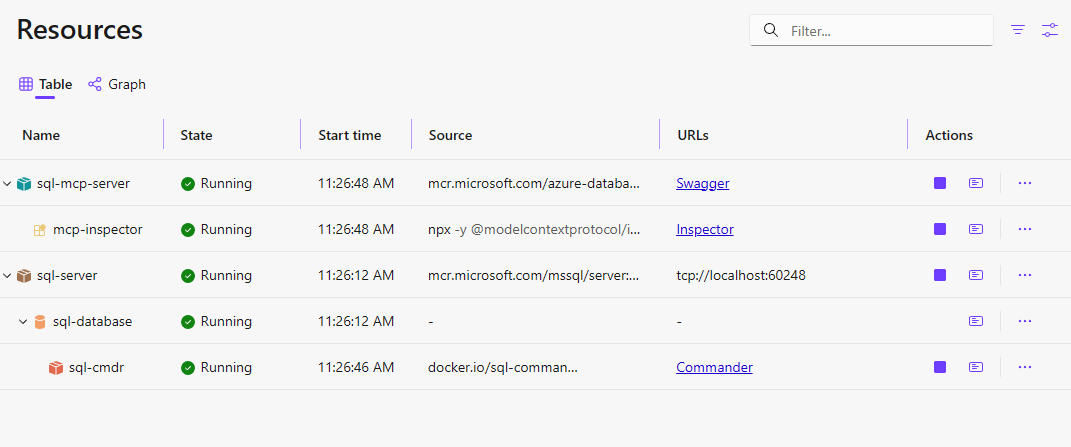
Bu kod aşağıdaki kaynakları yapılandırıyor:
.
├── SQL Server (sql)
│   └── SQL Database (productsdb)
└── SQL MCP Server (sql-mcp-server)
    └── MCP Inspector (inspector)
5. dab-config.json dosyanızı oluşturma
Bu komutları proje klasörünüzde (bulunduğu AppHost.cs klasörle aynı klasör) çalıştırın:
Söz dizimi, @env('MSSQL_CONNECTION_STRING') Veri API'sinin oluşturucusunun çalışma zamanında bir ortam değişkeninden bağlantı dizesini okumasını söyler. Aspire kapsayıcıyı başlattığında bu değişkeni otomatik olarak ayarlar, bu nedenle yerel olarak ayarlamanız gerekmez.
dab init --database-type mssql --connection-string "@env('MSSQL_CONNECTION_STRING')" --host-mode Development --config dab-config.json
dab add Products --source dbo.Products --permissions "anonymous:read" --description "Toy store products with inventory, price, and cost."
Uyarı
**
@env(...) ifadesi, dab init sırasında değil, çalışma zamanında ortam değişkenlerini çözümleyen bir DAB yapılandırma özelliğidir. Oluşturulan dab-config.json, sabit dize @env('MSSQL_CONNECTION_STRING')'yi içerir ve bu dize, kapsayıcı başlatıldığında DAB tarafından çözümlenir.
Dosya, dab-config.json SQL MCP Server'ı veritabanınıza bağlanacak şekilde yapılandırarak hangi nesnelerin kullanıma açılabilir olduğunu tanımlar. Bu durumda, Products açığa çıkar.
Bu komut projenize yeni bir dosya ekler:
dab-config.json
Önemli
dab-config.json dosyasının, aspire run çalıştırdığınız dizinde olması gerekir, çünkü bind mount göreli bir yol kullanır (./dab-config.json).
İsteğe bağlı olarak, alan açıklamaları ekleyin. Bu meta veriler dil modellerinin şemanızı anlamasına yardımcı olabilir.
dab update Products --fields.name Id --fields.primary-key true --fields.description "Product Id"
dab update Products --fields.name Name --fields.description "Product name"
dab update Products --fields.name Inventory --fields.description "Units in stock"
dab update Products --fields.name Price --fields.description "Retail price"
dab update Products --fields.name Cost --fields.description "Store cost"
Çözümünüzü test edin
Bu adımda Aspire ortamınızı çalıştırır ve SQL Server, SQL MCP Server ve MCP Denetçisi'nin birlikte çalıştığını onaylarsınız.
1. Aspire'i başlatma
aspire run
Önemli
Docker'ın çalıştığından emin olun. Aspire, kapsayıcı ana bilgisayarınızın düzgün bir şekilde çalışmasını gerektirir.
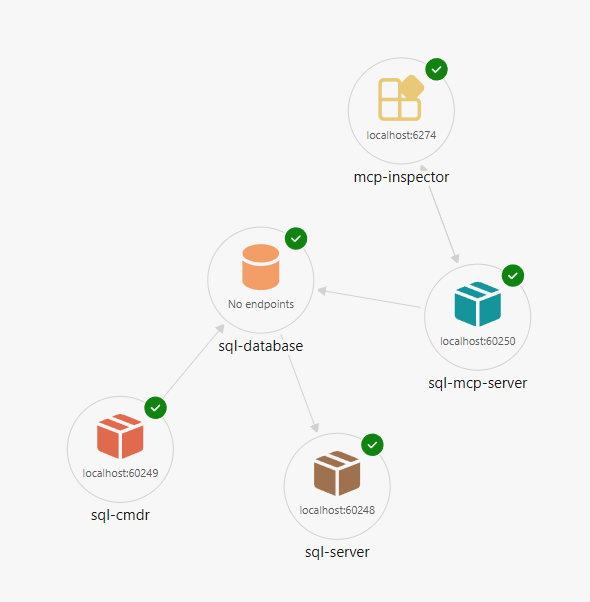
Pano açıldığında Swagger, MCP ve Inspector bağlantılarını görürsünüz.
Beklenen URL'ler
Aspire panosu şu bağlantıları görüntüler (bağlantı noktaları dinamik olarak atanır):
| Resource | Link | Description |
|---|---|---|
| sql-mcp-server | Swagger | REST API belgeleri |
| sql-mcp-server | MCP | MCP uç noktası (/mcp) |
| müfettiş | Müfettiş | MCP Denetçisi UI |
2. REST API'yi Swagger ile test edin
Panodan Swagger'ı seçin.
Ürünler için GET işlemini deneyin. Bu test, SQL MCP Server'ın çalıştığını ve veritabanına bağlanabildiğini onaylar.
3. MCP araçlarını keşfedin
Panodan Denetçi'yi seçin.
Try:
-
list_toolskullanılabilir MCP araçlarını görmek için -
read_recordsProductsvarlık için
Filtreyi deneyin (örnek söz dizimi):
{ "filter": "Price gt 20" }
Bu test MCP'nin çalıştığını doğrular.
4. Aspire'i Durdur
Aspire'i durdurmak için tuşuna basın Ctrl+C.
Aspire tüm hizmetleri durdurur. Kod .WithDataVolume() ve .WithLifetime(ContainerLifetime.Persistent) kullandığı için, SQL Server verileri çalıştırmalar arasında kalır.
Sorun giderme
SQL MCP Server kapsayıcısı başlatılamıyor
- Hata ayrıntıları için Aspire kontrol panelindeki kapsayıcı günlüklerini kontrol edin
-
--configbağımsız değişkeninin DAB kapsayıcısının beklenen söz dizimine uygun olup olmadığını doğrulayın (bazı sürümler bunun yerine--ConfigFileNamekullanabilir) -
dab-config.json'ın,aspire runçalıştırdığınız dizinde bulunduğundan emin olun.
Veritabanı başlatma betiği bulunamadı
-
init-db.sqlAppHost proje dizininde doğrulayın - Dosyanın projeye eklenip eklenmediğini ve gerekirse çıkışa kopyalanıp kopyalanmadığını denetleyin
MCP Denetçisi bağlanamıyor
- SQL MCP Server kapsayıcısının çalıştığını ve iyi durumda olduğunu onaylayın
- MCP uç noktası yolunun (
/mcp) DAB yapılandırmasıyla eşleştiğinden emin olun