Not
Bu sayfaya erişim yetkilendirme gerektiriyor. Oturum açmayı veya dizinleri değiştirmeyi deneyebilirsiniz.
Bu sayfaya erişim yetkilendirme gerektiriyor. Dizinleri değiştirmeyi deneyebilirsiniz.
Bu makalede, bir Azure Veri Gezgini veritabanı şemasını kopyalamak için yönetim komutlarının nasıl kullanılacağı açıklanmaktadır.
Önkoşullar
- Veritabanı Yöneticisi izinleri
Veritabanı şemasını kopyalama
Bu adımlar, Azure Veri Gezgini web kullanıcı arabirimi kullanarak veritabanı şemasını kopyalamayı açıklar. Alternatif olarak, aynı yönetim komutlarını çalıştırmak için Kusto istemci kitaplıklarını kullanabilirsiniz. Daha fazla bilgi için bkz . Yönetim komutlarını çalıştırmak için uygulama oluşturma.
Soldaki menüden Sorgu'yu seçin.
Bağlantı bölmesinde şemasını kopyalamak istediğiniz veritabanını seçin.
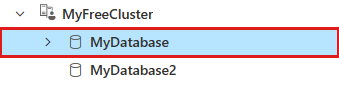
Şu komutu çalıştırın:
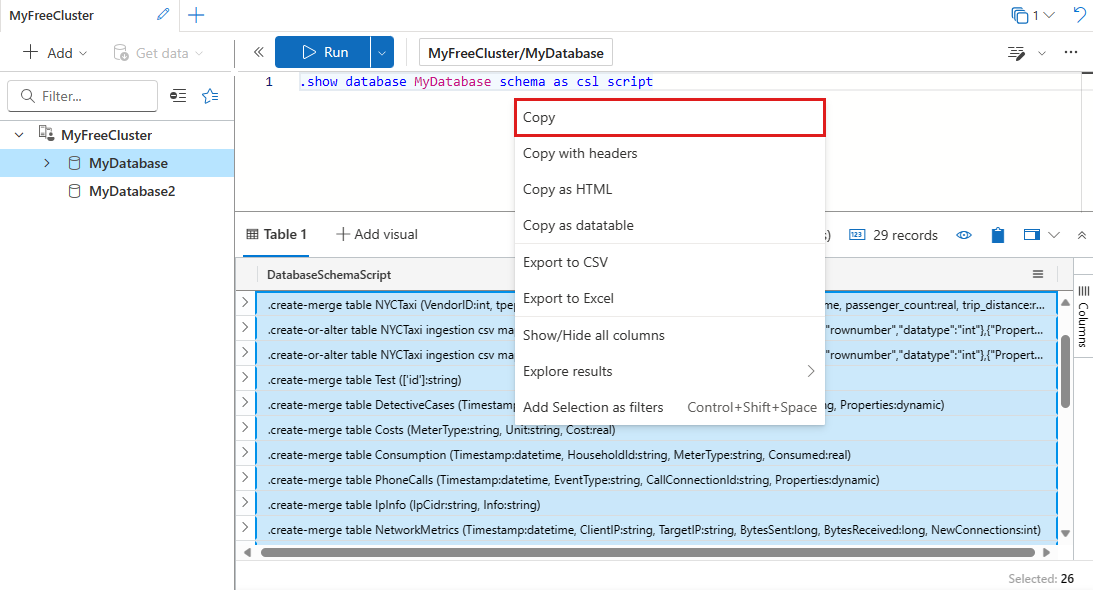
.show database schema as csl script with (ShowObfuscatedStrings = true)Bu komut, veritabanı şemasını yeniden oluşturmak için yönetim komutlarının betiğini döndürür. Sonraki bir adımda doğrulama için kullanacağınız döndürülen kayıtların sayısını not edin. Daha fazla bilgi için bkz . .show database schema command.
Döndürülen satırların tümünü seçip CSL komut dosyası çıktısını kopyalayın. Ardından sağ tıklayıp Kopyala'yı seçin veya Ctrl+C klavye kısayolunu kullanın.
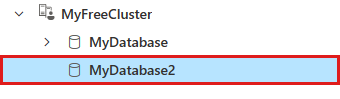
Bağlantı bölmesinde, şemayı yeniden oluşturmak istediğiniz veritabanını seçin. Gerekirse bir veritabanı oluşturun.
Özgün veritabanı adını yeni veritabanı adıyla değiştirerek kopyalanan betiği değiştirin.
<CSLScript>öğesini betikle değiştirerek aşağıdaki komutu çalıştırın.Not
Tam komut metnini seçin ve çalıştırın. Metnin tamamını seçmezseniz komut betiğin ilk boş satırında durur.
.execute database script <| <CSLScript>Bu komut, yeni veritabanında veritabanı şemasını yeniden oluşturarak betiği yürütür. Daha fazla bilgi için bkz . .execute database script command.
Döndürülen kayıt sayısının şemayı göster komutundaki kayıtla eşleşip eşleşmediğini denetleyerek betiğin doğru çalıştığını doğrulayın. Ardından, son komuta kaydırın ve sütunun
ResultolupCompleteolmadığını denetleyin. Bir hata oluşursa, sorunu giderin ve komutu yeniden çalıştırın.Not
Önceki çalıştırmadan kalan kaynakları temizlemeden betiği gerektiği kadar sık yeniden çalıştırabilirsiniz.
