Azure Veri Gezgini, günlük ve telemetri verileri için hızlı ve yüksek oranda ölçeklenebilir veri keşfetme hizmetidir. Azure Veri Gezgini'ni kullanmak için önce bir küme oluşturursunuz ve sonra bu kümede bir veya daha fazla veritabanı oluşturursunuz. Bu makalede, ücretsiz küme ve veritabanı oluşturma veya tam küme ile veritabanı oluşturma konularına yer verilmektedir. Hangi seçeneğin size uygun olduğuna karar vermek için özellik karşılaştırmasını denetleyin.
Bu makalede, Azure portalında kümenin tamamını oluşturursunuz. C#, Python, Go, Azure CLI, PowerShell veya bir Azure Resource Manager (ARM) şablonu kullanarak da tam küme ve veritabanı oluşturabilirsiniz. Daha fazla bilgi için bkz. Küme ve veritabanı oluşturma.
Küme aboneliği sınırları hakkında bilgi için bkz. Azure Veri Gezgini sınırları.
Önkoşullar
Önkoşullar, ücretsiz veya tam küme oluşturup oluşturmadığınıza bağlı olarak değişir. İlgili sekmeyi seçin.
Ücretsiz küme oluşturmak için bir Microsoft hesabı veya Microsoft Entra kullanıcı kimliği. Azure aboneliğine veya kredi kartına ihtiyacınız yoktur.
Küme oluşturma
Ücretsiz veya tam küme oluşturmayı öğrenmek için ilgili sekmeyi seçin.
Ücretsiz küme oluşturmak için:
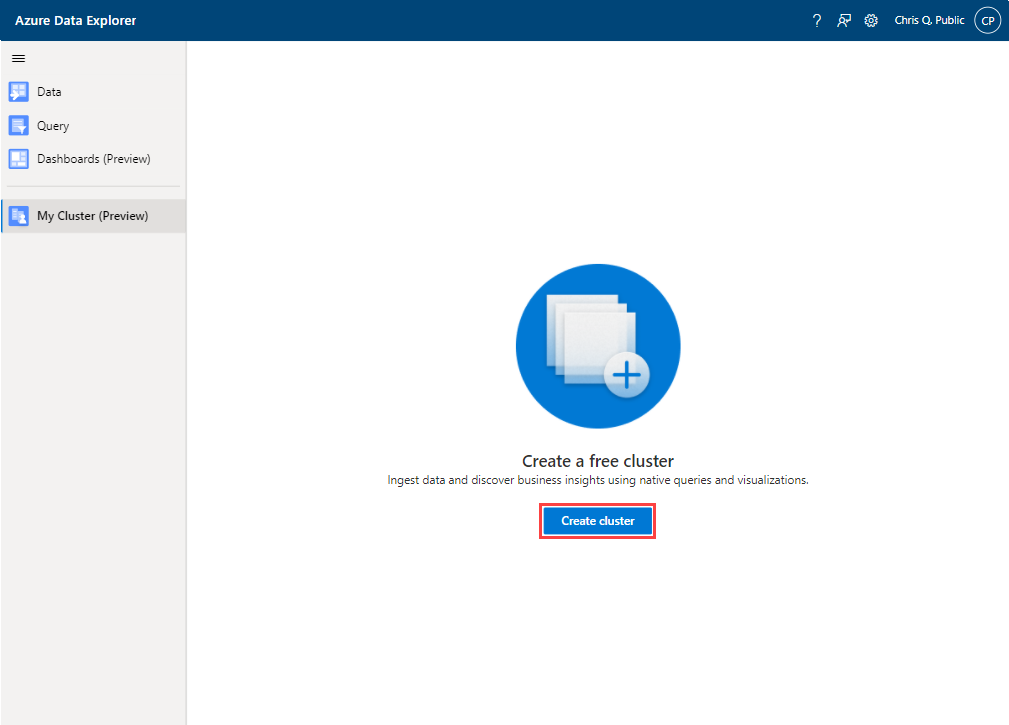
Kümem'e gidin ve Küme oluştur'u seçin.
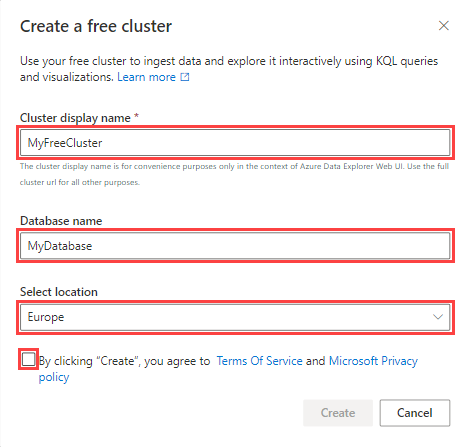
Ücretsiz küme oluştur iletişim kutusunda aşağıdaki bilgileri kullanarak küme ayrıntılarını doldurun.
| Ayarlar |
Önerilen değer |
Açıklama |
|
Küme görünen adı |
MyFreeCluster |
Kümenizin görünen adı. Dağıtımın bir parçası olarak benzersiz bir küme adı oluşturulur ve buna [region].kusto.windows.net etki alanı adı eklenir. |
|
Veritabanı adı |
VeriTabanım |
Oluşturulacak veritabanının adı. Adın küme içinde benzersiz olması gerekir. |
|
Konum seç |
Avrupa |
Kümenin oluşturulacağı konum. |
Hizmet koşullarını gözden geçirin ve ilgili onay kutusunu seçerek bunları kabul edin.
Kümeyi sağlamak için Oluştur’u seçin. Sağlama işlemi genellikle birkaç dakika sürer.
Bir Azure kaynak grubunda tanımlı işlem ve depolama kaynakları kümesiyle bir Azure Veri Gezgini kümesi oluşturun.
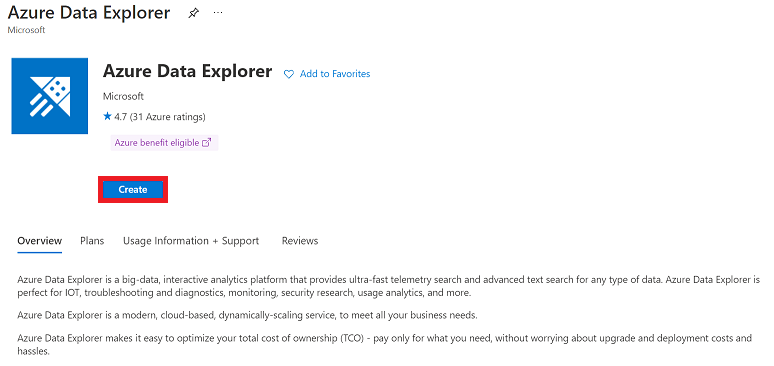
Portalın sol üst köşesindeki + Kaynak oluştur düğmesini seçin.

Azure Veri Gezgini için arama yapın.

Azure Veri Gezgini'nin altında Oluştur'u seçin.
Temel küme ayrıntılarını aşağıdaki bilgilerle doldurun.

|
Ayarlar |
Önerilen değer |
Alan açıklaması |
| Abonelik |
Aboneliğiniz |
Kümeniz için kullanmak istediğiniz Azure aboneliğini seçin. |
| Kaynak grubu |
Kaynak grubunuz |
Mevcut bir kaynak grubunu kullanın veya yeni bir kaynak grubu oluşturun. |
| Küme adı |
Benzersiz bir küme adı |
Kümenizi tanımlayan benzersiz bir ad seçin. Sağladığınız küme adının sonuna [region].kusto.windows.net etki alanı adı eklenir. Ad yalnızca küçük harf ve sayı içerebilir. 4 ile 22 karakter arası olmalıdır. |
| Bölge |
Batı ABD veya Batı ABD 2 |
Bu hızlı başlangıç için Batı ABD veya Batı ABD 2 (kullanılabilirlik alanları kullanılıyorsa) seçeneğini belirleyin. Üretim sisteminde ihtiyaçlarınıza en uygun bölgeyi seçmeniz gerekir. |
| İş yükü |
Geliştirme/Test |
Bu hızlı başlangıç için Geliştirme/Test'i seçin. Bir üretim sistemi için gereksinimlerinizi en iyi karşılayan belirtimi seçin. |
| Bilgisayar özellikleri |
Geliştirme (SLA Yok)_Standard_E2a_v4 |
Hızlı başlangıç için Geliştirme (SLA Yok) _Standard_E2a_v4 seçeneğini seçin. Bir üretim sistemi için gereksinimlerinizi en iyi karşılayan belirtimi seçin. |
| Erişilebilirlik bölgeleri |
Hakkında |
Bu özelliğin açılması, ek koruma ve kullanılabilirlik için küme depolama ve işlem kaynaklarını bir bölgedeki birden çok fiziksel bölgeye dağıtır. Bölgede alanlar destekleniyorsa, bu özellik varsayılan olarak açık durumdadır. İşlem örnekleri için üçten az bölge varsa portalda desteklenen bölgelerin sayısı görüntülenir. Kullanılabilirlik alanlarına dağıtım, küme oluşturulurken mümkündür veya daha sonra taşınabilir.
Azure Kullanılabilirlik Alanları hakkında daha fazla bilgi edinin. |
Küme ayrıntılarınızı gözden geçirmek için Gözden geçir + oluştur'u seçin ve sonraki ekranda Oluştur'u seçerek kümeyi sağlayın. Sağlama genellikle yaklaşık 10 dakika sürer.
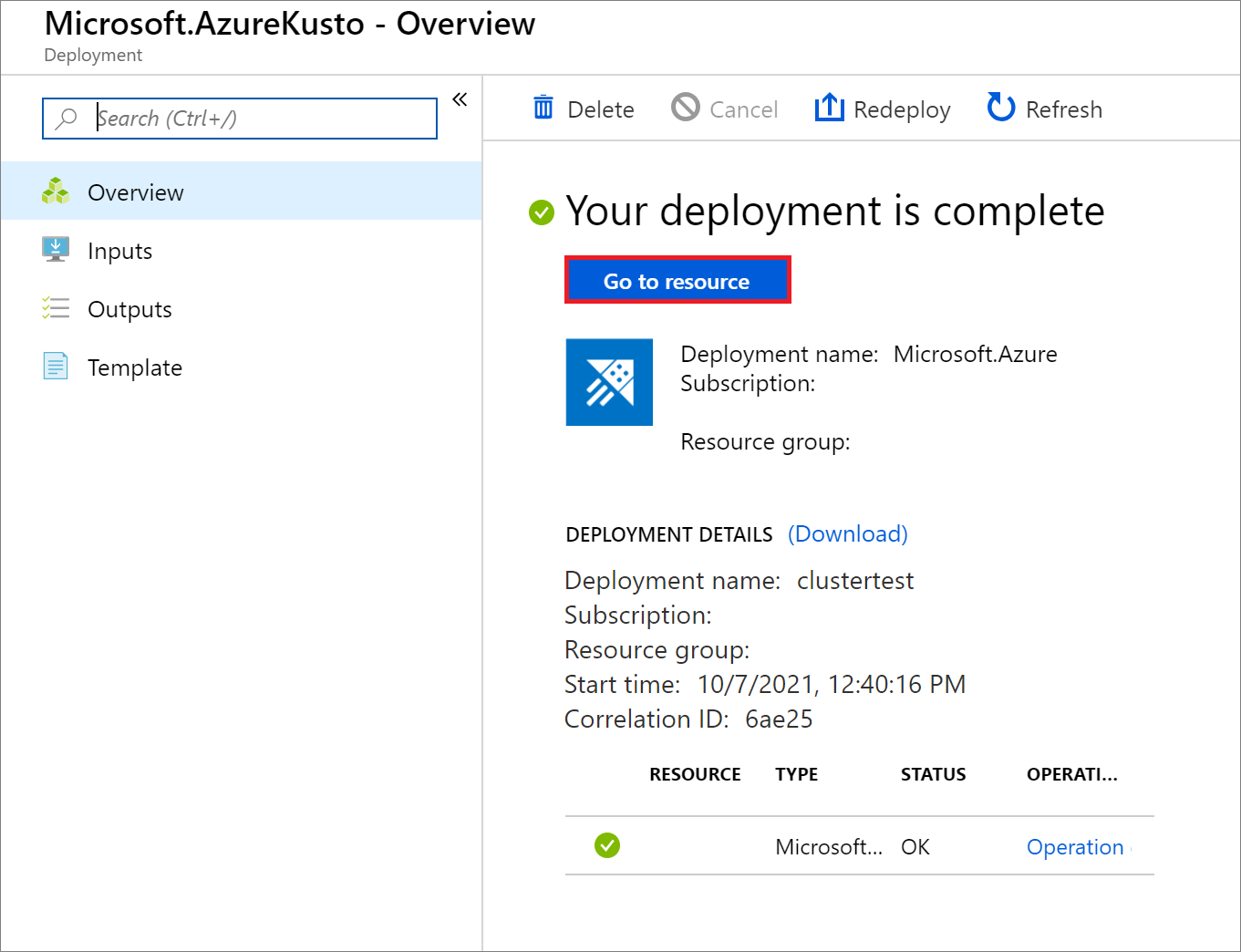
Dağıtım tamamlandığında Kaynağa Git seçin.
Uyarı
Dağıtım "SubscriptionNotRegistered" hatasıyla başarısız olursa işlemi yeniden deneyin.
Kusto kaynak sağlayıcısı Azure kaynak sağlayıcıları ve türlerinde açıklanan abonelikte kayıtlı olmadığında dağıtım başarısız olur. Dağıtım başarısız olduğunda Kusto kaynak sağlayıcısı kendisini aboneliğe kaydeder ve yeniden deneme başarılı olabilir.
veritabanı oluşturun
Kümenizde veritabanı oluşturmayı öğrenmek için ilgili sekmeyi seçin.
Ücretsiz kümenizde veritabanı oluşturmak için:
Azure Veri Gezgini web kullanıcı arabirimini açın.
Sol menüden Benim kümem seçin.
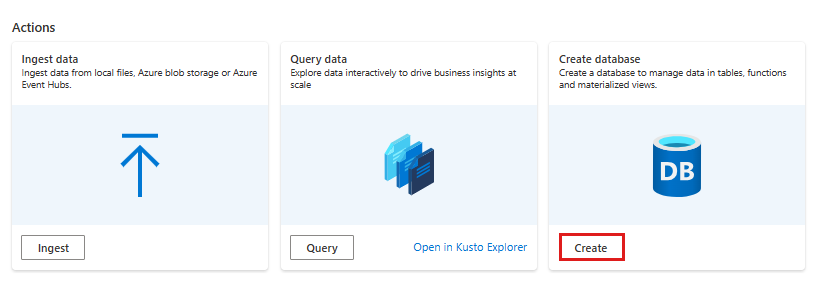
Eylemler'in altında Veritabanı oluştur panelini bulun. Ardından Oluştur’u seçin.
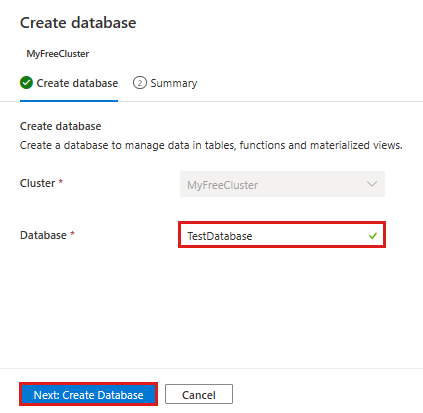
Veritabanı için bir ad girin.
İleri: Veritabanı Oluştur'u seçin.
Tam kümenizde veritabanı oluşturmak için:
Azure portalındakümenize gidin.
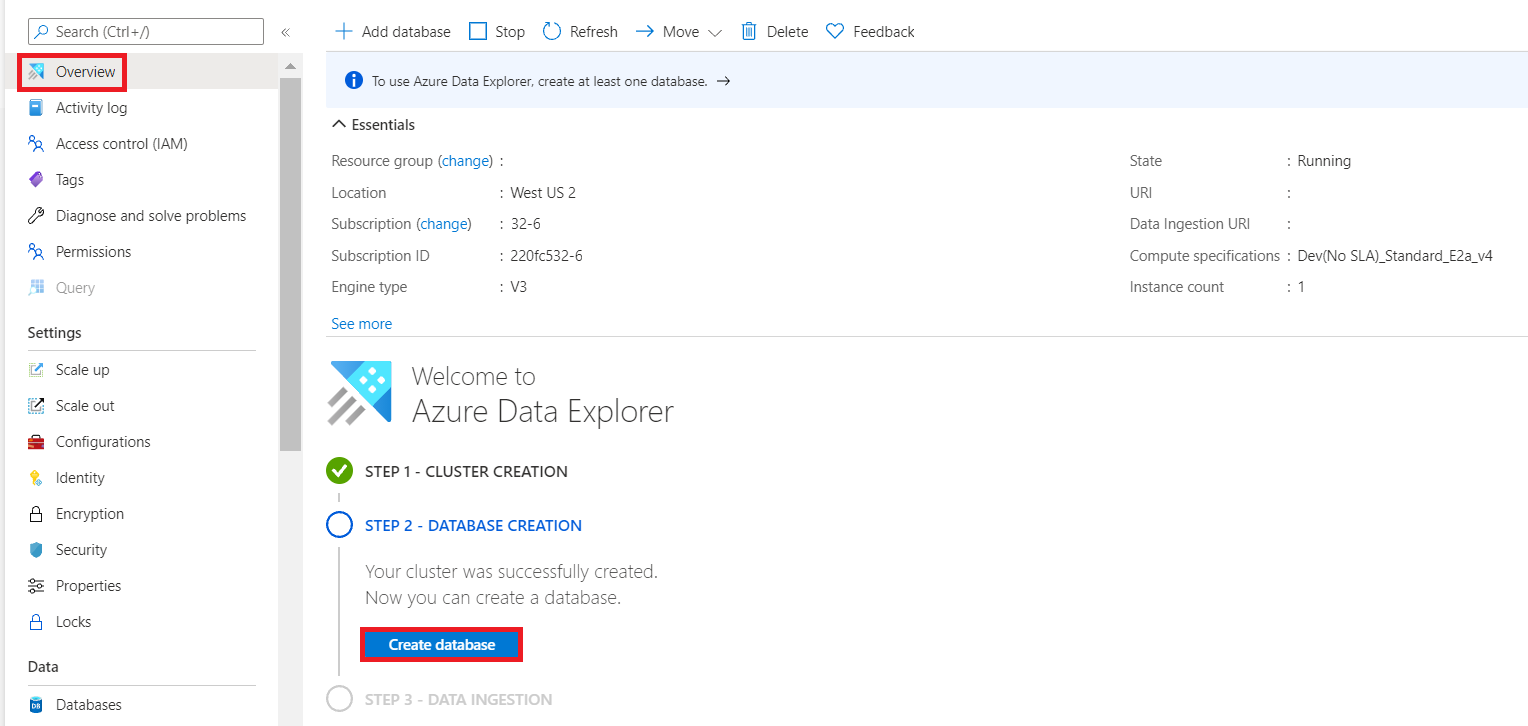
Genel Bakış sekmesinde Veritabanı oluştur'u seçin.
Formu aşağıdaki bilgilerle doldurun.
|
Ayarlar |
Önerilen değer |
Alan açıklaması |
| Yönetici |
Varsayılan seçili |
Yönetici alanı devre dışı bırakıldı. Veritabanı oluşturulduktan sonra yeni yöneticiler ekleyin. |
| Veritabanı adı |
TestDatabase |
Oluşturulacak veritabanının adı. Adın küme içinde benzersiz olması gerekir. |
| Bekletme süresi |
365 |
Verilerin sorgu için kullanılabilir olduğu gün sayısı. Süre, verilerin alınışından itibaren ölçülür. |
| Önbellek süresi |
31 |
Sorgulamayı iyileştirmek için SıK sorgulanan verilerin SSD depolama veya RAM'de kullanılabilir durumda tutulması gereken gün sayısı. |

Veritabanını oluşturmak için Oluştur'u seçin. Oluşturma işlemi genellikle bir dakikadan kısa sürer. İşlem tamamlandığında kümeye Genel Bakış sekmesine dönersiniz.
Veritabanında komut çalıştırma
Kümeyi ve veritabanını oluşturduktan sonra sorgular ve komutlar çalıştırabilirsiniz. Veritabanında henüz veri yok, ancak yine de araçların nasıl çalıştığını görebilirsiniz.
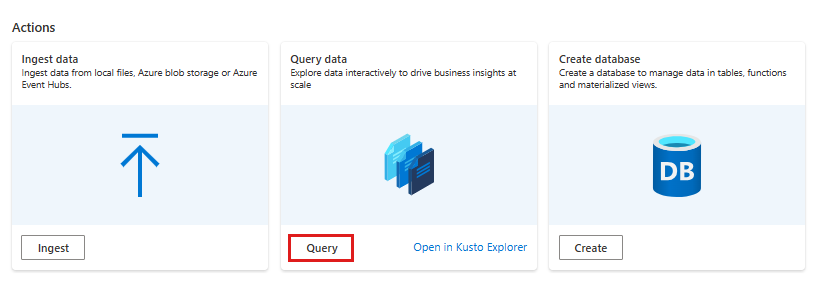
Eylemler'in altında Sorgu verileri panelini bulun. Ardından Sorgu'yu seçin. Komutu .show databases sorgu penceresine yapıştırın ve Çalıştır'ı seçin. Sonuç kümesi, kümedeki tek veritabanı olan TestDatabase'i gösterir.
Komutu .show tables sorgu penceresine yapıştırın ve Çalıştır'ı seçin. Henüz tablonuz olmadığından bu komut boş bir sonuç kümesi döndürür. Bu serinin sonraki makalesinde bir tablo ekleyeceksiniz.
Kümenizin altında Sorgu'yu seçin. Komutu .show databases sorgu penceresine yapıştırın ve Çalıştır'ı seçin.

Sonuç kümesi, kümedeki tek veritabanı olan TestDatabase'i gösterir.
Komutu .show tables sorgu penceresine yapıştırın ve Çalıştır'ı seçin.
Henüz tablonuz olmadığından bu komut boş bir sonuç kümesi döndürür. Bu serinin sonraki makalesinde tablo ekleyebilirsiniz.
Kümeyi durdurma ve yeniden başlatma
Ücretsiz kümeyi durdurup yeniden başlatamazsınız.
İş gereksinimlerinize bağlı olarak kümeyi durdurabilir ve yeniden başlatabilirsiniz. Kümenin durdurulması, veritabanını silmeden genel küme maliyetinin büyük bir kısmı olan işlem kaynaklarını serbest bıraktığından maliyeti önemli ölçüde azaltır.
Kümeyi durdurmak için Genel Bakış sekmesinin üst kısmındaki Durdur'u seçin.

Uyarı
Küme durdurulduğunda sorgular için veri kullanılamaz ve yeni verileri alamazsınız.
Kümeyi yeniden başlatmak için Genel Bakış sekmesinin üst kısmındaki Başlat'ı seçin.
Küme yeniden başlatıldığında kullanılabilir duruma gelmesi yaklaşık 10 dakika sürer (başlangıçta sağlandığı zaman olduğu gibi). Verilerin sık erişimli önbelleğe yüklenmesi daha uzun sürer.
Kaynakları temizle
Ücretsiz kümedeki bir veritabanını silmek için:
Azure Veri Gezgini web kullanıcı arabirimini açın.
Sol menüden Benim kümem seçin.
Veritabanları'nın altında, silmek istediğiniz veritabanının yanındaki çöp kutusu simgesini seçin.
Diğer hızlı başlangıçları ve öğreticileri izlemeyi planlıyorsanız, oluşturduğunuz kaynakları koruyun. Aksi takdirde, maliyet oluşmasını önlemek için kaynak grubunuzu temizleyin.
Azure portalında en soldaki Kaynak grupları'nı ve ardından Veri Gezgini kümenizi içeren kaynak grubunu seçin.
Kaynak grubunun tamamını silmek için Kaynak grubunu sil'i seçin. Mevcut bir kaynak grubunu kullanıyorsanız, yalnızca Veri Gezgini kümesini silmeyi seçebilirsiniz.
Sonraki adım


