Not
Bu sayfaya erişim yetkilendirme gerektiriyor. Oturum açmayı veya dizinleri değiştirmeyi deneyebilirsiniz.
Bu sayfaya erişim yetkilendirme gerektiriyor. Dizinleri değiştirmeyi deneyebilirsiniz.
Tablo oluşturmak, Azure Veri Gezgini'nde veri alma ve sorgulama işleminde önemli bir adımdır. Aşağıdaki makalede, Azure Veri Gezgini web kullanıcı arabirimini kullanarak hızlı ve kolay bir şekilde tablo ve şema eşlemesi oluşturma adımları gösterilmektedir.
Not
Mevcut verileri temel alan yeni bir tablo oluşturmak için bkz . Dosyadan veri alma veya Azure depolamadan veri alma.
Önkoşullar
- Microsoft hesabı veya Microsoft Entra kullanıcı kimliği. Azure aboneliği gerekmez.
- Azure Veri Gezgini kümesi ve veritabanı. Küme ve veritabanı oluşturma.
- Veritabanı Kullanıcısı veya Veritabanı Yöneticisi izinleri. Daha fazla bilgi için bkz . Kusto rol tabanlı erişim denetimi.
- Azure Veri Gezgini web kullanıcı arabiriminde oturum açın ve kümenize bir bağlantı ekleyin.
Not
Kamuya açık erişim olmadan yalnızca özel uç nokta veya hizmet uç noktası üzerinden bir küme ile depolama hesabı arasında erişimi etkinleştirmek için Yönetilen Özel Uç Nokta Oluşturma bölümüne bakın.
Tablo oluştur
Gezinti bölmesinde Sorgu'yu seçin.
+ Tablo Ekle'yi>seçin veya tabloyu oluşturmak istediğiniz veritabanına sağ tıklayın ve Tablo oluştur'u seçin.
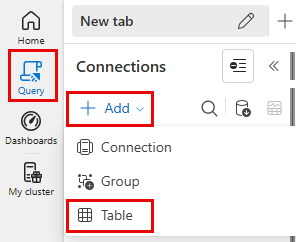
Hedef sekmesi
Hedef sekmesi seçili durumdayken Tablo oluştur penceresi açılır.
Portal, Küme ve Veritabanı alanlarını önceden doldurur. Açılan menüden farklı değerler seçebilirsiniz.
Tablo adı alanına tablonuz için bir ad girin.
İpucu
Tablo adları, alfasayısal karakterler, kısa çizgiler ve alt çizgiler dahil olmak üzere en fazla 1.024 karakter uzunluğunda olabilir. Özel karakterler desteklenmez.
İleri: Şema'ya tıklayın.
Şema sekmesi
Sütunları düzenle panelini açmak için Yeni sütun ekle'yi seçin.
Her sütun için Sütun adı ve Veri türü girin. Sütun ekle'yi seçerek daha fazla sütun oluşturun.
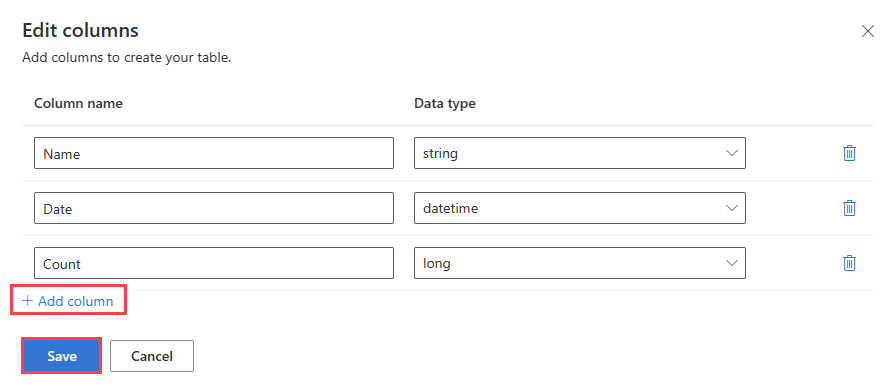
Kaydet'i seçin. Portalda şema görüntülenir.
İleri: Tablo oluştur'u seçin.
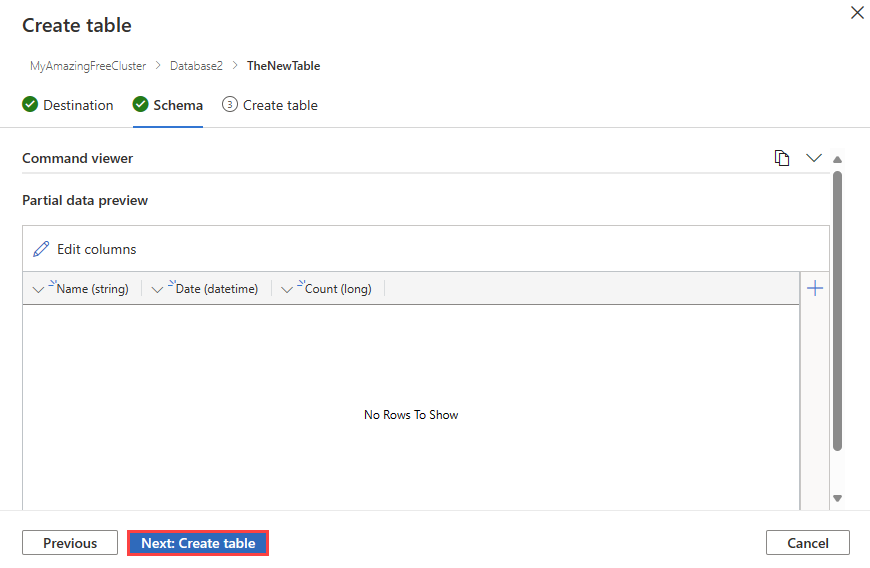
Portal, tanımladığınız şemayı kullanarak hedef hedefinizde yeni bir tablo oluşturur.
İlgili içerik
- Veri alımına genel bakış
- Azure Veri Gezgini için sorgu yazma
- Kusto .NET SDK'sını kullanarak veri alma
- Azure Veri Gezgini Python kitaplığını kullanarak verileri alma
- Azure Veri Gezgini Node kitaplığını kullanarak veri alma
- Azure Veri Gezgini Go SDK'sını kullanarak verileri alma
- Kusto Java SDK'sını kullanarak verileri alma