Not
Bu sayfaya erişim yetkilendirme gerektiriyor. Oturum açmayı veya dizinleri değiştirmeyi deneyebilirsiniz.
Bu sayfaya erişim yetkilendirme gerektiriyor. Dizinleri değiştirmeyi deneyebilirsiniz.
Azure Veri Gezgini panolar, canlı verileri izlemenize ve değişiklikler gerçekleştiğinde değişikliklere tepki vermenizi sağlar. Panonuzun her zaman canlı verileri yansıtmasını sağlamak için Azure Veri Gezgini Canlı yenilemeyi destekler.
Canlı yenileme , temel alınan kaynağa yeni veriler alındığında pano görsellerini güncelleştirir. Veri alımı algılamayı desteklemeyen veya desteklenmeyen veri kaynaklarına dayanan görseller için gösterge paneli, gösterge paneli düzenleyicisinin tanımladığı bir yedek yenileme aralığı kullanır. Veri alımı algılama, verileri yalnızca veriler değiştiğinde sorguladığından sabit zaman aralıklarından daha verimlidir.
Canlı yenileme aşağıdaki senaryolarda iyi çalışır:
Yüksek frekanslı veriler: Verileri geldiği anda görmeniz gerekir, ancak "sessiz" dönemlerde sürekli yoklama yapmaktan kaçınmak istiyorsunuz.
Maliyet iyileştirme: Yeni veri almayan panoları yenilemeyle ilişkili işlem yükünü ve sorgu maliyetlerini azaltmak istiyorsunuz.
Büyük ölçekli izleme: Birden çok kaynağı izliyorsunuz ve sistemin gerçek alıma göre yenileme tetikleyicilerini akıllı bir şekilde yönetmesini istiyorsunuz.
Canlı yenileme nasıl çalışır?
Canlı yenileme , ingestion_time() işlevini temel alan görsel başına tek bir basit arka plan sorgusu kullanır. Pano, sabit bir zamanlamayla yüksek maliyetli görsel sorgular çalıştırmak yerine, her görsel için verilerin "high-water mark" değerini düzenli aralıklarla kontrol eder.
Algılama sorgusu yeni verilerin alındığını belirlerse, işlem bu pano görselinin yenilenmesini tetikler. Yeni veri algılanmazsa, bir sonraki denetime kadar bu görsel için başka sorgu çalıştırılmaz.
Canlı yenilemeyi yapılandırma (Düzenleyici)
Pano düzenleyicisi olarak Yenileme ayarlarında panonuzun nasıl güncel kalacağını yapılandırabilirsiniz.
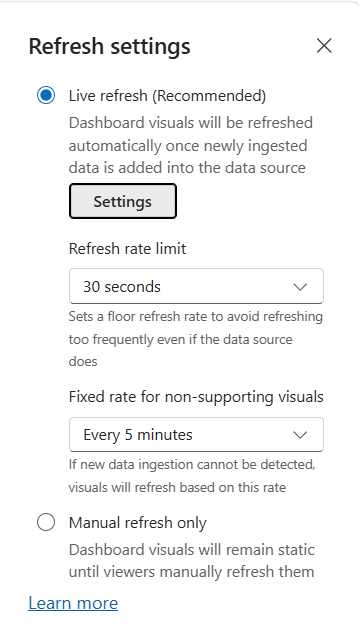
Panonuzda Düzenleme modunu etkinleştirin ve üst şeritten Ayarları yenile'yi seçin.

Aşağıdaki seçenekler arasından seçim yapın ve uygula'yı seçin:
Canlı yenileme (Önerilen): Canlı yenilemeyi etkinleştirir. Pano yeni verileri izler ve otomatik olarak güncelleştirilir.
- Canlı yenileme yapılandırma seçeneklerini göstermek için Ayarlar düğmesini seçin:
- Yenileme hızı sınırı: Yüksek frekanslı veri alımı sırasında aşırı güncelleştirmeleri önlemek için yenilemeler arasında en düşük zaman aralığını ayarlar.
- Geri dönüş yenileme aralığı: Alım algılamayı desteklemeyen görseller için bu aralık ne sıklıkta yenilendiklerini belirler.
- Canlı yenileme yapılandırma seçeneklerini göstermek için Ayarlar düğmesini seçin:
Yalnızca el ile güncelleştirme: Pano statik kalır. Görseller yalnızca Güncelleştir düğmesini el ile seçtiğinizde güncelleştirilir .
Yenilemeyi izleme ve denetleme (Görüntüleyici)
Pano görüntüleyicileri yenileme durumunu izleyebilir ve belirli bir zaman noktasını çözümlemeleri gerekiyorsa güncelleştirmeleri duraklatabilir.
Pano şeridi geçerli yenileme durumu için görsel ipuçları sağlar:
Canlı yenileme (Etkin): Düğme etkindir. Düğmenin üzerine geldiğinizde bir araç ipucu gösterilir: "Yeni veriler geldikçe görseller otomatik olarak güncelleştirilir."
Canlı yenileme (Duraklatıldı): Düğme üstü çizili olarak görünür. Araç ipucu şu ifadeyi gösterir: "Görseller otomatik olarak yenilenmez."
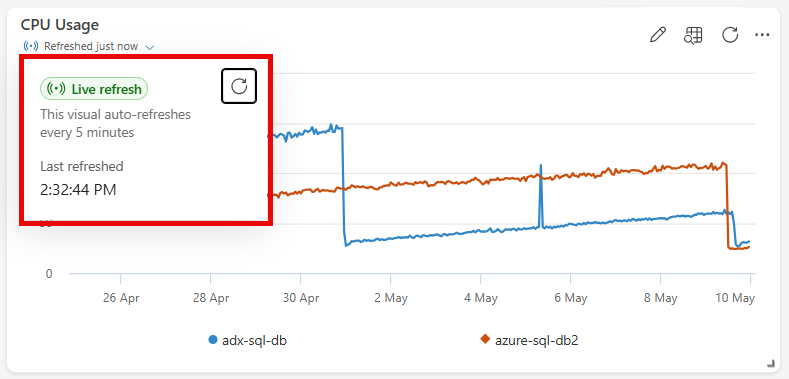
Her görsel, verilerin ne kadar güncel olduğunu hızla değerlendirebilmeniz için son yenileme zaman damgasını görüntüler. Verilerin en son ne zaman yenilendiği ve kaynağın en son ne zaman denetlendiği gibi ek ayrıntıları görüntülemek için zaman damgasının üzerine gelin. Verileri el ile güncelleştirmek için istediğiniz zaman görseldeki Güncelleştir düğmesini seçin.
Güncelleştirmeleri duraklatma veya sürdürme
Belirli bir veri noktasını araştırıyorsanız ve görsellerin değişmesini istemiyorsanız pano şeridinde Canlı yenileme düğmesini seçin ve canlı yenilemeyi Kapalı (Duraklatıldı) olarak değiştirin. Pano duraklatılmış durumdayken otomatik yenileme gerçekleştirmez. Canlı yenilemeye devam etmek için yeniden Açık konuma getirin.

Dikkat edilmesi gerekenler ve sınırlamalar
Geri dönüş davranışı: Desteklenmeyen tablolar veya belirli görsel türleri için pano, düzenleyici ayarlarında tanımlanan Geri Dönüş yenileme aralığını kullanır.
İşlem kullanımı: Canlı yenileme, sabit aralıklı yenilemeden önemli ölçüde daha verimli olsa da, arka plan algılama sorguları yine de bazı kaynakları kullanır.