Not
Bu sayfaya erişim yetkilendirme gerektiriyor. Oturum açmayı veya dizinleri değiştirmeyi deneyebilirsiniz.
Bu sayfaya erişim yetkilendirme gerektiriyor. Dizinleri değiştirmeyi deneyebilirsiniz.
Azure Veri Gezgini Power Automate (eski adıyla Microsoft flow) bağlayıcısı, Azure Veri Gezgini'nin Microsoft'un Power Automateakış özelliklerini kullanmasına olanak tanır. Kusto sorgularını ve komutlarını zamanlanmış veya tetiklenen bir görevin parçası olarak otomatik olarak çalıştırabilirsiniz. Bu makale birçok yaygın Power Automate bağlayıcı kullanımı örneği içerir.
Daha fazla bilgi için bkz. Azure Veri Gezgini Power Automate bağlayıcısı.
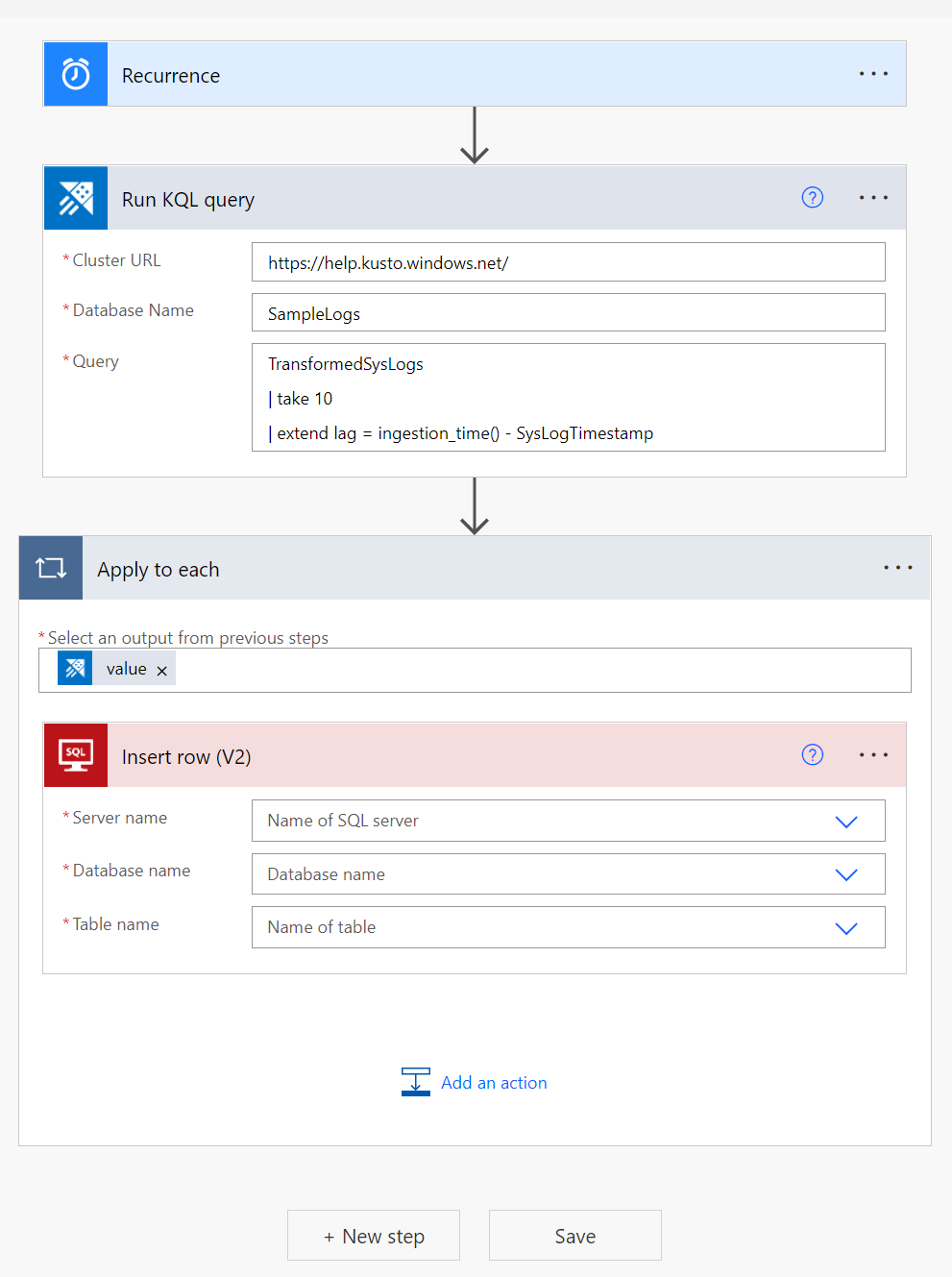
Power Automate bağlayıcısı ve SQL veritabanınız
Power Automate Verilerinizi sorgulamak ve bir SQL veritabanında toplamak için bağlayıcıyı kullanın.
Not
Bağlayıcıyı Power Automate yalnızca az miktarda çıkış verisi için kullanın. SQL ekleme işlemi her satır için ayrı olarak gerçekleştirilir.
Microsoft Power BI veri kümesine veri gönderme
Power Automate Kusto sorgularından Power BI akış veri kümelerine veri göndermek için bağlayıcıyı Power BI bağlayıcısıyla birlikte kullanın.
Yeni bir Sorgu çalıştır ve sonuçları listele eylemi oluşturun.
Yeni adım'ı seçin.
Eylem Eylem ekle seçeneğini belirleyin ve Power BI'ı arayın.
Power BI
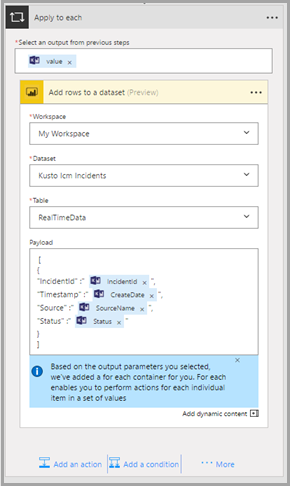
veri kümesine satır ekle'yi seçin. 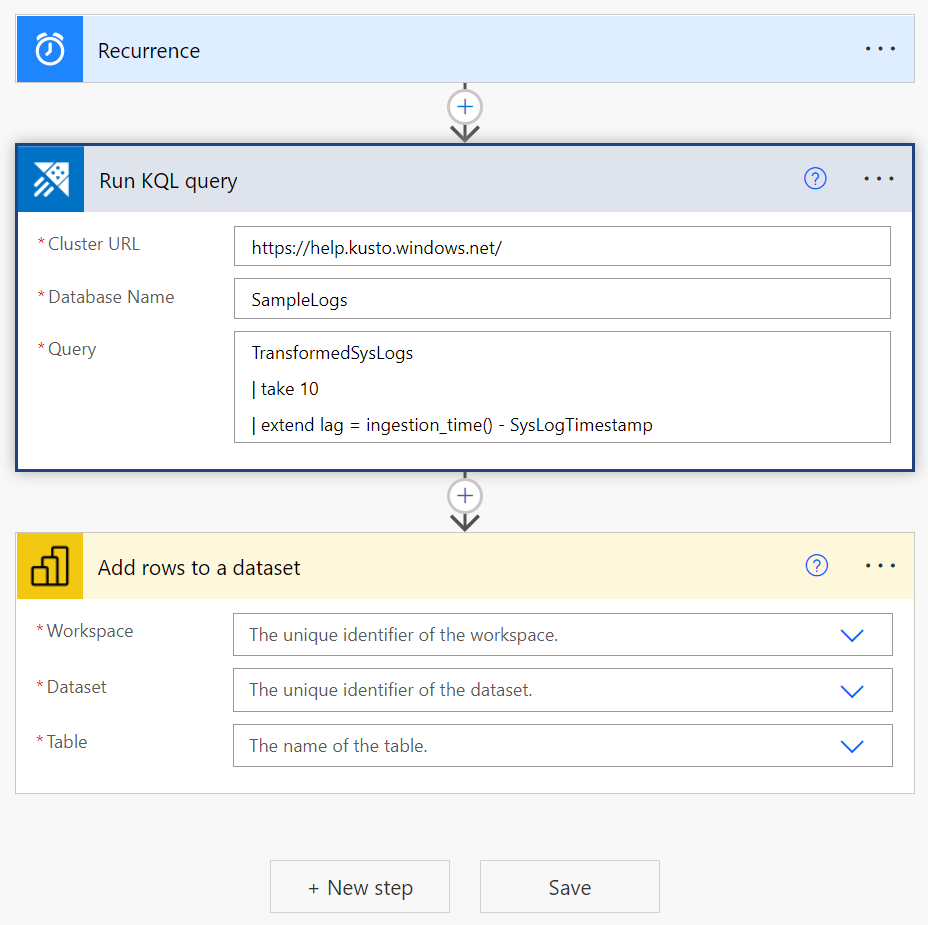
Verileri göndermek istediğiniz Çalışma Alanı, Veri Kümesi ve Tabloyu girin.
Dinamik içerik iletişim kutusundan veri kümesi şemanızı ve ilgili Kusto sorgu sonuçlarını içeren bir Payload ekleyin.
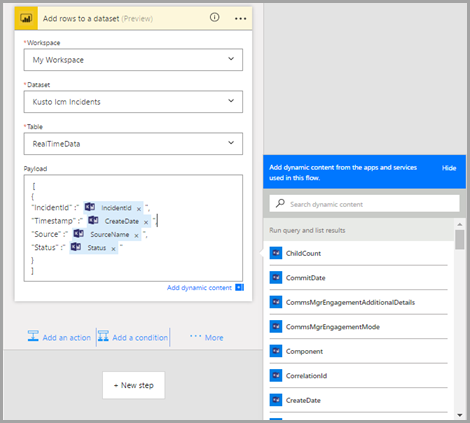
Akış, Kusto sorgu sonuç tablosunun her satırı için Power BI eylemini otomatik olarak uygular.
Koşullu sorgular
Kusto sorgularının sonuçlarını sonraki Power Automate eylemler için giriş veya koşullar olarak kullanabilirsiniz.
Aşağıdaki örnekte, son gün içinde gerçekleşen olaylar için Kusto'yu sorguladınız. Çözümlenen her olay için süreç bir Slack iletisi gönderir ve push bildirimi oluşturur. Hala etkin olan her olay için akış, benzer olaylar hakkında daha fazla bilgi için Kusto'yı sorgular. Bu bilgileri e-posta olarak gönderir ve Azure DevOps Server'da ilgili bir görevi açar.
Benzer bir akış oluşturmak için şu yönergeleri izleyin:
Yeni bir Sorgu çalıştır ve sonuçları listele eylemi oluşturun.
Yeni adıma Yeni adım>Koşul denetimini seçin.
Dinamik içerik penceresinde, sonraki eylemler için koşul olarak kullanmak istediğiniz parametreyi seçin.
Belirli bir parametrede belirli bir koşul ayarlamak için İlişki ve Değer türünü seçin.
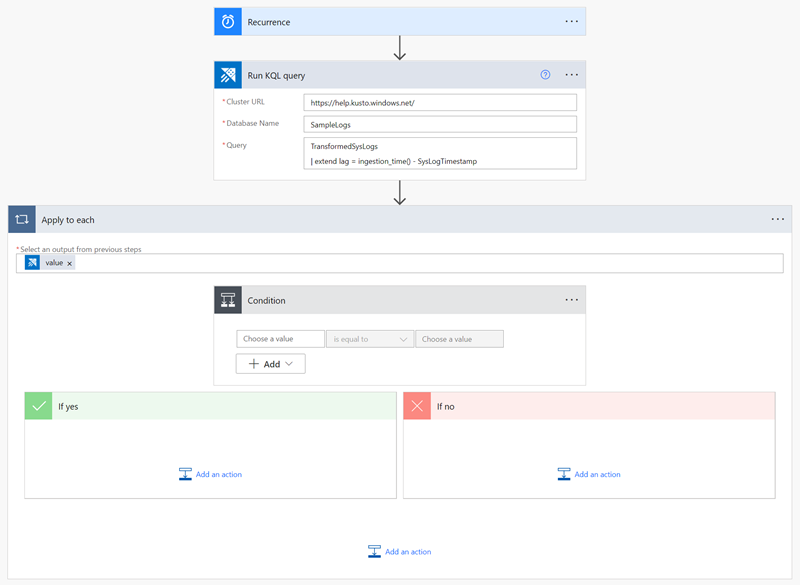
Akış bu koşulu sorgu sonuç tablosunun her satırına uygular.
Koşulun true ve false olduğu durumlara yönelik eylemler ekleyin.
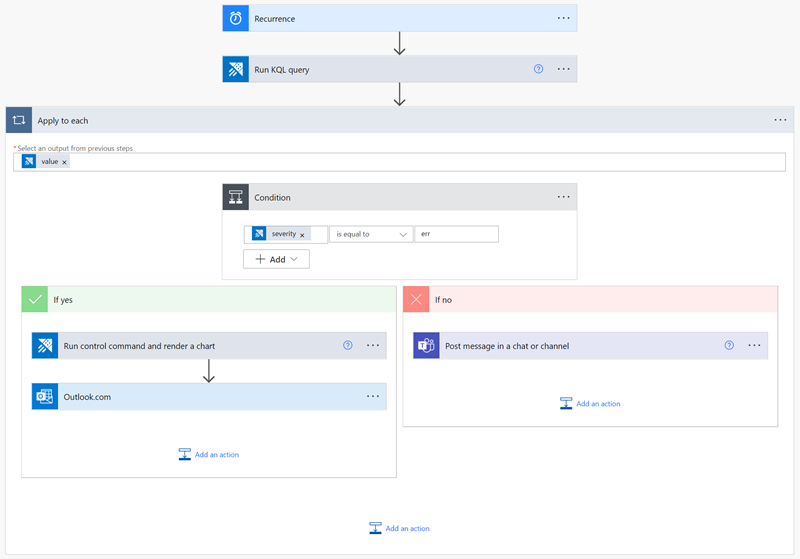


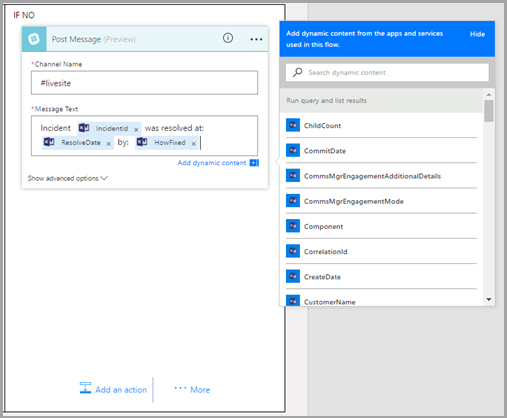
Kusto sorgusundaki sonuç değerlerini sonraki eylemler için giriş olarak kullanabilirsiniz. Dinamik içerik penceresinden sonuç değerlerini seçin. Aşağıdaki örnekte, Bir Slack - İleti Gönder eylemi ve visual studio - Kusto sorgusundaki verileri içeren yeni bir iş öğesi oluşturma eylemi eklersiniz.
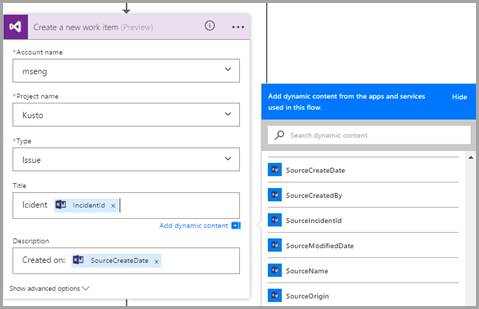
Bu örnekte, eğer bir olay hala etkinse, aynı kaynaktan gelen olayların geçmişte nasıl çözüldüğüne dair bilgi almak için Kusto'yu bir kez daha sorgulayın.
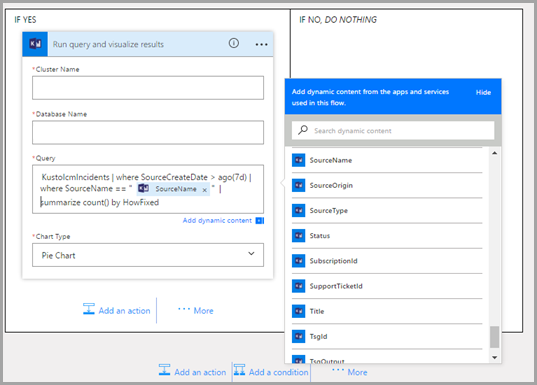
Bu bilgileri pasta grafik olarak görselleştirin ve ekibe e-posta ile gönderin.
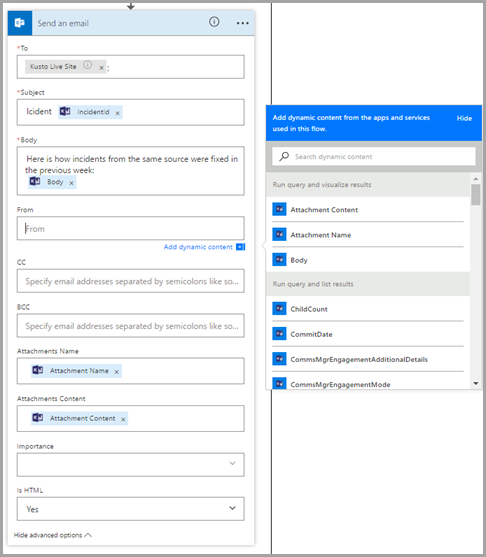
Birden çok Azure Veri Gezgini akış grafiğine e-posta gönderme
Yinelenme tetikleyicisiyle yeni bir akış oluşturun ve akışın aralığını ve sıklığını tanımlayın.
Bir veya daha fazla Kusto ile yeni bir adım ekleyin- Sorguyu çalıştırın ve sonuç eylemlerini görselleştirin.
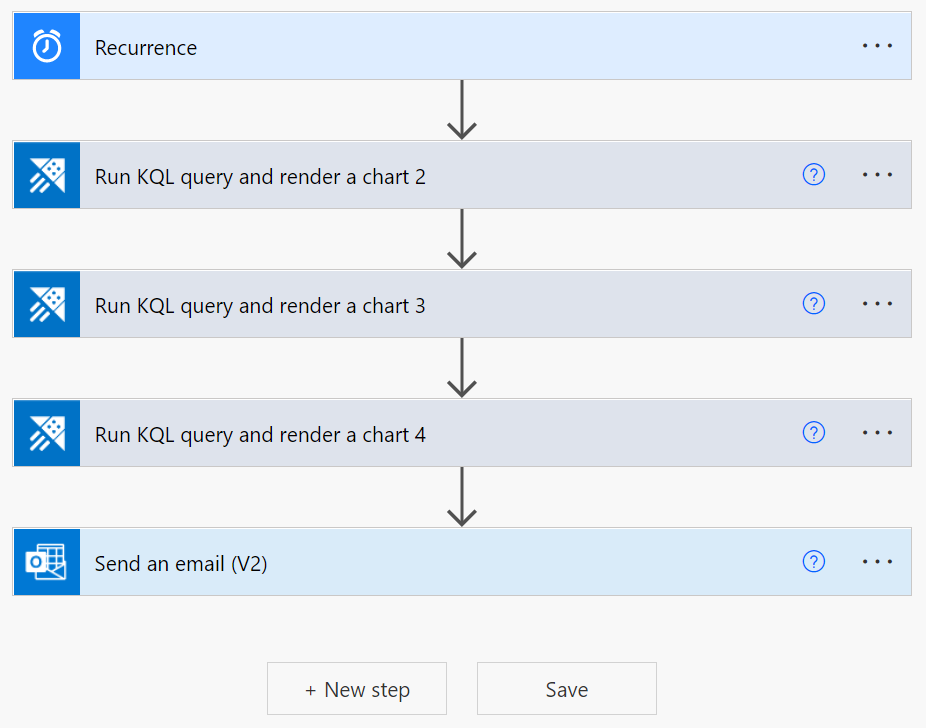
Her Kusto için - Sorguyu çalıştırın ve sonuç eylemini görselleştirin, aşağıdaki alanları tanımlayın:
- Küme URL'si.
- Veritabanı Adı.
- Sorgu ve Çizelge Türü (örneğin, HTML tablosu, pasta çizelgesi, zaman çizelgesi, çubuk çizelgesi veya özelleştirilmiş değer).
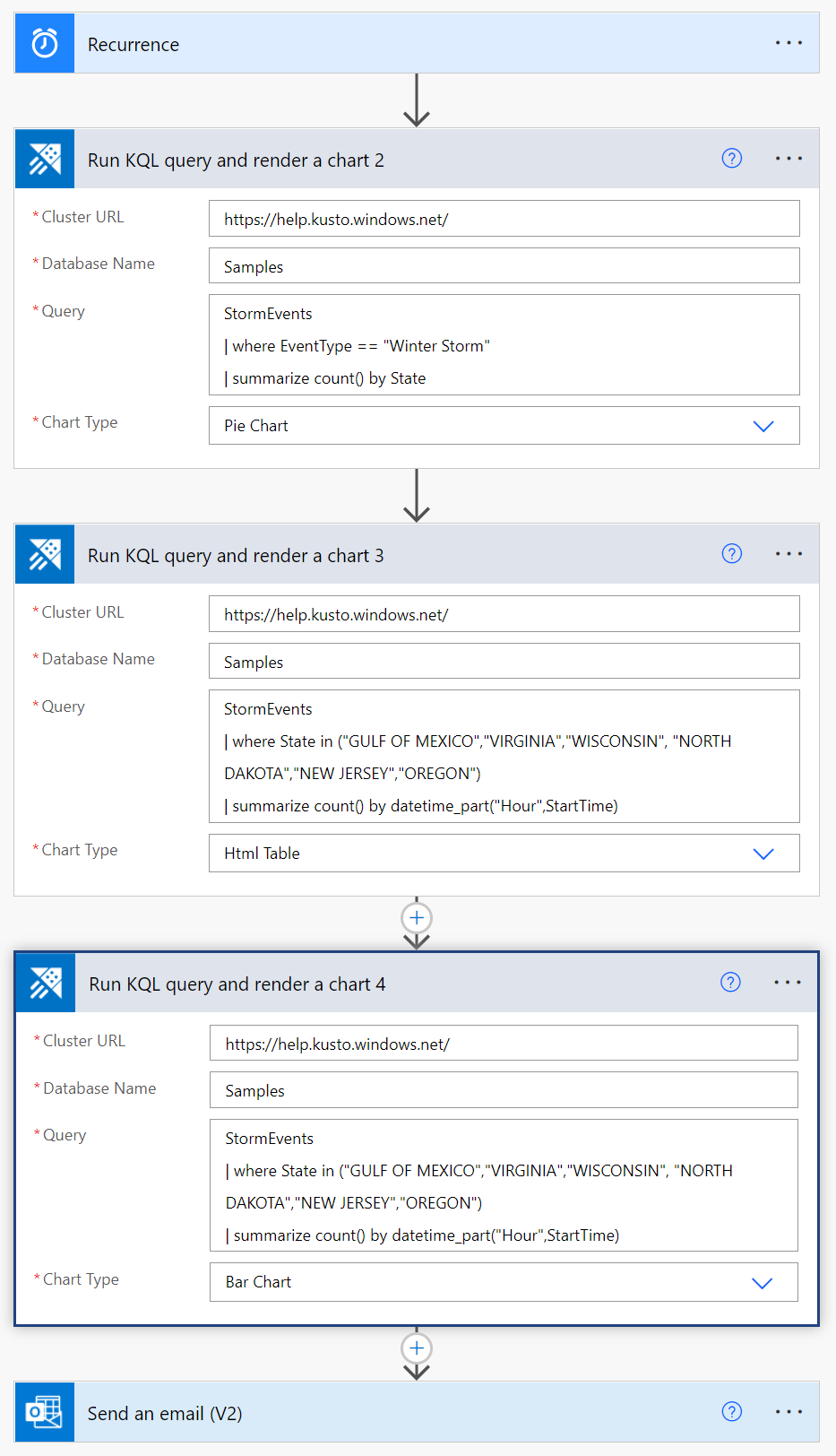
E-posta gönder (v2) eylemi ekleyin:
- Gövde bölümünde kod görünümü simgesini seçin.
- Gövde alanına, sorgunun görselleştirilmiş sonucunun e-posta gövdesine eklenmesi için gerekli BodyHtml değerini ekleyin.
- E-postaya ek eklemek için Ek Adı ve Ek İçeriği ekleyin.
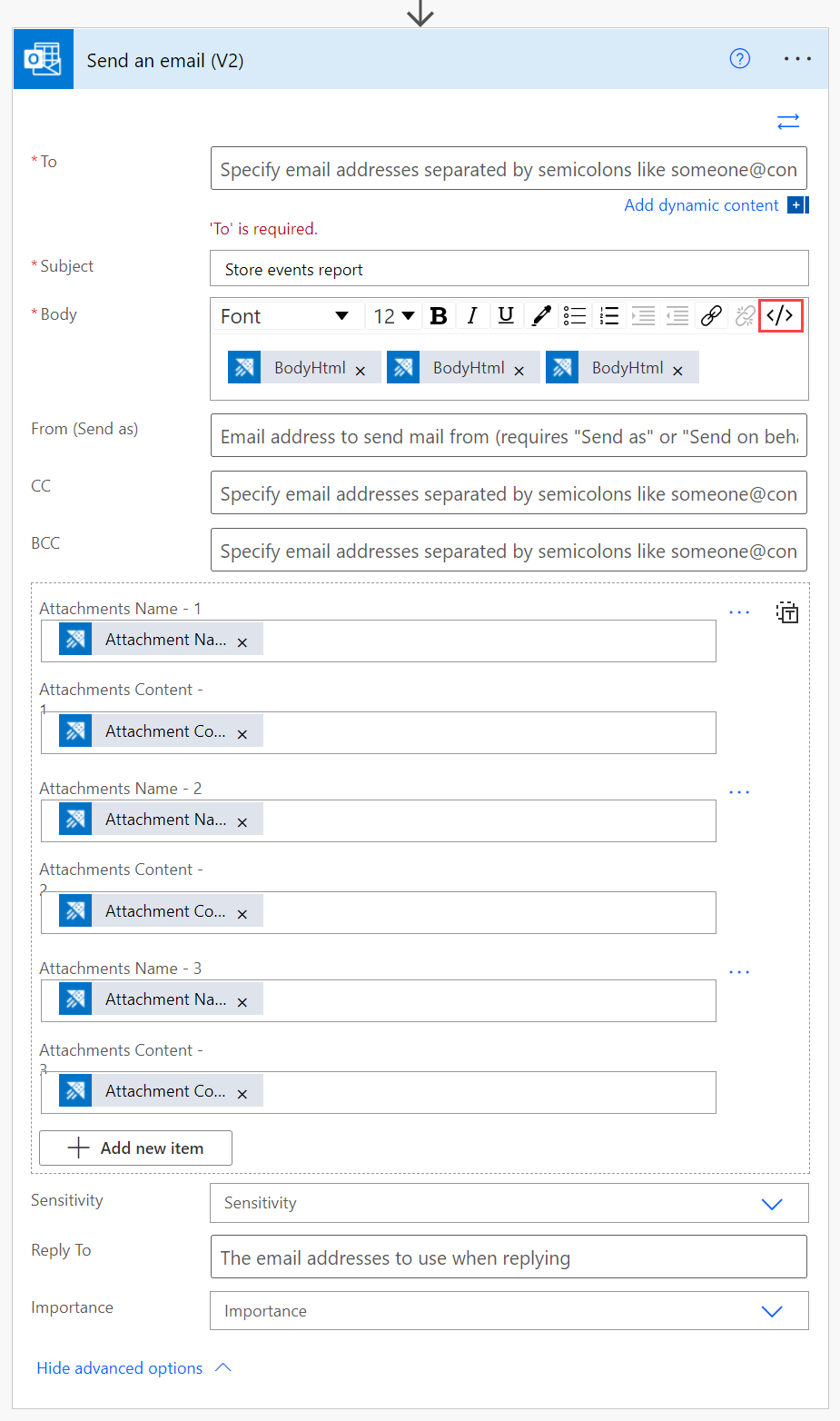
E-posta eylemi oluşturma hakkında daha fazla bilgi için bkz . E-posta Kusto sorgu sonuçları.
Sonuçlar: