Not
Bu sayfaya erişim yetkilendirme gerektiriyor. Oturum açmayı veya dizinleri değiştirmeyi deneyebilirsiniz.
Bu sayfaya erişim yetkilendirme gerektiriyor. Dizinleri değiştirmeyi deneyebilirsiniz.
Önemli
Bu bağlayıcı, Microsoft Fabric'teki Gerçek Zamanlı Zeka'da kullanılabilir. Aşağıdaki özel durumlar için bu makaledeki yönergeleri kullanın:
- Gerekirse, KQL veritabanı oluşturma başlığındaki yönergeleri kullanarak veritabanları oluşturun.
- Gerekirse, Boş tablo oluşturma başlığındaki yönergeleri kullanarak tablolar oluşturun.
- Kopyalama URI'sindeki yönergeleri kullanarak sorgu veya alma URI'lerini alın.
- KQL sorgu kümesinde sorgu çalıştırma.
için Power Automate Azure Veri Gezgini bağlayıcısı (daha önce Microsoft Flow), zamanlanmış veya tetiklenen bir görevin parçası olarak akışları düzenlemenize ve zamanlamanıza, bildirimler ve uyarılar göndermenize olanak tanır.
Şunları yapabilirsiniz:
- Eşiklerin belirli sınırları aşması gibi sorgu sonuçlarına göre bildirimler ve uyarılar gönderin.
- Tablo ve grafik içeren günlük veya haftalık raporlar gibi düzenli raporlar gönderin.
- Kümelerdeki yönetim komutlarını kullanarak normal işleri zamanlayın. Örneğin, komutunu kullanarak verileri bir tablodan
.set-or-appenddiğerine kopyalayın. - Azure Veri Gezgini ve diğer veritabanları arasında verileri dışarı ve içeri aktarma.
Daha fazla bilgi için bkz. Azure Veri Gezgini Power Automate bağlayıcısı kullanım örnekleri.
Not
Bağlayıcının ağ korumalı bir Power Automate erişebilmesi için bağlayıcınızın bölgesiyle ilişkili giden IP adreslerini güvenlik duvarı izin verilenler listesine eklemeniz gerekir. Daha fazla bilgi için bkz. Azure Veri Gezgini kümenize genel erişimi yönetme.
Azure Veri Gezgini bağlayıcısını kullanarak yeni akış oluşturma
Bağlayıcıyı kullanmak için önce bir tetikleyici eklemeniz gerekir. Yinelenen bir zaman aralığına göre veya önceki bir akış eylemine yanıt olarak tetikleyici tanımlayabilirsiniz.
Power Automate oturumu açın.
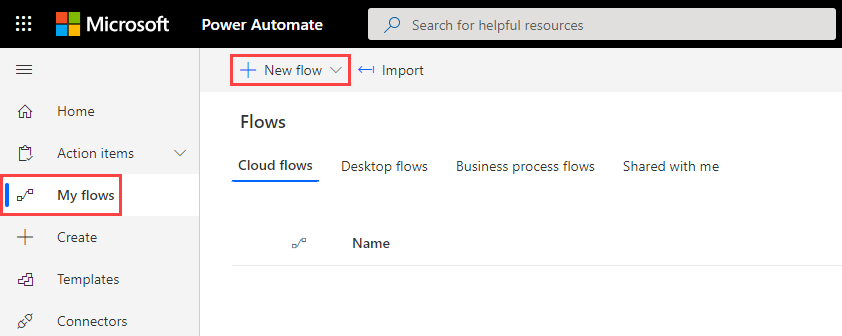
Yeni akış oluşturun veya Power Automate giriş sayfasında Akışlarım>
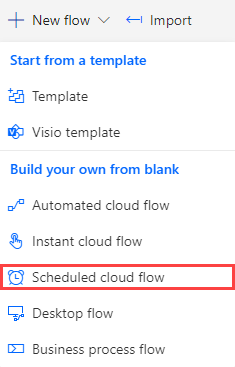
Zamanlanmış bulut akışı'nı seçin.
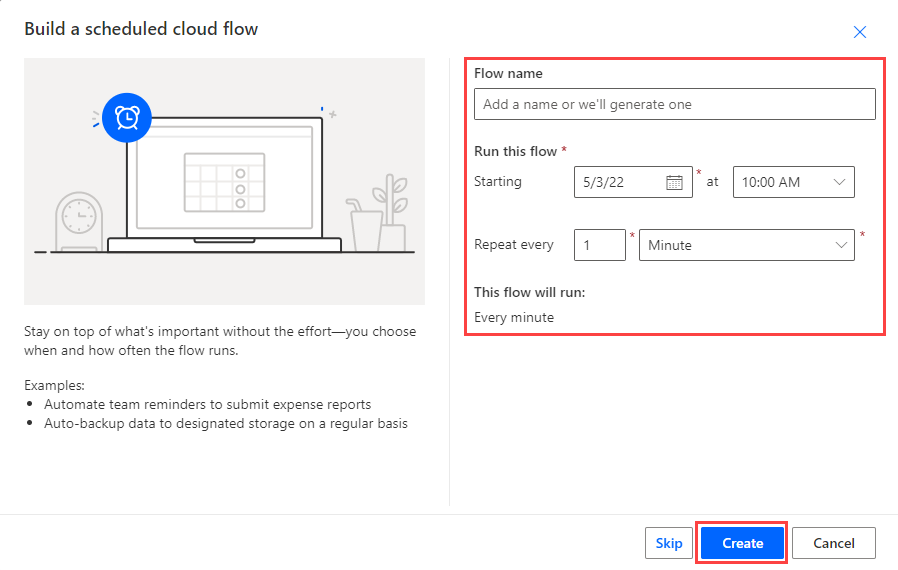
Zamanlanmış bulut akışı oluşturma bölümüne gerekli bilgileri girin.
Oluştur+ Yeni adım'ı> seçin.
Arama kutusuna Kusto veya Azure Veri Gezgini yazın ve Azure Veri Gezgini'ı seçin.
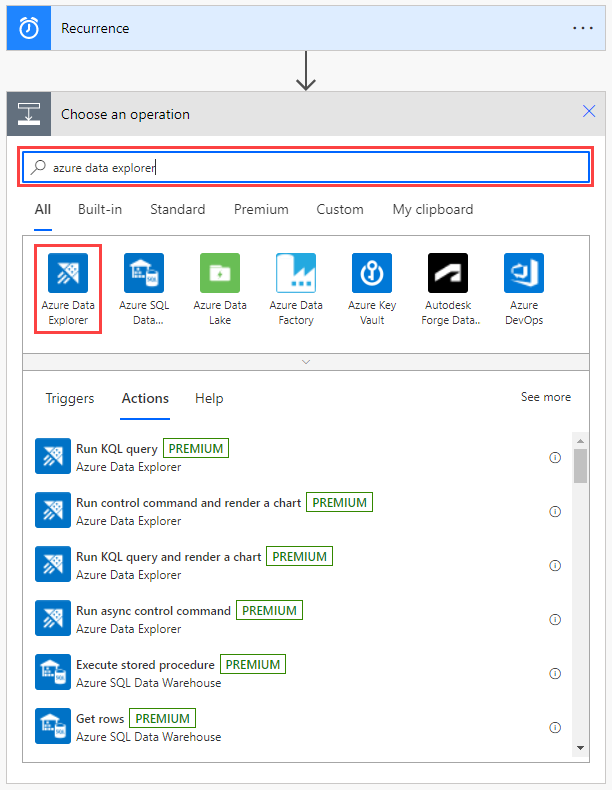
Listeden bir eylem seçin. Her eylemin açıklaması ve bunların nasıl yapılandırıldığından bilgi için bkz . Akış eylemleri.
Önemli
Akışınızın çalışması için geçerli bir Azure Veri Gezgini bağlantınız olmalıdır. Bağlantı oluşturma hakkında bilgi için bkz. içinde Power AutomateAzure Veri Gezgini bağlantısı oluşturma.
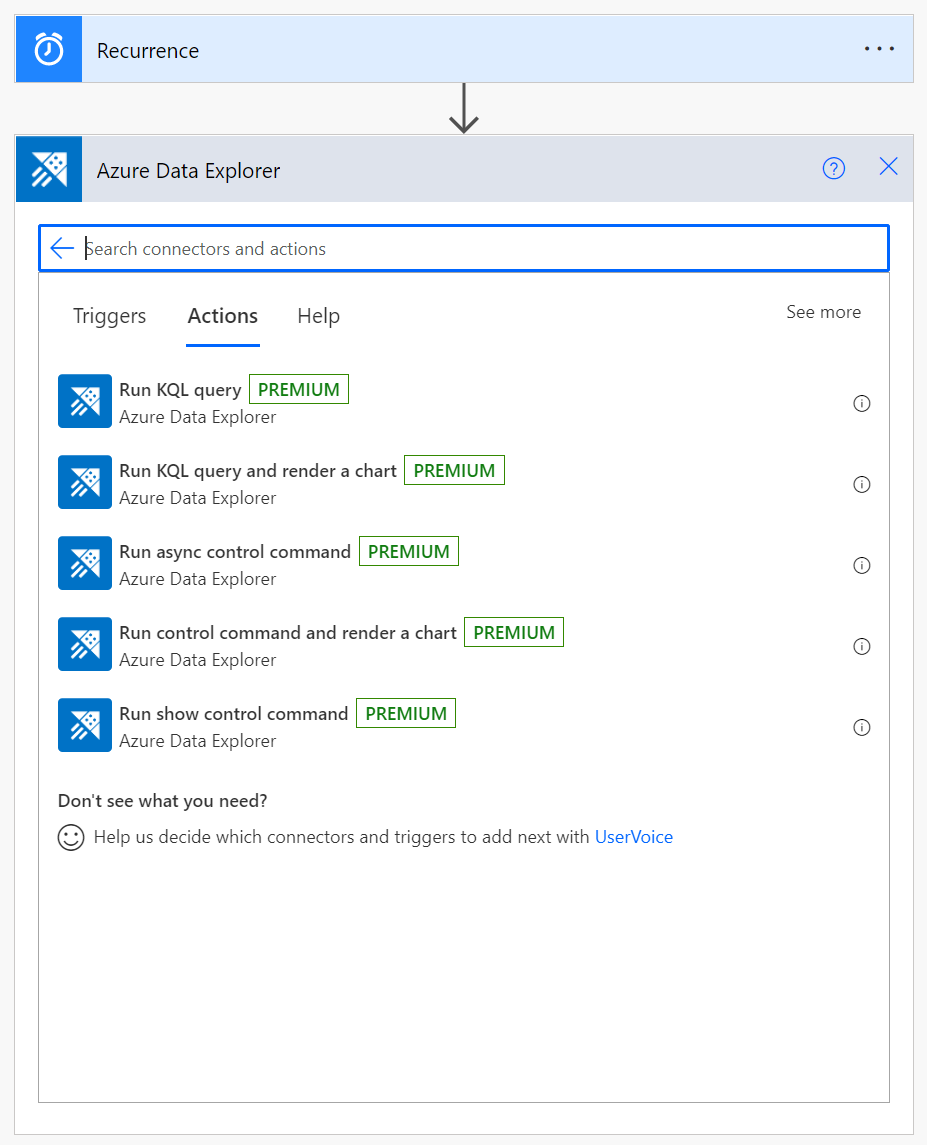
Akış eylemleri
Azure Veri Gezgini bağlayıcısını seçtiğinizde akışınıza eklemek için aşağıdaki eylemlerden birini seçebilirsiniz:
- Kusto Sorgu Dili (KQL) sorgusunu çalıştırma
- KQL sorgusu çalıştırma ve grafik işleme
- Zaman uyumsuz yönetim komutunu çalıştırma
- Yönetim komutunu çalıştırma ve grafik işleme
- Show management komutunu çalıştırma
Bu bölümde her eylemin özellikleri ve parametreleri açıklanır ve herhangi bir akışa e-posta eyleminin nasıl ekleneceğini gösteren bir örnek sağlanır.
KQL sorgusunu çalıştırma
Not
Sorgunuz noktayla başlıyorsa, bu bir yönetim komutu olur. Zaman uyumsuz yönetim komutunu çalıştırın.
Belirtilen kümeyi sorgulamak için bu eylemi kullanın. Daha sonra eklenen eylemler, sorgu sonuçlarının her satırı üzerinde yinelenir.
Sorgunun çalıştırılması 8 dakikadan uzun sürüyorsa, "RequestTimeout" özel durumuyla başarısız olur. Bu sorunu önlemek için sorgunuzu iyileştirin veya daha küçük parçalara bölün. Daha fazla bilgi için bkz . Sorgu en iyi yöntemleri.
Örnek
Aşağıdaki akış dakikada bir sorgu tetikler. Sorgu, tablodaki kayıt sayısını denetler ve ardından yalnızca kayıt sayısı 0'dan büyükse bir e-posta gönderir.

KQL sorgusu çalıştırma ve grafik işleme
Not
Sorgunuz noktayla başlıyorsa, bu bir yönetim komutu olur. Yönetimi çalıştır komutunu kullanın ve bir grafik işleyin.
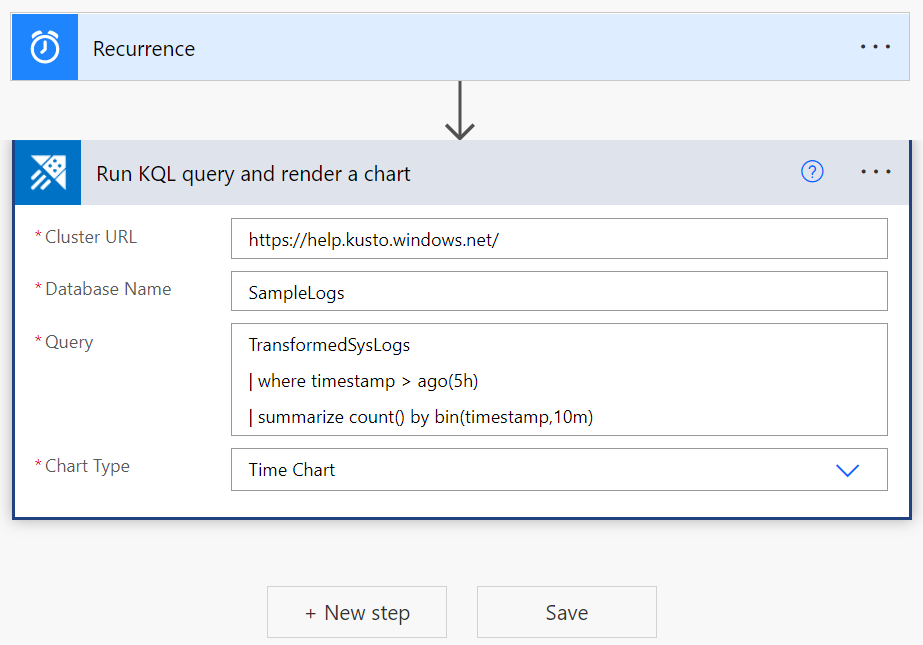
KQL sorgu sonucunu tablo veya grafik olarak görselleştirmek için bu eylemi kullanın. Örneğin, günlük raporları e-postayla almak için bu akışı kullanın.
Sorgunun çalıştırılması 8 dakikadan uzun sürüyorsa, "RequestTimeout" özel durumuyla başarısız olur. Bu sorunu önlemek için sorgunuzu iyileştirin veya daha küçük parçalara bölün. Daha fazla bilgi için bkz . Sorgu en iyi yöntemleri.
Örnek
Aşağıdaki akış, sorgu sonuçlarını bir zaman çizelgesi olarak sunar.
Zaman uyumsuz yönetim komutunu çalıştırma
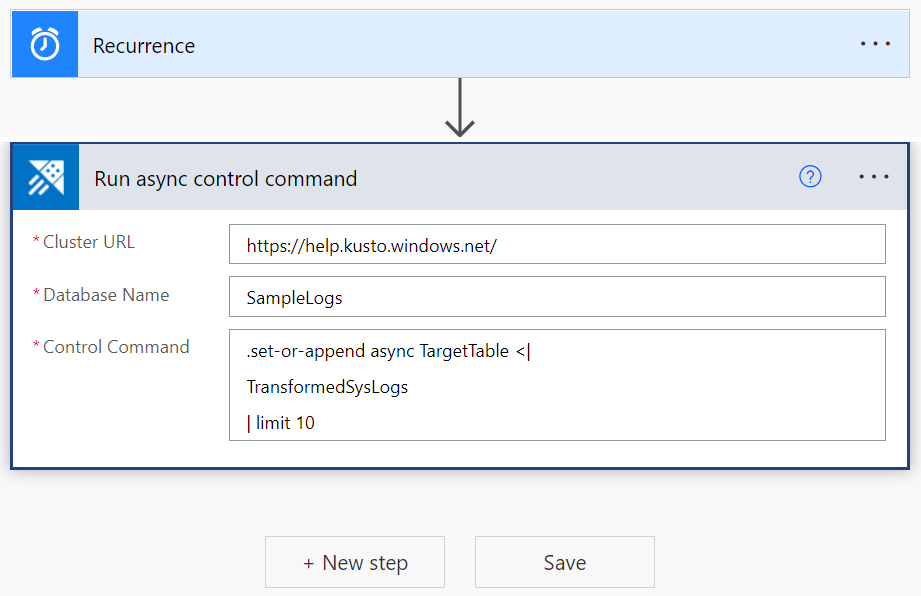
Bir yönetim komutunu zaman uyumsuz olarak çalıştırmak için bu eylemi kullanın; bu, arka planda çalışmaya devam ettiği anlamına gelir. Eylem bir kimlik, durum ve durum döndürür. Zaman uyumsuz bir komutun durumunu ve ayrıntılarını denetlemek için, bu eylem tarafından döndürülen kimliği .show operations komutuyla kullanın.
Asenkron yönetim komutu 60 dakikadan fazla sürerse, "RequestTimeout" özel durumuyla başarısız olur.
Örnek
Aşağıdaki akış, TransformedSysLogs tablosundaki 10 kaydı TargetTable'a kopyalamak için zaman uyumsuz bir komut tetikler. Anahtar async sözcüğü sorguda gereklidir.
Yönetim komutunu çalıştırma ve grafik işleme
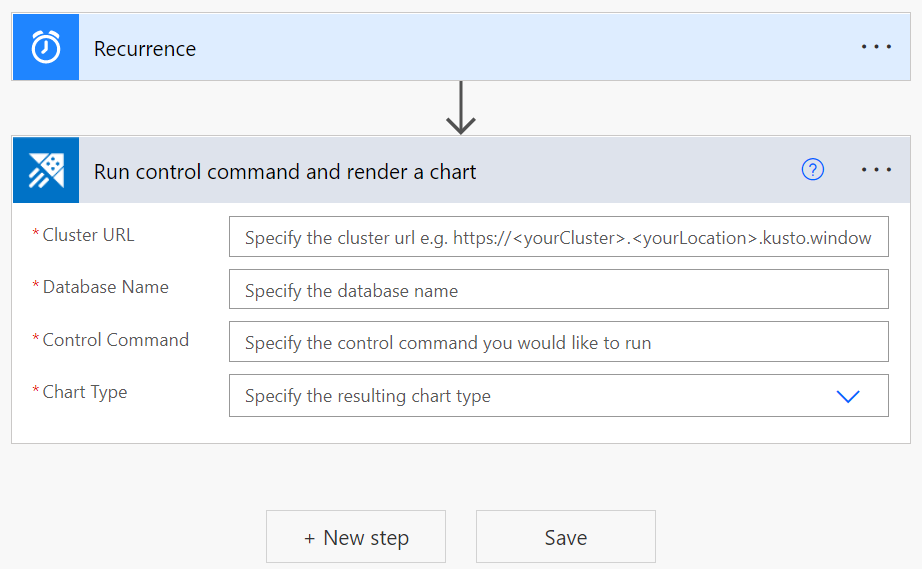
Bir yönetim komutu çalıştırmak ve sonucu grafik olarak görüntülemek için bu eylemi kullanın. Grafik seçenekleri arasında HTML tablosu, pasta grafik, zaman grafiği ve çubuk grafik bulunur.
Yönetim komutunun çalıştırılması 8 dakikadan uzun sürüyorsa, "RequestTimeout" özel durumuyla başarısız olur.
Show management komutunu çalıştırma
Bu eylem, show management komutunu çalıştırır ve aşağıdaki bağlayıcılarda kullanılabilecek sonucu döndürür.
Yönetim komutunun çalıştırılması 8 dakikadan uzun sürüyorsa, "RequestTimeout" özel durumuyla başarısız olur.
Örnek
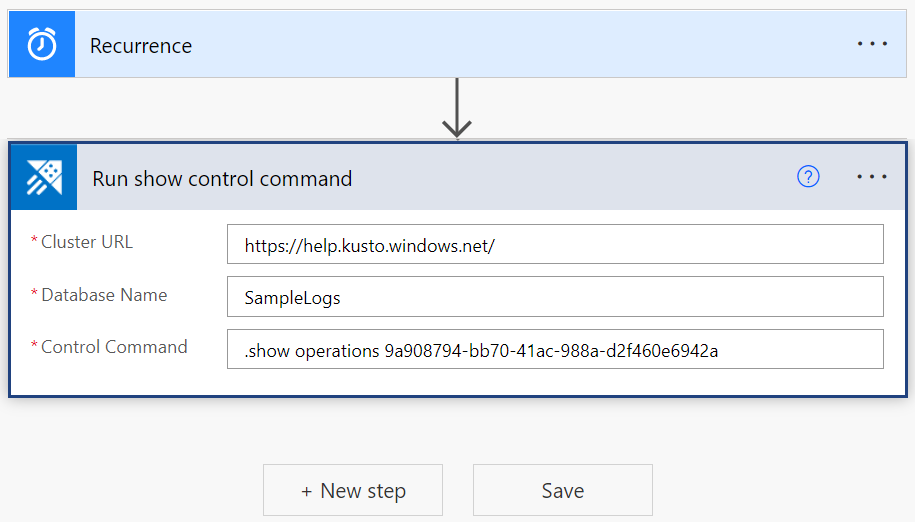
Aşağıdaki işlem, zaman uyumsuz bir komut yürütülmesi tarafından döndürülen işlem kimliğini kullanarak zaman uyumsuz komutun durumunu kontrol etmek için .show operation komutunu çalıştırır.
Kusto sorgu sonuçlarını e-postayla gönderme
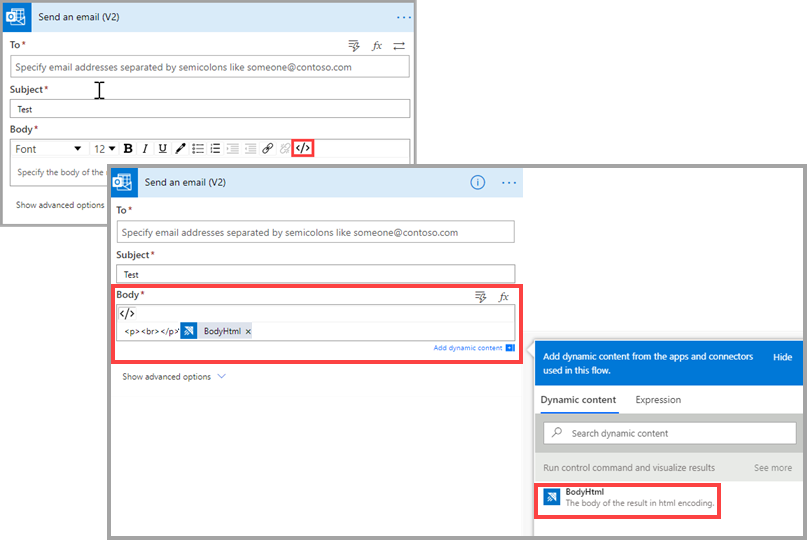
Raporları e-postayla ve herhangi bir e-posta adresine göndermek için herhangi bir akışa bir adım ekleyebilirsiniz.
- Akışınıza yeni bir adım eklemek için + Yeni Adım'ı seçin.
- Arama kutusuna Office 365 yazın ve Office 365 Outlook'u seçin.
- E-posta gönder (V2) seçeneğini belirleyin.
- E-posta raporunun gönderilmesini istediğiniz e-posta adresini girin.
- E-postanın konusunu girin.
- Kod görünümü'nü seçin.
- İmlecinizi Gövde alanına getirin ve Dinamik içerik ekle'yi seçin.
- BodyHtml'yi seçin.
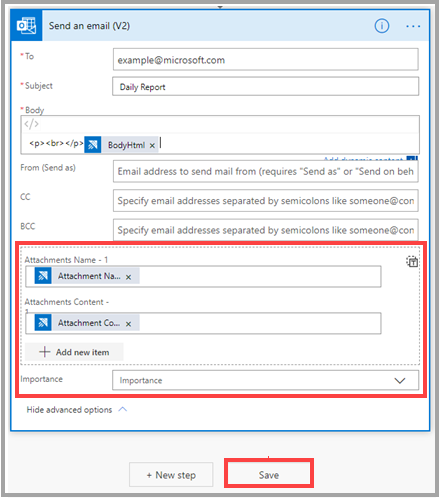
- Gelişmiş seçenekleri göster'i seçin.
- Ekler Adı -1'in altında Ek Adı'yı seçin.
- Ekler İçeriği'nin altında Ek İçeriği'ne tıklayın.
- Gerekirse, daha fazla ek ekleyin.
- Gerekirse önem düzeyini ayarlayın.
- Kaydet'i seçin.
Azure Veri Gezgini bağlantısı oluşturma
Azure Veri Gezgini bağlayıcısı içeren bir akışı çalıştırmak için geçerli bir Azure Veri Gezgini bağlantısı kullanmanız gerekir. Sol bölmeden Power Automate yeni bir bağlantı oluşturabilir ve kimliğini doğrulayabilir, Veri> veya akışın içinden Azure Veri Gezgini bağlayıcısının Yeni bağlantı ekle menüsünü >seçebilirsiniz.
Aşağıdaki adımlarda bir akışın içinden nasıl bağlantı oluşturulacağı gösterilmektedir.
KQL sorgusunu çalıştır bölümünde bağlayıcının sağ Power Automate üst kısmındaki üç noktayı seçin.
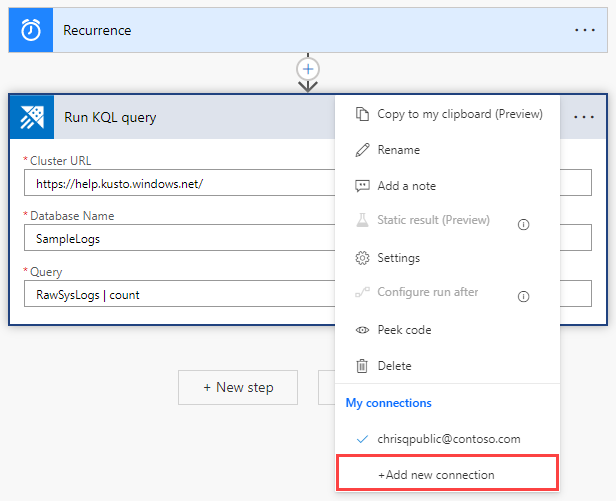
Yeni bağlantı ekle'yi seçin. İlk kez bağlandığınızda, bağlantının kimliğini doğrulamak için oturum açmanız istenir.
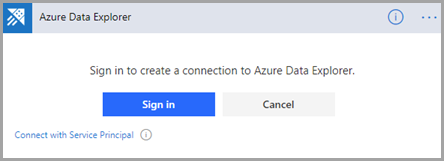
Kimlik Doğrulaması
Kullanıcı kimlik bilgileriyle veya bir Microsoft Entra uygulamasıyla kimlik doğrulaması yapabilirsiniz. Kimlik bilgileriyle kimlik doğrulaması yapmak için Oturum aç'ı seçin ve kimlik bilgilerinizi girin.
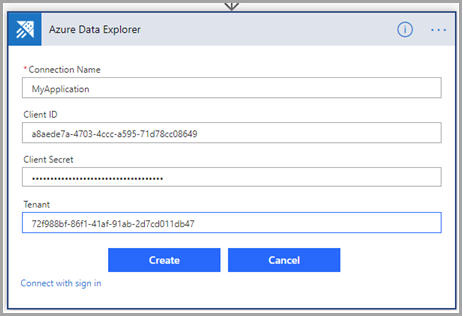
Hizmet Sorumlusu ile kimlik doğrulaması yapmak için:
Hizmet Sorumlusu ile Bağlan'ı seçin.
Formu aşağıdaki bilgilerle doldurun:
- Bağlantı Adı: Yeni bağlantı için açıklayıcı ve anlamlı bir ad. Bu örnekte MyApplication'ı kullandık.
- İstemci Kimliği: Uygulama kimliğiniz.
- gizli dizi: Uygulama anahtarınız.
- Kiracı: Uygulamayı oluşturduğunuz Microsoft Entra dizininin kimliği.
Not
Uygulamanızın bir Microsoft Entra uygulaması olduğundan ve kümenizde sorgu çalıştırma yetkisine sahip olduğundan emin olun.
Kimlik doğrulaması tamamlandığında akışınızın yeni bağlantıyı kullandığını doğrulayın.
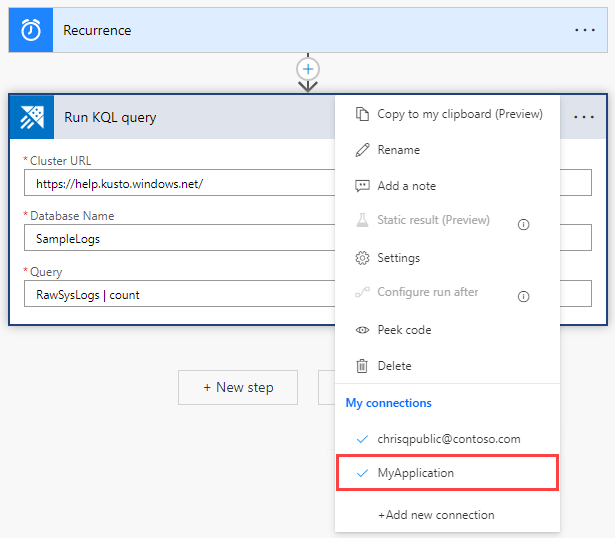
Bağlantı ayarlandıktan sonra akış, uygulama kimlik bilgilerini kullanarak çalışır.
Akışı test etme
Akışınızın çalışıp çalışmadığını denetlemek için akışın çalıştırma geçmişini denetleyin:
Ana menüden Akışlarım'ı seçin.
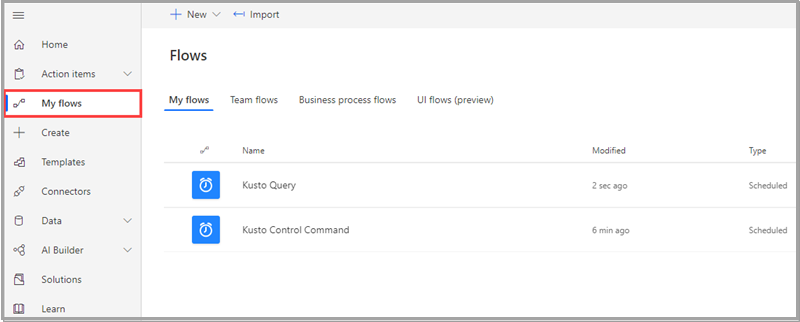
Araştırmak istediğiniz akışın satırında diğer komutlar simgesini ve ardından Çalıştırma geçmişi'ni seçin.
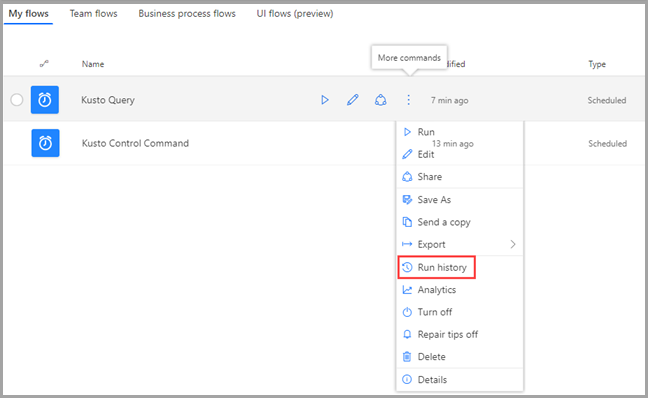
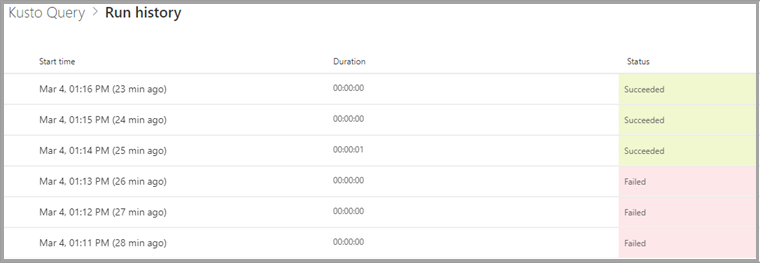
Tüm akış çalıştırmaları, başlangıç zamanı, süre ve durum bilgileriyle birlikte listelenir.
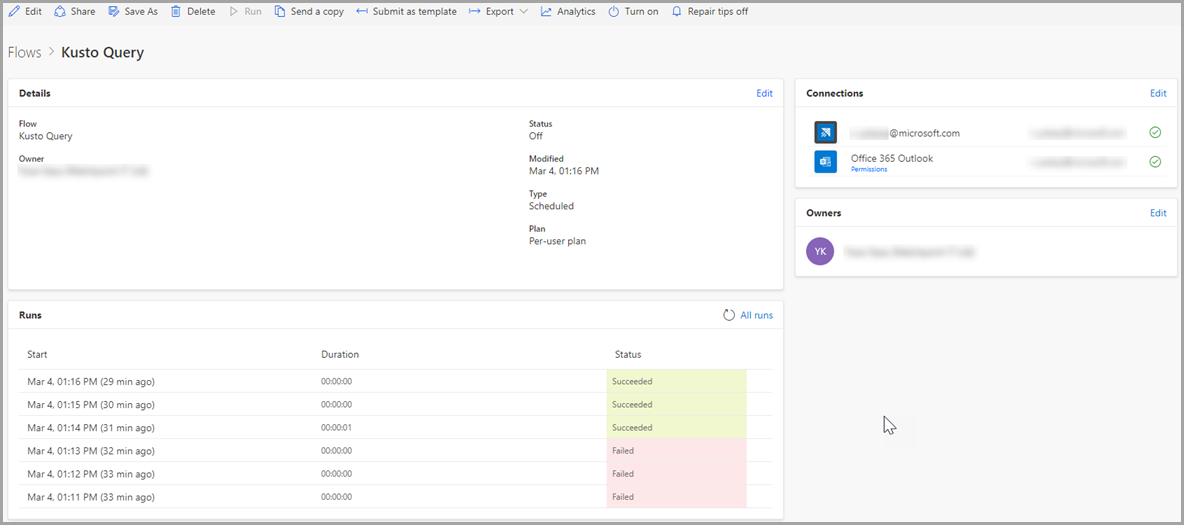
Akış hakkındaki tüm ayrıntılar için Akışlarım bölümünde araştırmak istediğiniz akışı seçin.
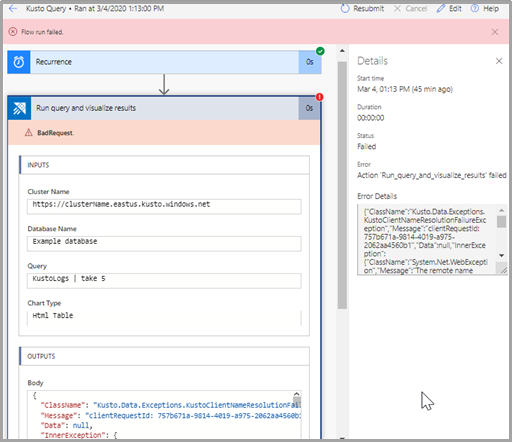
Bir çalıştırmanın neden başarısız olduğunu görmek için çalıştırma başlangıç zamanını seçin. Akış görüntülenir ve başarısız olan akışın adımı kırmızı bir ünlem işaretiyle gösterilir. Ayrıntılarını görüntülemek için başarısız adımı genişletin. Sağdaki Ayrıntılar bölmesinde hatayla ilgili bilgiler bulunur, böylece sorunu giderebilirsiniz.
Sınırlamalar
- İstek başına en fazla kayıt sayısı 50.000 ve istek başına maksimum veri boyutu 32 MB'tır. Bu sınırlar değiştirilemez.
- Zaman uyumlu isteklerin zaman aşımı süresi 8 dakikadır.
- Zaman uyumsuz isteklerin zaman aşımı 60 dakikadır.
- Bağlayıcı, işleç tarafından
getschemadesteklenmeyen işleçleri desteklemez. Örneğin, çatal, model ve değerlendirme işleçleri desteklenmez. - Akışlar en iyi şekilde Microsoft Edge ve Google Chrome'da çalışır.