Not
Bu sayfaya erişim yetkilendirme gerektiriyor. Oturum açmayı veya dizinleri değiştirmeyi deneyebilirsiniz.
Bu sayfaya erişim yetkilendirme gerektiriyor. Dizinleri değiştirmeyi deneyebilirsiniz.
Veri alımı, bir veya daha fazla kaynaktan Azure Veri Gezgini tabloya veri yükleme işlemidir. Veri alımından sonra sorgu için kullanılabilir. Bu makalede, Amazon S3'ten yeni veya mevcut bir tabloya veri almayı öğreneceksiniz.
Amazon S3 hakkında daha fazla bilgi için bkz. Amazon S3 nedir?
Veri alımı hakkında genel bilgi için bkz. Azure Veri Gezgini veri alımına genel bakış.
Önkoşullar
- Microsoft hesabı veya Microsoft Entra kullanıcı kimliği. Azure aboneliğine ihtiyacınız yoktur.
- Azure Veri Gezgini web kullanıcı arabiriminde oturum açın.
- bir Azure Veri Gezgini kümesi ve veritabanı. Küme ve veritabanı oluşturma.
Verileri Al
Soldaki menüden Sorgu'yu seçin.
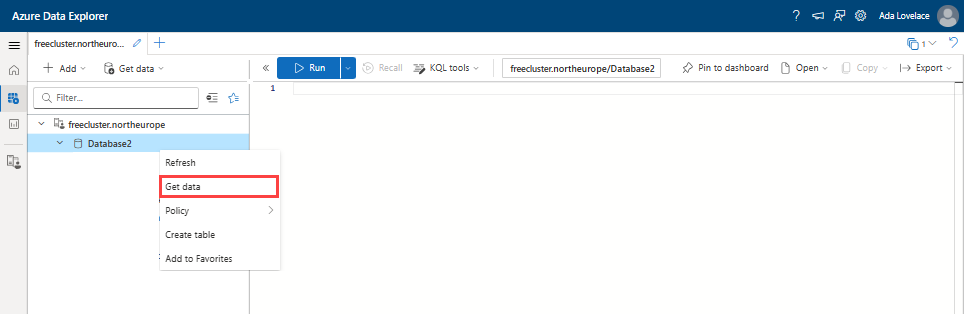
Verileri almak istediğiniz veritabanına sağ tıklayın ve ardından Veri al'ı seçin.
Kaynak
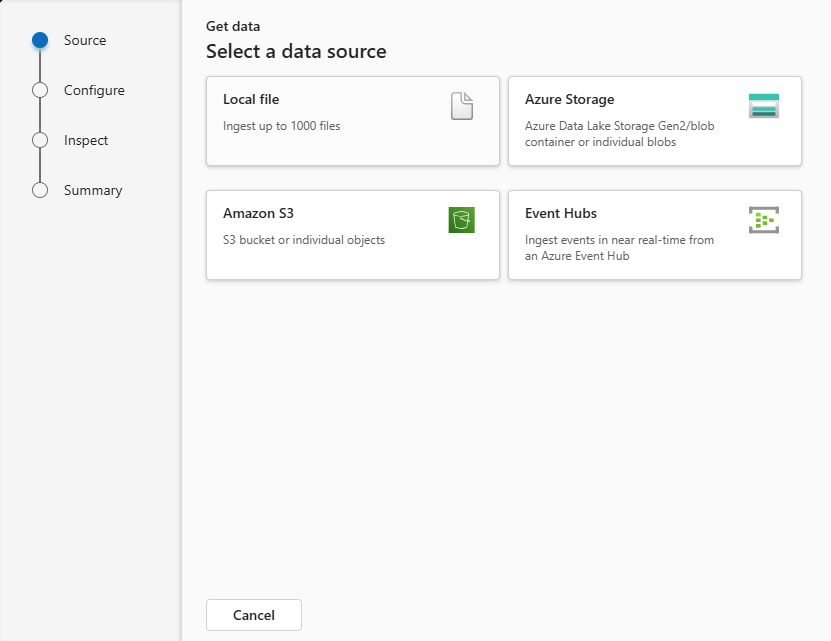
Veri al penceresinde Kaynak sekmesi seçilidir.
Kullanılabilir listeden veri kaynağını seçin. Bu örnekte Amazon S3'ten veri alın.
Yapılandırma
Bir hedef veritabanı ve tablo seçin. Yeni bir tabloya veri almak için + Yeni tablo'yu seçin ve bir tablo adı girin.
Not
Tablo adları, boşluk, alfasayısal karakterler, kısa çizgiler ve alt çizgiler dahil olmak üzere en fazla 1.024 karakter uzunluğunda olabilir. Özel karakterler desteklenmez.
URI alanına, tek bir bucket veya tek bir nesne için bağlantı dizesini aşağıdaki biçimde yapıştırın.
Bucket:
https://BucketName.s3.RegionName.amazonaws.comNesne: ObjectName
;AwsCredentials=AwsAccessID,AwsSecretKeyİsteğe bağlı olarak, verileri belirli bir dosya uzantısına göre filtrelemek için demet filtreleri uygulayabilirsiniz.
Yeni tablo girilmiş ve Amazon S3 bağlantı dizesi yapıştırılmış olan yapılandırma sekmesinin ekran görüntüsü.
Not
Veri alımı en fazla 6 GB'lık dosya boyutunu destekler. Öneri, 100 MB ile 1 GB arasında dosya almaktır.
İleri'yi seçin.
İncele
Verilerin önizlemesini içeren inceleme sekmesi açılır.
Alma işlemini tamamlamak için Son'u seçin.

İsteğe bağlı olarak:
- Girdilerinizden oluşturulan otomatik komutları görüntülemek ve kopyalamak için Komut görüntüleyicisi'ni seçin.
- Şemanın türetildiği dosyayı değiştirmek için Şema tanımı dosyası açılır listesini kullanın.
- Açılan listeden istediğiniz biçimi seçerek otomatik olarak çıkarılan veri biçimini değiştirin. Alma için Azure Veri Gezgini tarafından desteklenen
Data biçimlerine bakın. - Sütunları düzenleyin.
- Veri türüne göre gelişmiş seçenekleri keşfedin.
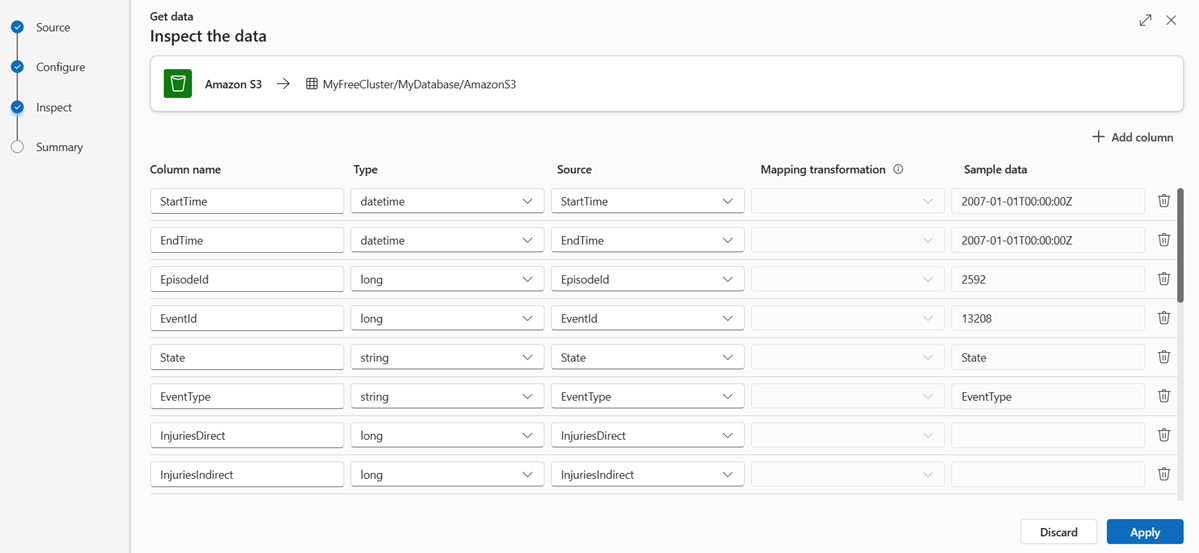
Sütunları düzenle
Not
- Tablosal biçimler (CSV, TSV, PSV) için bir sütunu iki kez eşleyemezsiniz. Var olan bir sütuna eşlemek için önce yeni sütunu silin.
- Var olan bir sütun türünü değiştiremezsiniz. Farklı biçime sahip bir sütuna eşlemeye çalışırsanız, boş sütunlarla karşılaşabilirsiniz.
Tabloda yapabileceğiniz değişiklikler aşağıdaki parametrelere bağlıdır:
- Tablo türü yeni veya var
- Eşleme türü yeni veya mevcut
| Tablo türü | Eşleme türü | Kullanılabilir ayarlamalar |
|---|---|---|
| Yeni tablo | Yeni eşleme | Sütunu yeniden adlandırma, veri türünü değiştirme, veri kaynağını değiştirme, eşleme dönüştürme, sütun ekleme, sütunu silme |
| Varolan tablo | Yeni eşleme | Sütun Ekle (daha sonra veri türünü değiştirebilir, yeniden adlandırabilir ve güncelleyebilirsiniz) |
| Varolan tablo | Mevcut eşleme | yok |
Haritalama transformasyonları
Bazı veri biçimi eşlemeleri (Parquet, JSON ve Avro) basit veri alma zamanı dönüştürmelerini destekler. Eşleme dönüştürmelerini uygulamak için Sütunları düzenle penceresinde bir sütun oluşturun veya güncelleştirin.
Eşleme dönüştürmeleri, kaynağın veri türü int veya long olan dize veya datetime türünde bir sütun üzerinde gerçekleştirilebilir. Desteklenen eşleme dönüştürmeleri şunlardır:
- DateTimeFromUnixSeconds
- DateTimeFromUnixMilliseconds
- DateTimeFromUnixMicroseconds
- UnixNanoseconds'tanTarihZaman
Veri türüne göre gelişmiş seçenekler
Tablo (CSV, TSV, PSV):
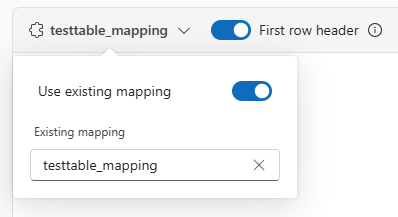
Mevcut bir tabloda tablo biçimlerini içe aktarıyorsanız, tablo eşleme açılan listesini seçip "Mevcut eşlemeyi kullan"ı seçebilirsiniz. Tablosal veriler, kaynak verileri mevcut sütunlara eşlemek için kullanılan sütun adlarını içermesi gerekmez. Bu seçenek işaretlendiğinde eşleme sırasıyla yapılır ve tablo şeması aynı kalır.
Aksi takdirde yeni bir eşleme oluşturun.
İlk satırı sütun adları olarak kullanmak için İlk satır üst bilgisi'ni seçin.
JSON:
- JSON verilerinin sütunlara bölünmesini belirlemek için 1 ile 100 arasındaki İç İçe Düzeyler'i seçin.
Özet
Veri hazırlama penceresinde, veri alımı başarıyla tamamlandığında üç adımda da yeşil onay işaretleri gösterilir. Her adımın kullandığı komutları görüntüleyebilir veya alınan verileri sorgulamak, görselleştirmek veya bırakmak için bir kart seçebilirsiniz.
