Not
Bu sayfaya erişim yetkilendirme gerektiriyor. Oturum açmayı veya dizinleri değiştirmeyi deneyebilirsiniz.
Bu sayfaya erişim yetkilendirme gerektiriyor. Dizinleri değiştirmeyi deneyebilirsiniz.
Veri alımı, bir veya daha fazla kaynaktan Azure Veri Gezgini'ndeki bir tabloya veri yükleme işlemidir. Veri alındıktan sonra sorgu için kullanılabilir. Bu makalede, yerel bir dosyadan yeni veya var olan bir tabloya veri almayı öğreneceksiniz.
Veri alımı hakkında genel bilgi için bkz. Azure Veri Gezgini veri alımına genel bakış.
Önkoşullar
- Microsoft hesabı veya Microsoft Entra kullanıcı kimliği. Azure aboneliği gerekmez.
- Azure Veri Gezgini web kullanıcı arabiriminde oturum açın.
- Azure Veri Gezgini kümesi ve veritabanı. Küme ve veritabanı oluşturma.
Verileri Al
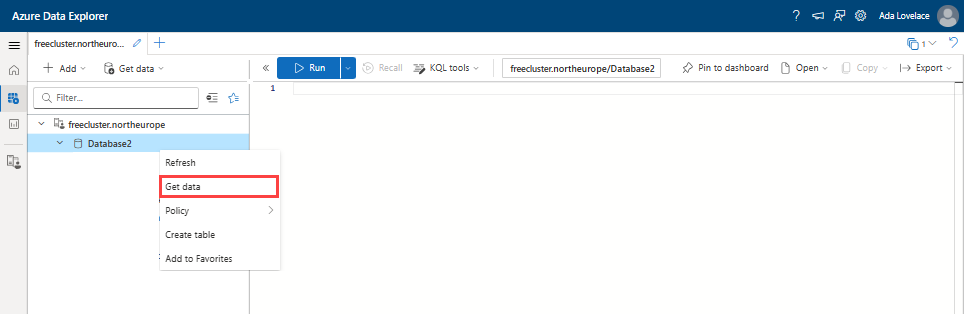
Sol gezinti bölmesinde Sorgu'yu seçin.
Verileri almak istediğiniz veritabanına sağ tıklayın. Veri al'ı seçin.
Veri kaynağı seçme
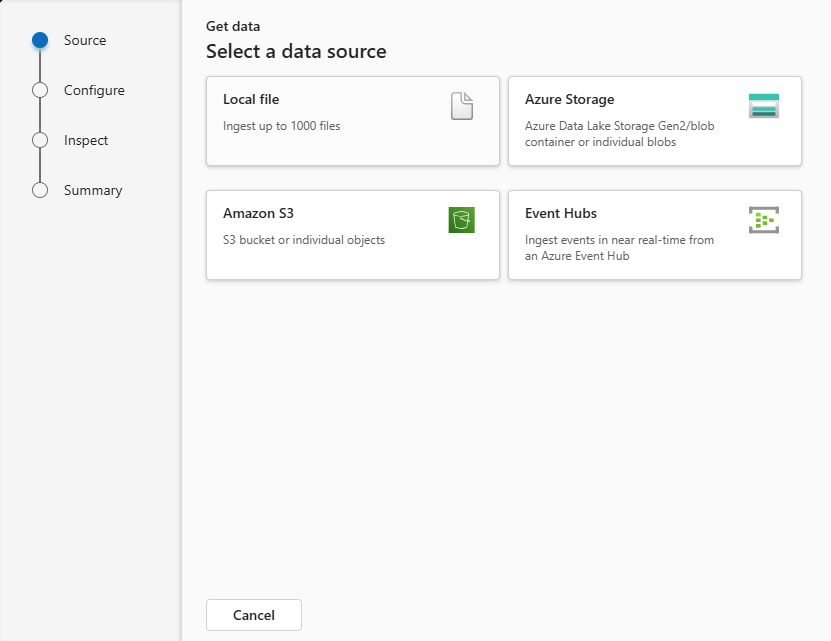
Veri al penceresinde Kaynak sekmesi seçilidir.
Kullanılabilir listeden veri kaynağını seçin. Bu örnekte, yerel bir dosyadan veri alırsınız.
Not
Veri alımı en fazla 6 GB'lık dosya boyutunu destekler. Öneri, 100 MB ile 1 GB arasında dosya almaktır.
Veri alımını yapılandırma
Bir hedef veritabanı ve tablo seçin. Yeni bir tabloya veri almak için + Yeni tablo'yu seçin ve bir tablo adı girin.
Not
Tablo adları, boşluk, alfasayısal karakterler, kısa çizgiler ve alt çizgiler dahil olmak üzere en fazla 1.024 karakter uzunluğunda olabilir. Özel karakterler desteklenmez.
Dosyaları pencereye sürükleyin veya Dosyalara gözat'ı seçin.
Not
En fazla 1.000 dosya ekleyebilirsiniz. Her dosya en fazla 1 GB sıkıştırılmamış olabilir.
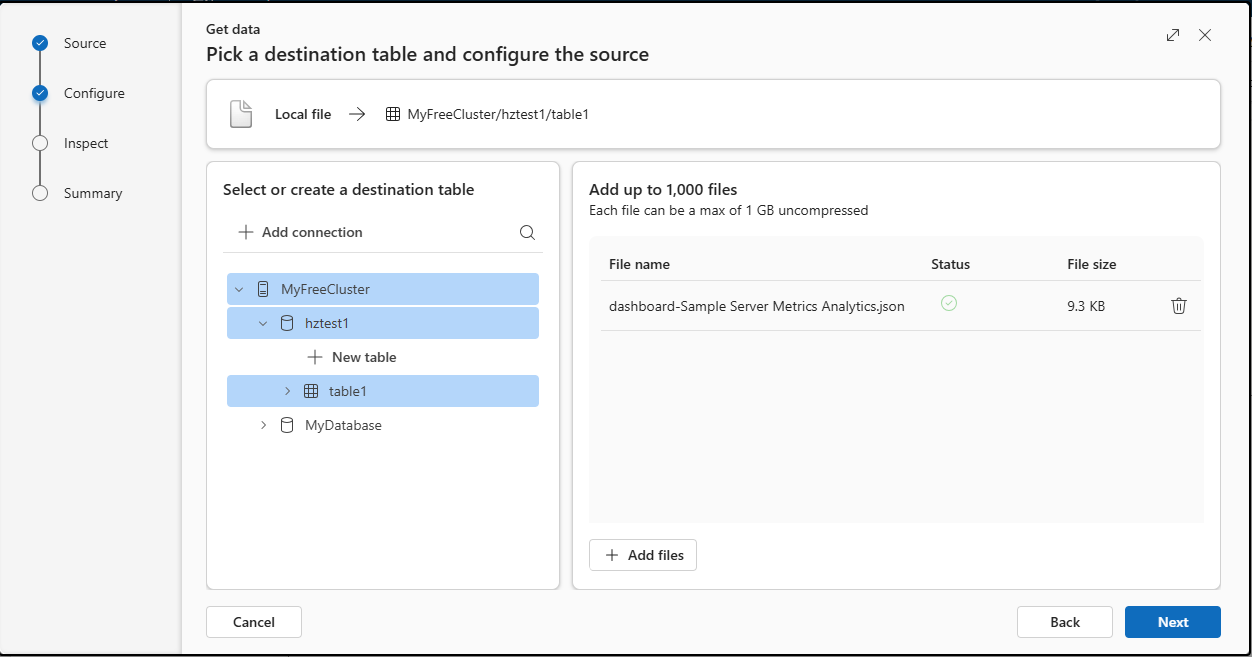
sonrakiseçin.
İncele
İncele sekmesi açılır ve verilerin önizlemesi görüntülenir.
Alma işlemini tamamlamak için Son'u seçin.
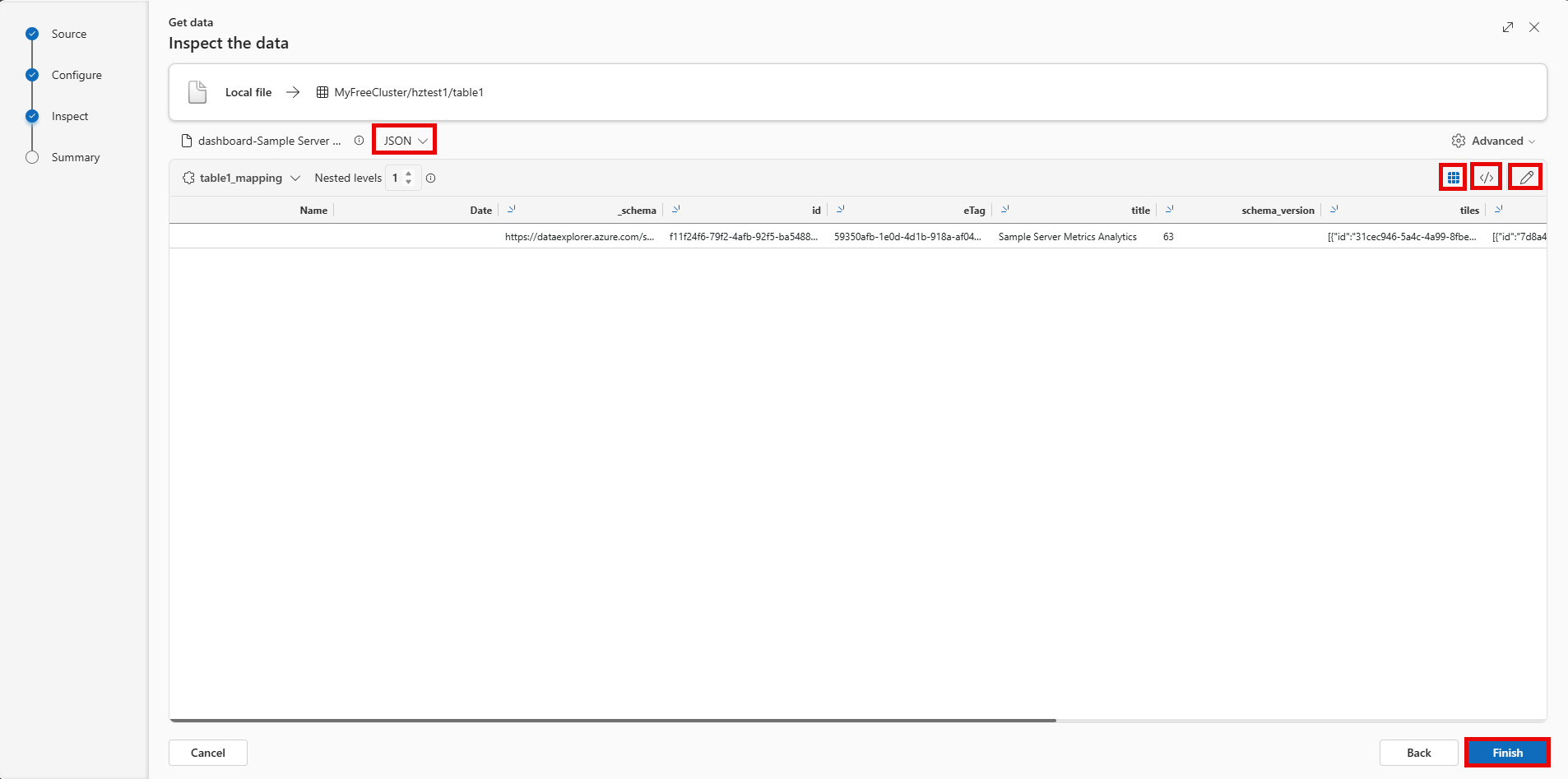
İsteğe bağlı olarak:
- Açılan listeden istediğiniz biçimi seçerek otomatik olarak çıkarılan veri biçimini değiştirin. Bkz. Alma için Azure Veri Gezgini tarafından desteklenen veri biçimleri.
- Sütunları düzenleyin.
- Veri türüne göre gelişmiş seçenekleri keşfedin.
Sütunları düzenle
Not
- Tablosal biçimler (CSV, TSV, PSV) için bir sütunu iki kez eşleyemezsiniz. Var olan bir sütuna eşlemek için önce yeni sütunu silin.
- Var olan bir sütun türünü değiştiremezsiniz. Farklı biçime sahip bir sütuna eşlemeye çalışırsanız, boş sütunlarla karşılaşabilirsiniz.
Tabloda yapabileceğiniz değişiklikler aşağıdaki parametrelere bağlıdır:
- Tablo türü yeni veya var
- Eşleme türü yeni veya var
| Tablo türü | Eşleme türü | Kullanılabilir ayarlamalar |
|---|---|---|
| Yeni tablo | Yeni eşleme | Sütunu yeniden adlandırma, veri türünü değiştirme, veri kaynağını değiştirme, eşleme dönüştürme, sütun ekleme, sütunu silme |
| Varolan tablo | Yeni eşleme | Sütun ekleme (daha sonra veri türünü değiştirebileceğiniz, yeniden adlandırabileceğiniz ve güncelleştirebileceğiniz) |
| Varolan tablo | Mevcut eşleme | yok |
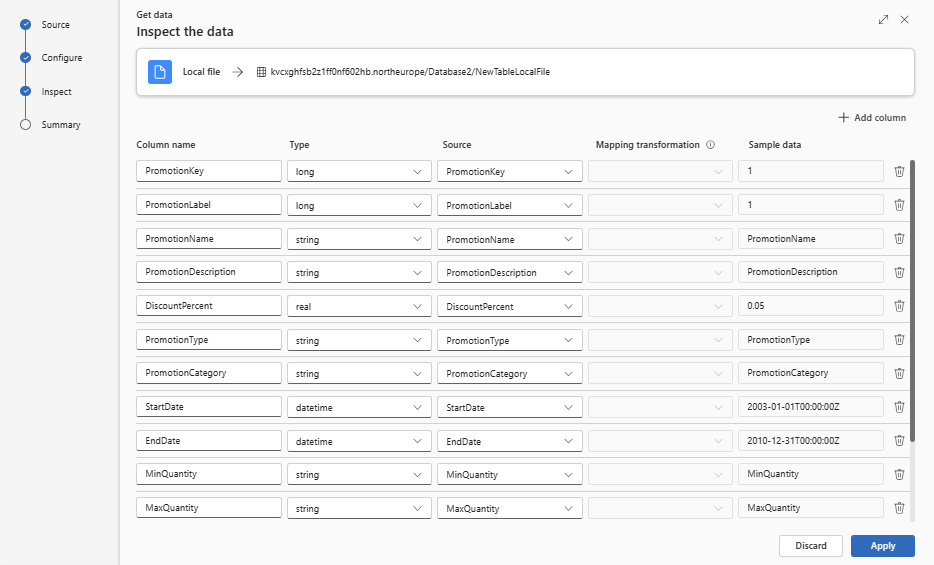
Eşleme dönüştürmeleri
Bazı veri biçimi eşlemeleri (Parquet, JSON ve Avro) basit alma zamanı dönüştürmelerini destekler. Eşleme dönüştürmelerini uygulamak için Sütunları düzenle penceresinde bir sütun oluşturun veya güncelleştirin.
Eşleme dönüştürmeleri, kaynağın veri türü int veya long olan dize veya datetime türünde bir sütun üzerinde gerçekleştirilebilir. Desteklenen eşleme dönüştürmeleri şunlardır:
- DateTimeFromUnixSeconds
- DateTimeFromUnixMilliseconds
- DateTimeFromUnixMicroseconds
- DateTimeFromUnixNanoseconds
Veri türüne göre gelişmiş seçenekler
Tablosal (CSV, TSV, PSV):
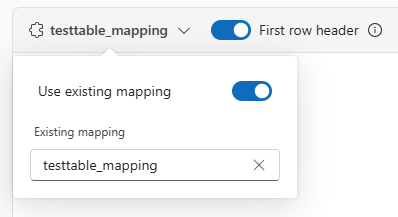
Mevcut bir tabloda tablo biçimlerini içe aktarıyorsanız, tablo eşleme açılan listesini seçip "Mevcut eşlemeyi kullan"ı seçebilirsiniz. Tablosal veriler, kaynak verileri mevcut sütunlara eşlemek için kullanılan sütun adlarını içermesi gerekmez. Bu seçenek işaretlendiğinde eşleme sırasıyla yapılır ve tablo şeması aynı kalır.
Aksi takdirde yeni bir eşleme oluşturun.
İlk satırı sütun adları olarak kullanmak için İlk satır üst bilgisi'ni seçin.
JSON:
- JSON verilerinin sütunlara bölünmesini belirlemek için 1 ile 100 arasındaki İç İçe Düzeyler'i seçin.
Özet
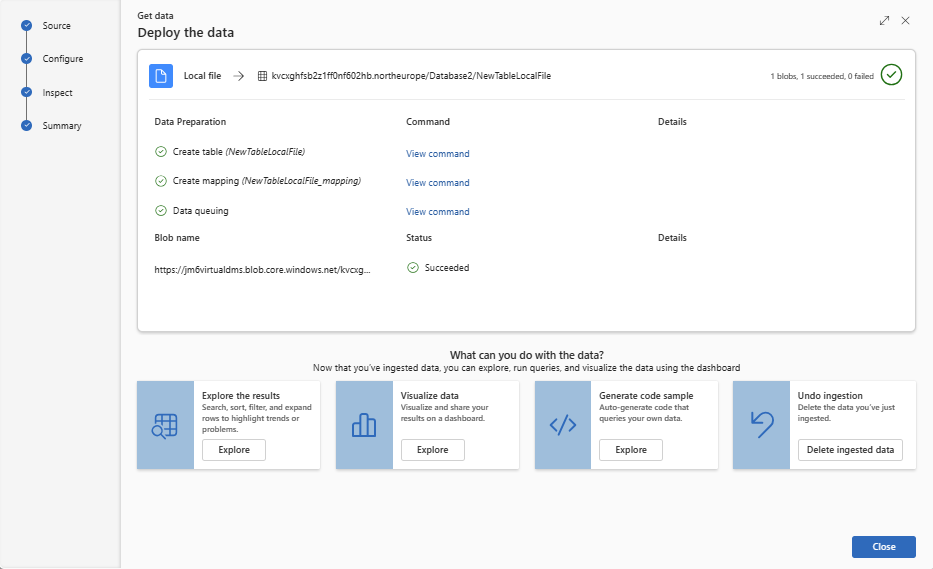
Veri hazırlama penceresinde, veri alımı başarıyla tamamlandığında üç adımda da yeşil onay işaretleri gösterilir. Her adımın kullandığı komutları görüntüleyebilir veya alınan verileri sorgulamak, görselleştirmek veya bırakmak için bir kart seçebilirsiniz.