Not
Bu sayfaya erişim yetkilendirme gerektiriyor. Oturum açmayı veya dizinleri değiştirmeyi deneyebilirsiniz.
Bu sayfaya erişim yetkilendirme gerektiriyor. Dizinleri değiştirmeyi deneyebilirsiniz.
Azure Veri Gezgini'a geçiş sürecinde sık karşılaşılan bir senaryo, bazen geri doldurma olarak adlandırılan tarihsel verilerin alınmasıdır. bu işlem, mevcut bir depolama sisteminden verilerin bir uzantı koleksiyonu olan bir tabloya alınmasıdır.
Geçmiş verileri almak için extents'in oluşturulma zamanını verilerin oluşturıldığı zamana ayarlamak amacıyla creationTime ingestion özelliğini kullanın. Oluşturma zamanını içe aktarma bölümleme ölçütü olarak kullanmak, verilerinizi önbellek ve bekletme ilkelerinize uygun şekilde yaşlandırabilir ve zaman filtrelerini daha verimli hale getirebilir.
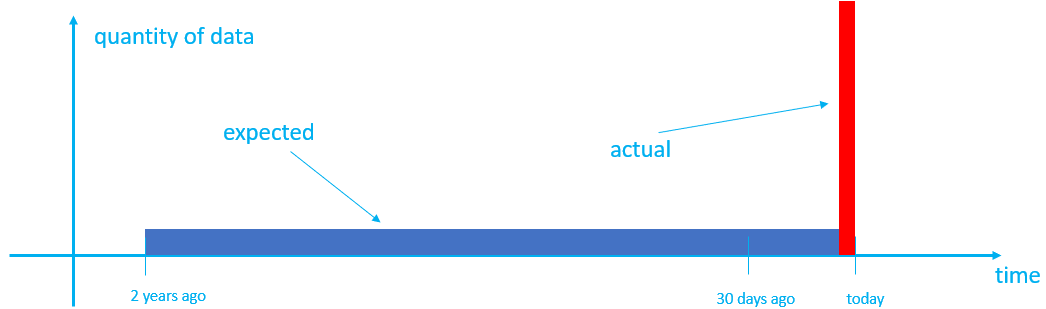
Varsayılan olarak, kapsamlar için oluşturma süresi, verileri alma zamanına ayarlanır ve bu da beklediğiniz davranışı üretmeyebilir. Örneğin, önbellek süresi 30 gün ve bekletme süresi iki yıl olan bir tablonuz olduğunu varsayalım. Normal akışta, üretildiği gibi alınan veriler 30 gün boyunca önbelleğe alınır ve ardından soğuk depolama alanına taşınır. İki yıl sonra, oluşturma zamanına bağlı olarak eski veriler birer birer kaldırılır. Ancak, varsayılan olarak verilerin alındığı zamanın oluşturma zamanı olarak işaretlendiği iki yıllık geçmiş verileri alırsanız. Bu davranış, aşağıdaki nedenden dolayı istenen sonucu üretmeyebilir:
- Tüm veriler önbelleğe alınır ve tahmin ettiğinizden daha fazla önbellek kullanarak 30 gün boyunca orada kalır.
- Eski veriler günde bir kez kaldırılmaz; bu nedenle veriler kümede gerekenden daha uzun süre tutulur ve iki yıl sonra hepsi aynı anda kaldırılır.
- Daha önce kaynak sistemde tarihe göre gruplandırılmış veriler artık aynı ölçüde toplu işlenerek verimsiz sorgular oluşturulabilir.
Bu makalede geçmiş verileri bölümlemeyi öğreneceksiniz:
Veri alma sırasında
creationTimealma özelliğini kullanın (önerilen)Mümkün olduğunda, dosya veya blob yolundan ayıklayarak uzantıların oluşturulma zamanını ayarlamak için kullanabileceğiniz
creationTimealma özelliği ile geçmiş verileri alın. Klasör yapınız oluşturma tarihi deseni kullanmıyorsa, dosyanızı veya blob yolunuzu oluşturma zamanını yansıtacak şekilde yeniden yapılandırın. Bu yöntemi kullanarak verilerin tabloya doğru bir şekilde oluşturulma zamanı ile yüklendiğini sağlarsınız ve önbellek ve bekletme sürelerinin doğru şekilde uygulanmasını sağlarsınız.Not
Varsayılan olarak, uzantılar oluşturma zamanına (alma) göre bölümlenir ve çoğu durumda veri bölümleme ilkesi ayarlamanıza gerek yoktur.
Veri alımından sonra bölümleme stratejisi kullanma
creationTimealma özelliğini kullanamıyorsanız, örneğin, Azure Cosmos DB bağlayıcısını kullanarak verileri alırken oluşturma zamanını denetleyemiyorsanız veya klasör yapınızı yeniden yapılandıramıyorsanız, aynı etkiyi elde etmek için alma sonrası tabloyu bölümleme ilkesini kullanarak yeniden bölümleyebilirsiniz. Ancak bu yöntem, politika özelliklerini optimize etmek için biraz deneme ve hata gerektirebilir vecreationTimeingestion özelliğini kullanmaktan daha az verimlidir. Bu yöntemi yalnızcacreationTimealma özelliğini kullanmak mümkün olmadığında kullanın.
Önkoşullar
- Microsoft hesabı veya Microsoft Entra kullanıcı kimliği. Azure aboneliğine ihtiyacınız yoktur.
- bir Azure Veri Gezgini kümesi ve veritabanı. Küme ve veritabanı oluşturma.
- Depolama hesabı.
- Alma sırasında alma özelliğinin kullanılması
creationTimeiçin önerilen yöntem için LightIngest'i yükleyin.
Geçmiş verileri alma
Alma sırasında creationTime alma niteliğini kullanarak geçmiş verileri bölümleyin. Bu yöntemi kullanamıyorsanız, bir bölümleme ilkesi kullanarak veri alımından sonra tabloyu yeniden bölümleyebilirsiniz.
LightIngest, mevcut bir depolama sisteminden Azure Veri Gezgini geçmiş verileri yüklemek için kullanışlıdır. Komut satırı bağımsız değişkenlerinin listesini kullanarak kendi komutunuzu oluşturabilirsiniz ancak bu makalede, bir alma sihirbazı aracılığıyla bu komutun nasıl otomatik olarak oluşturulabileceği gösterilir. Komutu oluşturmaya ek olarak, bu işlemi kullanarak yeni bir tablo oluşturabilir ve şema eşlemesi oluşturabilirsiniz. Bu araç, veri kümenizden şema eşlemesi çıkartır.
Hedef
Azure Veri Gezgini web kullanıcı arabiriminde sol menüden Query öğesini seçin.
Verileri almak istediğiniz veritabanına sağ tıklayın ve ardından LightIngest'i seçin.

Veri alma penceresi açılır ve Hedef sekmesi seçili durumdadır. Küme ve Veritabanı alanları otomatik olarak doldurulur.
Bir hedef tablo seçin. Yeni bir tabloya veri almak için Yeni tablo'yu seçin ve bir tablo adı girin.
Not
Tablo adları, boşluk, alfasayısal karakterler, kısa çizgiler ve alt çizgiler dahil olmak üzere en fazla 1.024 karakter uzunluğunda olabilir. Özel karakterler desteklenmez.
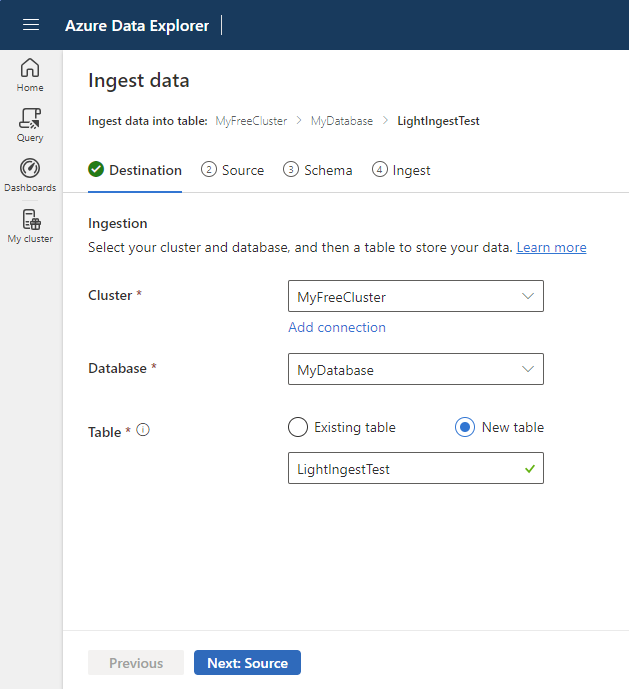
İleri: Kaynak'ı seçin.

Kaynak
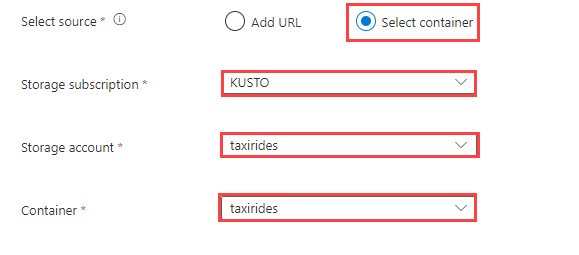
Kaynak seç'in altında URL Ekle veya Kapsayıcı seç'i seçin.
URL eklediğinizde, Kaynağa bağlantı'nın altında bir kapsayıcının hesap anahtarını veya SAS URL'sini belirtin. SAS URL'sini el ile veya otomatik olarak oluşturabilirsiniz.
Depolama hesabınızdan bir kapsayıcı seçtiğinizde açılan menülerden Depolama aboneliğinizi, Depolama hesabınızı ve Kapsayıcı'yı seçin.
Not
Veri alımı en fazla 6 GB'lık dosya boyutunu destekler. Öneri, 100 MB ile 1 GB arasında dosya almaktır.
LightIngest kullanarak alım işlemi için ek ayarlar tanımlamak için Gelişmiş ayarlar'ı seçin.
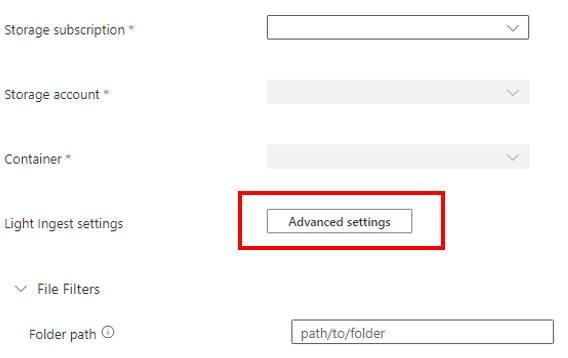
Gelişmiş yapılandırma bölmesinde, LightIngest ayarlarını aşağıdaki tabloya göre tanımlayın.
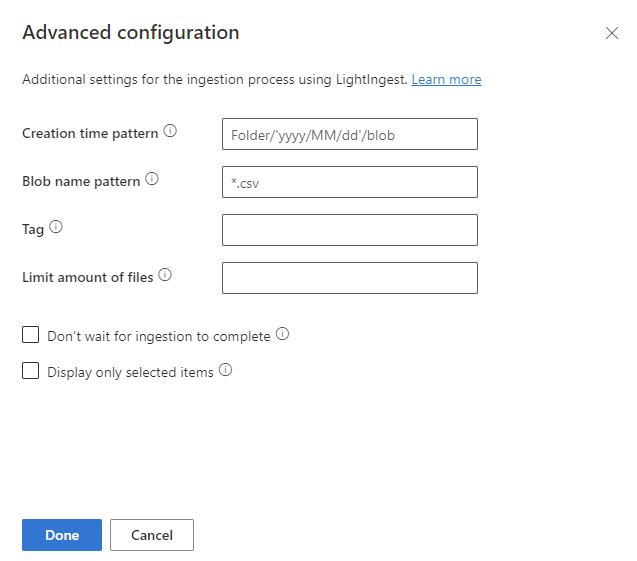
Özellik Açıklama Oluşturma zamanı düzeni Oluşturulan veri kapsamının veri alma zamanı özelliğini bir şablonla, örneğin kapsayıcının klasör yapısına göre bir tarih uygulamak için geçersiz kılın. Ayrıca bkz. Oluşturma zamanı düzeni. Blob isim deseni Alınacak dosyaları tanımlamak için kullanılan şablonu belirtin. Verilen kapsayıcıdaki blob adı deseni ile eşleşen tüm dosyaları alın. Wildcard destekler. Deseni çift tırnak içine alın. Tag Alınan verilere atanmış bir etiket. Etiket herhangi bir dize olabilir. Dosya miktarını sınırla Alınacak dosya sayısını belirtin. Blob adı düzeniyle eşleşen ilk ndosyaları belirtilen sayıya kadar alır.Alımın tamamlanmasını beklemeyin Ayarlanırsa, alım sürecini izlemeden blob'ları alım için kuyruğa alır. Ayarlanmadıysa, LightIngest alma işlemi tamamlanana kadar alım durumunu yoklama işlemine devam eder. Yalnızca seçili öğeleri görüntüle Kapsayıcıdaki dosyaları listeleyin, ancak yüklemez. Kaynak sekmesine dönmek için Bitti'yi seçin.
İsteğe bağlı olarak, verileri yalnızca belirli bir klasör yolundaki veya belirli bir dosya uzantısına sahip dosyaları almak üzere filtrelemek için Dosya Filtreleri'ni seçin.
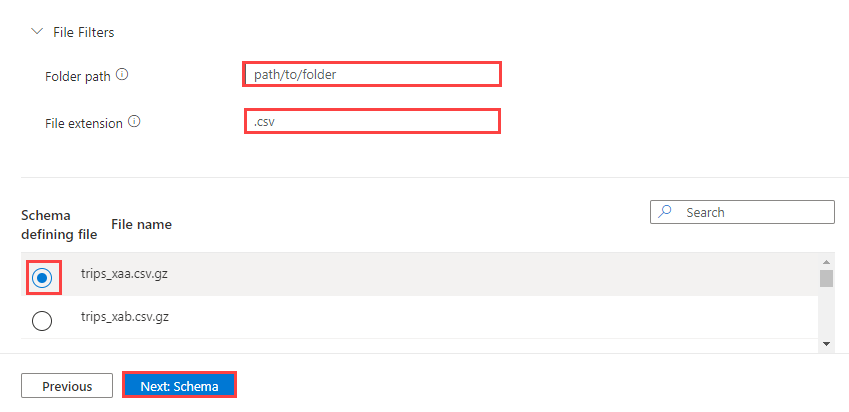
Varsayılan olarak, kapsayıcıdaki dosyalardan biri rastgele seçilir ve tablo şemasını oluşturmak için kullanılır.
İsteğe bağlı olarak, Şema tanımlama dosyası altında kullanılacak dosyayı belirtin.
Tablo sütunu yapılandırmanızı görüntülemek ve düzenlemek için İleri: Şema'ya tıklayın.
Şema
Şema sekmesi verilerin önizlemesini sağlar.
LightIngest komutunu oluşturmak için İleri: Alıma Başlat'ı seçin.
İsteğe bağlı olarak şunları yapabilirsiniz:
- Açılan menüden istediğiniz biçimi seçerek otomatik olarak çıkarılan Veri biçimini değiştirin.
- Otomatik olarak türetilen Eşleme adını değiştirin. Alfasayısal karakterler ve alt çizgileri kullanabilirsiniz. Boşluklar, özel karakterler ve kısa çizgiler desteklenmez.
- Varolan bir tabloyu kullanırken, tablo şeması seçili biçimle eşleşiyorsa Geçerli tablo şemasını koruyabilirsiniz.
- Girdilerinizden oluşturulan otomatik komutları görüntülemek ve kopyalamak için Komut görüntüleyicisi'ni seçin.
- Sütunları düzenleyin. Kısmi veri önizleme altında, tablonun çeşitli yönlerini değiştirmek için sütun açılan menülerini seçin.
Tabloda yapabileceğiniz değişiklikler aşağıdaki parametrelere bağlıdır:
- Tablo türü yeni veya var
- Eşleme türü yeni veya mevcut
| Tablo türü | Eşleme türü | Kullanılabilir ayarlamalar |
|---|---|---|
| Yeni tablo | Yeni eşleme | Veri türünü değiştirme, Sütunu yeniden adlandırma, Yeni sütun, Sütunu sil, Sütunu güncelleştir, Artan düzende sırala, Azalan düzende sırala |
| Varolan tablo | Yeni eşleme | Yeni sütun (daha sonra veri türünü değiştirebileceğiniz, yeniden adlandırabileceğiniz ve güncelleştirebileceğiniz), Sütunu güncelleştirme, Artan sıralama, Azalan düzende sırala |
| Mevcut eşleme | Artan düzende sırala, Azalan düzende sırala |
Not
Yeni sütun eklerken veya bir sütunu güncelleştirirken eşleme dönüştürmelerini değiştirebilirsiniz. Daha fazla bilgi için bkz. Eşleme dönüştürmeleri
Alma
Tablo, eşleme ve LightIngest komutu yeşil onay işaretleri gösterdiğinde, oluşturulan LightIngest komutunu kopyalamak için Oluşturulan komut kutusunun sağ üst köşesindeki kopyala simgesini seçin.

Not
Gerekirse LightIngest'i İndir'i seçerek LightIngest aracını indirebilirsiniz.
Alma işlemini tamamlamak için, kopyalanan komutu kullanarak LightIngest'i çalıştırmanız gerekir.
