Not
Bu sayfaya erişim yetkilendirme gerektiriyor. Oturum açmayı veya dizinleri değiştirmeyi deneyebilirsiniz.
Bu sayfaya erişim yetkilendirme gerektiriyor. Dizinleri değiştirmeyi deneyebilirsiniz.
Bu makalede, Azure Veri Gezgini kümenize genel erişime izin verme, sınırlama veya engelleme işlemleri açıklanır.
Genel erişimi yönetme
Kümenize genel erişime izin vermek, bunları sınırlamak veya engellemek için şu adımları izleyin:
Azure portalındakümenize gidin.
Sol taraftaki menüden, Güvenlik + Ağaltında, Ağseçin. Seçili IP adreslerinden etkin seçeneğini belirlerseniz, IP adresini veya CIDR'yi IPv4 adres biçimini kullanarak belirtmeniz gerekir.
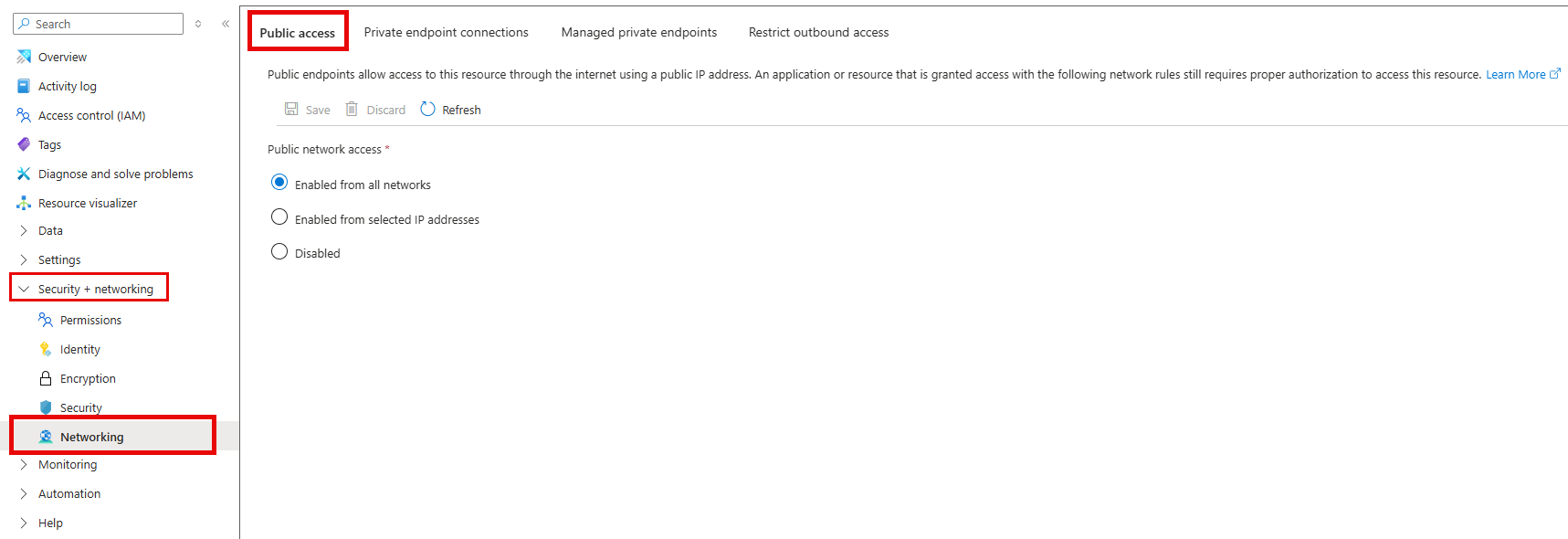
Genel ağ erişimi alanında aşağıdaki üç seçenek arasından birini belirleyin:
tüm ağlardan etkinleştirildi: Bu seçenek genel ağlardan erişime izin verir.
Seçili IP adreslerinden etkinleştirildi: Bu seçenek IP adreslerinin, Sınıfsız Inter-Domain Yönlendirme (CIDR) gösteriminin veya kümenizin genel uç noktasına bağlanabilen hizmet etiketlerinin güvenlik duvarı izin listesi tanımlamanızı sağlar. CIDR gösteriminde IP adresinin ardından bir eğik çizgi ve alt ağ maskesini temsil eden bir sayı eklenir. Daha fazla bilgi için bkz. Seçili IP adreslerini belirtme.
Devre Dışı: Bu seçenek, kümeye genel ağlardan erişimi engeller ve bunun yerine özel uç nokta üzerinden bağlantı gerektirir.
Kaydetöğesini seçin.
Seçili IP adreslerini belirtme
Seçili IP adreslerinden etkinleştirilen seçeneği, bağlanabilen IP adreslerini tanımlamak için birden çok yol sunarak kümenize ağ erişimini yönetme esnekliği sağlar. Tek tek IP adresleri belirtebilir, bir IP adresi aralığı tanımlamak için CIDR gösterimini kullanabilir veya belirli Azure hizmetlerinden bir grup IP adresi ön ekini temsil eden hizmet etiketlerini kullanabilirsiniz. Aşağıdaki örneklerde her seçeneği nasıl belirtebileceğiniz gösterilmektedir.
Örnekler
Aşağıdaki örneklerde IP adreslerinin, CIDR gösterimlerinin ve hizmet etiketlerinin nasıl belirtileceğini gösterilmektedir.
Tek tek IP adresleri
Aşağıdaki örnek, xxx.xxx.xxx.xxxbiçiminde tek bir IP adresi belirtir.
192.168.1.10
CIDR gösterimi
Aşağıdaki örnek, CIDR gösterimi kullanılarak 192.168.1.0 ile 192.168.1.255 arasında bir IP adresi aralığı belirtir.
/24 göstergesinin ilk 24 bitin veya üç oktetin adresin ağ kısmını temsil ettiğini, son 8 bitin ise 0 ile 255 arasındaki ağ içindeki konak adresleri için kullanıldığını gösterir.
192.168.1.0/24
Hizmet etiketleri
Aşağıdaki örnek, Batı ABD bölgesindeki Azure Veri Merkezi'nden Azure Depolama IP adresi aralığına erişime izin vermek için bir hizmet etiketi kullanır.
Storage.WestUS
Hizmet etiketlerinin tam listesi için bkz. Kullanılabilir hizmet etiketleri.
Seçili IP adreslerini yapılandırma
Seçili IP adreslerini Azure portalından veya ARM şablonunu değiştirerek yapılandırabilirsiniz. İş akışınıza, gereksinimlerinize ve ağ erişim yönetimi gereksinimlerinize en uygun yöntemi seçin.
- Azure portal
- ARM şablonu
Azure portalındakümenize gidin.
Güvenlik + ağ Ağ Genel erişim altında,seçili IP adreslerinden etkinseçeneğini belirleyin. 
Kümeye bağlanmasına izin vermek istediğiniz hizmet etiketlerini yapılandırın.

Kümeye bağlanmasına izin vermek istediğiniz IP adreslerini veya CIDR aralıklarını yapılandırın.

Yapılandırmayı göndermek için kaydet'i seçin.


