Not
Bu sayfaya erişim yetkilendirme gerektiriyor. Oturum açmayı veya dizinleri değiştirmeyi deneyebilirsiniz.
Bu sayfaya erişim yetkilendirme gerektiriyor. Dizinleri değiştirmeyi deneyebilirsiniz.
Azure Veri Gezgini, günlük ve telemetri verileri için hızlı ve yüksek oranda ölçeklenebilir veri keşfetme hizmetidir. Power BI, verilerinizi görselleştirmenize ve sonuçları kuruluşunuz genelinde paylaşmanıza olanak tanıyan bir iş analizi çözümüdür. Bu öğreticide ilk olarak Azure Veri Gezgini'nde görsel oluşturmayı öğreneceksiniz. Ardından Power BI ile Azure Veri Gezgini'ne bağlanıp örnek verileri temel alan bir rapor oluşturacak ve bu raporu Power BI hizmetinde yayımlayacaksınız.
Power BI Pro’ya kaydolmadıysanız başlamadan önce ücretsiz deneme için kaydolun.
Bu öğreticide aşağıdakilerin nasıl yapılacağını öğreneceksiniz:
- Azure Veri Gezgini'nde görsel oluşturma
- Power BI Desktop'tan Azure Veri Gezgini'ne bağlanma
- Power BI Desktop'ta verilerle çalışma
- Görsel içeren rapor oluşturma
- Raporu yayımlama ve paylaşma
Önkoşullar
Power BI aboneliğine ek olarak, bu öğreticiyi tamamlamak için aşağıdakilere ihtiyacınız vardır:
- Microsoft hesabı veya Microsoft Entra kullanıcı kimliği. Azure aboneliği gerekmez.
- Azure Veri Gezgini kümesi ve veritabanı. Küme ve veritabanı oluşturma.
- StormEvents örnek verileri. StormEvents örnek veri kümesi, Ulusal Çevre Bilgileri Merkezlerinden hava durumuyla ilgili veriler içerir...
- Power BI Desktop
Azure Veri Gezgini'nde görsel oluşturma
Power BI'a geçmeden önce Azure Veri Gezgini'nde görsel oluşturma adımlarını inceleyelim. Bu özellik verileri hızlıca analiz etmek için idealdir.
https://dataexplorer.azure.com'da oturum açın.
Soldaki bölmede StormEvents örnek verilerini içeren test veritabanını seçin.
Aşağıdaki sorguyu sağ taraftaki pencereye yapıştırın ve Çalıştır'ı seçin.
StormEvents
| summarize event_count=count() by State
| where event_count > 1800
| project State, event_count
| sort by event_count
| render columnchart
Bu sorgu eyalete göre hava olaylarını sayar. Ardından 1800'den fazla hava olayı bulunan tüm eyaletleri içeren bir sütun grafik oluşturur.
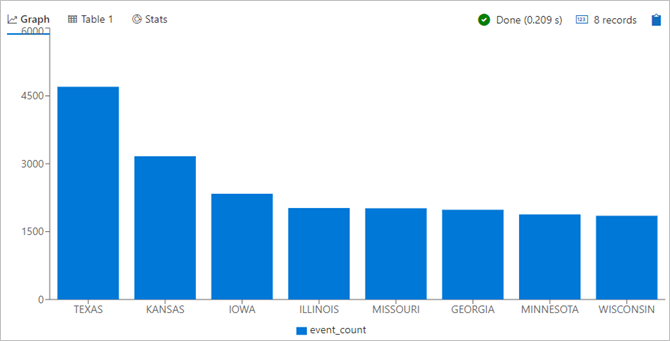
Aşağıdaki sorguyu sağ taraftaki pencereye yapıştırın ve Çalıştır'ı seçin.
StormEvents
| where State == "WASHINGTON" and StartTime >= datetime(2007-07-01) and StartTime <= datetime(2007-07-31)
| summarize StormCount = count() by EventType
| render piechart
Bu sorgu Washington eyaletinde Temmuz ayında yaşanan hava olaylarını türe göre sayar. Ardından her olay türünün yüzdesini gösteren bir pasta grafiği oluşturur.
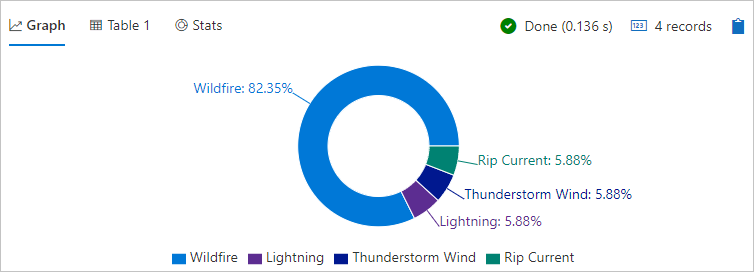
Artık Power BI'a geçebiliriz ancak Azure Veri Gezgini'nde yapabileceklerinizin bunlarla sınırlı olmadığını unutmayın.
Azure Veri Gezgini'ne bağlanma
Artık Power BI Desktop'tan Azure Veri Gezgini'ne bağlanabilirsiniz.
Power BI Desktop'ta, Giriş sekmesinde Veri Al'ı, ardından Daha Fazla'yı seçin.
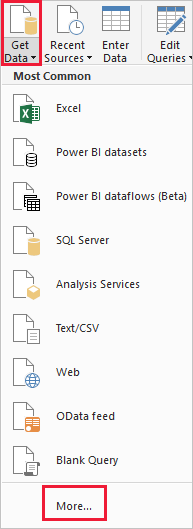
Azure Veri Gezgini için arama yapın, Azure Veri Gezgini'ı ve ardından Bağlan'ı seçin.
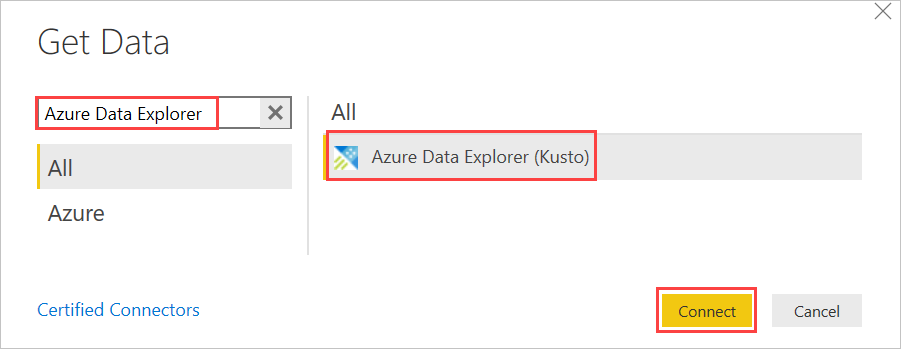
Bağlayıcıyı önizle ekranında Devam'ı seçin.
Sonraki ekranda test kümenizin ve veritabanınızın adını girin. Küme
https://<ClusterName>.<Region>.kusto.windows.netbiçiminde olmalıdır. Tablo adı olarak StormEvents yazın. Diğer seçenekleri varsayılan değerleriyle bırakın ve Tamam'ı seçin.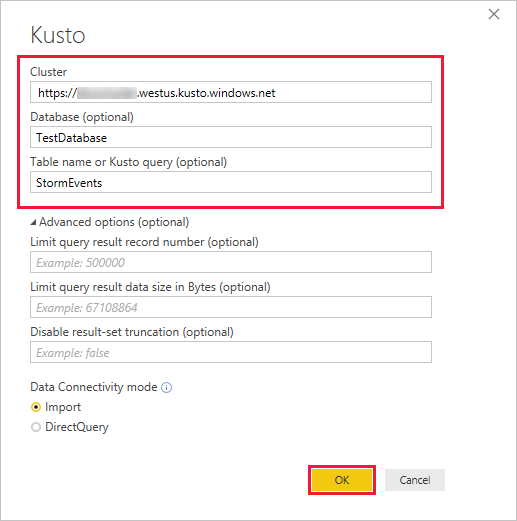
Veri önizleme ekranında Düzenle'yi seçin.
Tablo, Power Query Düzenleyicisi'nde açılır ve burada verileri içeri aktarmadan önce satırları ve sütunları düzenleyebilirsiniz.
Power BI Desktop'ta verilerle çalışma
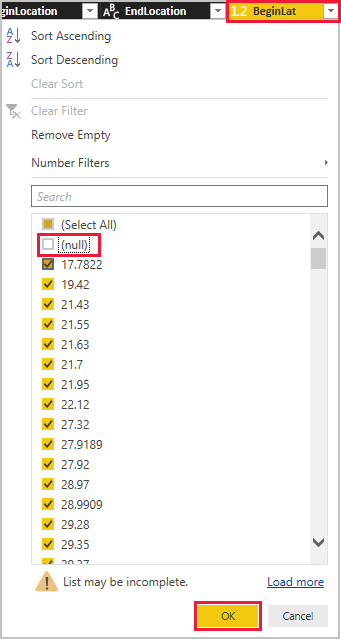
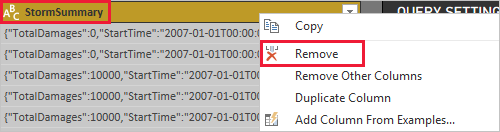
Azure Veri Gezgini'ne bağlandığınıza göre verileri Power Query Düzenleyicisi'nde düzenleyebilirsiniz. BeginLat sütununda null değer içeren satırları kaldırın ve StormSummary JSON sütununu tamamen kaldırın. Bunlar basit işlemlerdir ancak verileri içeri aktarırken karmaşık işlemler de gerçekleştirebilirsiniz.
BeginLat sütununun okunu seçin, null onay kutusunun işaretini kaldırın ve Tamam'ı seçin.
StormSummary sütununun başlığına sağ tıklayıp Kaldır'ı seçin.
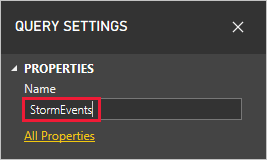
SORGU AYARLARI bölmesinde adı Query1 yerine StormEvents olarak değiştirin.
Şeridin Giriş sekmesinde Kapat ve uygula'yı seçin.
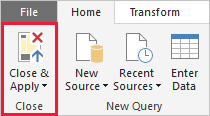
Power Query değişikliklerinizi uygular ve örnek verileri bir veri modeline aktarır. Aşağıdaki adımlar bu modeli nasıl zenginleştirebileceğinizi göstermektedir. Bunlar da gerçekleştirebileceğiniz işlemlerle ilgili fikir vermek için örnek olarak verilmiştir.
Ana pencerenin sol tarafından veri görünümünü seçin.

Şeridin Modelleme sekmesinde Yeni sütun'u seçin.
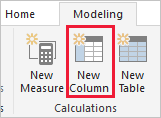
Formül çubuğuna aşağıdaki Veri Çözümleme İfadeleri (DAX) formülünü girin ve Enter tuşuna basın.
DurationHours = DATEDIFF(StormEvents[StartTime], StormEvents[EndTime], hour)
Bu formül, her bir hava olayının kaç saat sürdüğünü hesaplayan DurationHours sütununu oluşturur. Bu sütunu bir sonraki bölümde oluşturacağınız görselde kullanacaksınız.
Sütunu görmek için tablonun ekranı sağ tarafına doğru kaydırın.
Görsel içeren rapor oluşturma
Verileri içeri aktarıp veri modelini geliştirdiğinize göre görseller içeren bir rapor oluşturmaya başlayabilirsiniz. Olay süresini temel alan bir sütun grafik ve ekin hasarını gösteren bir harita ekleyeceksiniz.
Pencerenin sol tarafından rapor görünümünü seçin.

GÖRSELLEŞTİRMELER bölmesinde yığılmış sütun grafiği seçin.
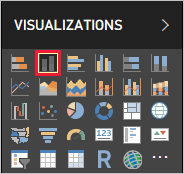
Tuvale boş bir grafik eklenir.
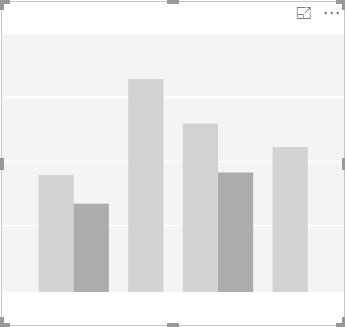
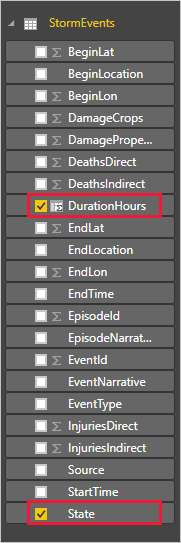
ALANLAR listesinden DurationHours ve State alanlarını seçin.
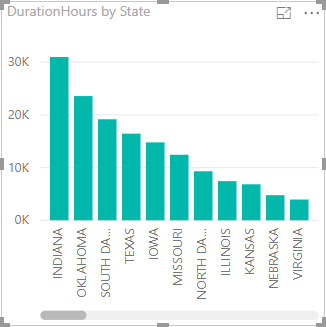
Artık bir yıl boyunca eyalete göre hava olaylarının toplam saatini gösteren bir grafiğe sahipsiniz.
Tuvalde sütun grafiğin dışındaki bir yere tıklayın.
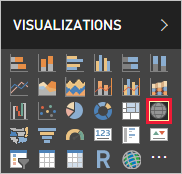
GÖRSELLEŞTİRMELER bölmesinde haritayı seçin.
ALANLAR listesinden CropDamage ve State alanlarını seçin. Haritayı ABD eyaletlerini net bir şekilde görecek şekilde boyutlandırın.
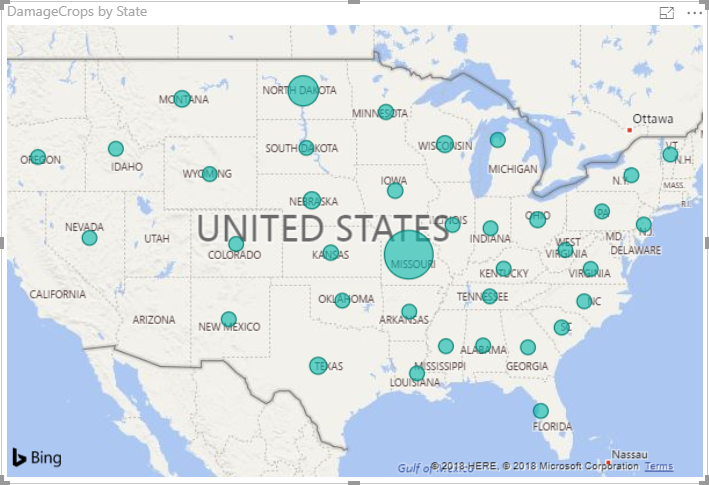
Kabarcıkların boyutu ekin hasarının ABD doları cinsinden değerini temsil eder. Ayrıntıları görmek için farenizle kabarcıkların üzerine gelin.
Görselleri taşıyıp yeniden boyutlandırarak raporunuzun aşağıdaki görüntüye benzemesini sağlayın.
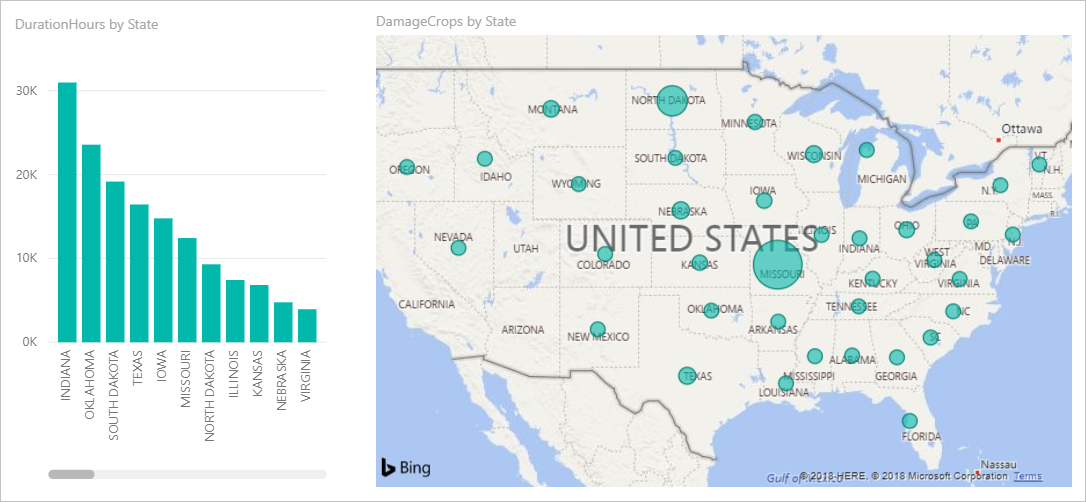
Raporu storm-events.pbix adıyla kaydedin.
Raporu yayımlama ve paylaşma
Bu noktaya kadar Power BI'da gerçekleştirdiğiniz tüm işlemleri Power BI Desktop uygulamasını kullanarak yerel ortamda tamamladınız. Şimdi raporu başkalarıyla paylaşmak için Power BI hizmetine yükleyeceksiniz.
Power BI Desktop'ta şeridin Giriş sekmesinde Yayımla'yı seçin.
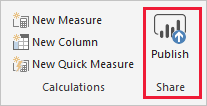
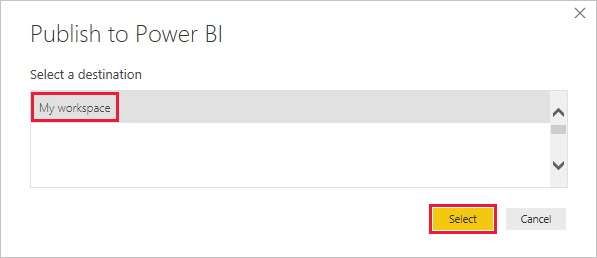
Power BI'da zaten oturum açmadıysanız, oturum açma işlemini tamamlayın.
Çalışma alanım'a ve ardından Seç'e tıklayın.
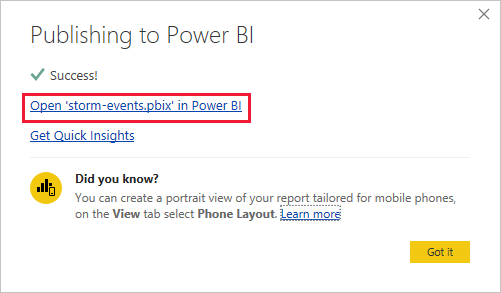
Yayımlama işlemi tamamlandığında storm-events.pbix adlı dosyayı Power BI'da aç'ı seçin.
Rapor, hizmette açılır ve Power BI Desktop'ta tanımladığınız görseller ve belirlediğiniz düzen görüntülenir.
Raporun sağ üst köşesinden Paylaş'ı seçin.

Raporu paylaş ekranında kuruluşunuzdaki iş arkadaşlarınızdan birini seçin, not ekleyin ve Paylaş'ı seçin.
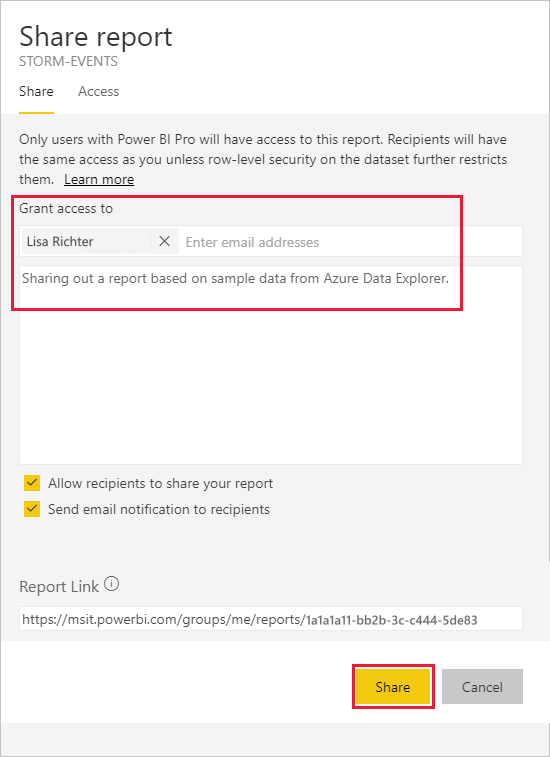
İş arkadaşınız uygun izinlere sahipse paylaştığınız rapora erişebilir.
Kaynakları temizleme
Oluşturduğunuz raporu saklamak istemiyorsanız storm-events.pbix dosyasını silmeniz yeterlidir. Yayımladığınız raporu kaldırmak istiyorsanız aşağıdaki adımları izleyin.
Çalışma alanım sayfasında RAPORLAR bölümüne inin ve storm-events adlı raporu bulun.
. . . simgesini storm-events öğesinin yanında seçin, ardından KALDIR'ı seçin.
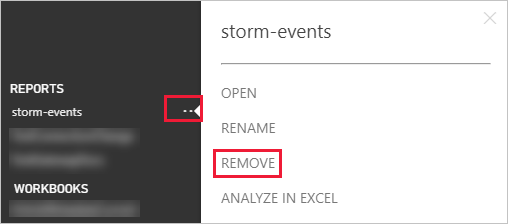
Kaldırma işlemini onaylayın.