Not
Bu sayfaya erişim yetkilendirme gerektiriyor. Oturum açmayı veya dizinleri değiştirmeyi deneyebilirsiniz.
Bu sayfaya erişim yetkilendirme gerektiriyor. Dizinleri değiştirmeyi deneyebilirsiniz.
Azure Veri Gezgini web kullanıcı arabirimi, kendi kümenizi ve veritabanınızı oluşturmanıza veya veri almanıza gerek kalmadan yerleşik panoları görüntüleyebileceğiniz bir örnek galerisine sahiptir. Panoları kullanarak, verilerinizden içgörü elde etmek için farklı parametreleri ve görselleri işleyebilirsiniz.
Bu hızlı başlangıçta, Azure Veri Gezgini web kullanıcı arabirimi örnekleri galerisinde yerleşik panolara erişmeyi ve bunları keşfetmeyi öğreneceksiniz. Panolarınızı oluşturmak ve değiştirmek için Kusto Sorgu Dili (KQL) bilgisine ihtiyacınız yoktur, ancak daha fazla özelleştirme için kullanılabilir.
Önkoşullar
Yardım kümesinde oturum açmak için bir Microsoft hesabı veya Microsoft Entra kullanıcı kimliği. Azure aboneliği gerekmez.
Örnek panoları keşfetme
Microsoft hesabınızı veya Microsoft Entra kullanıcı kimliğinizi kullanarak Azure Veri Gezgini web kullanıcı arabiriminde oturum açın.
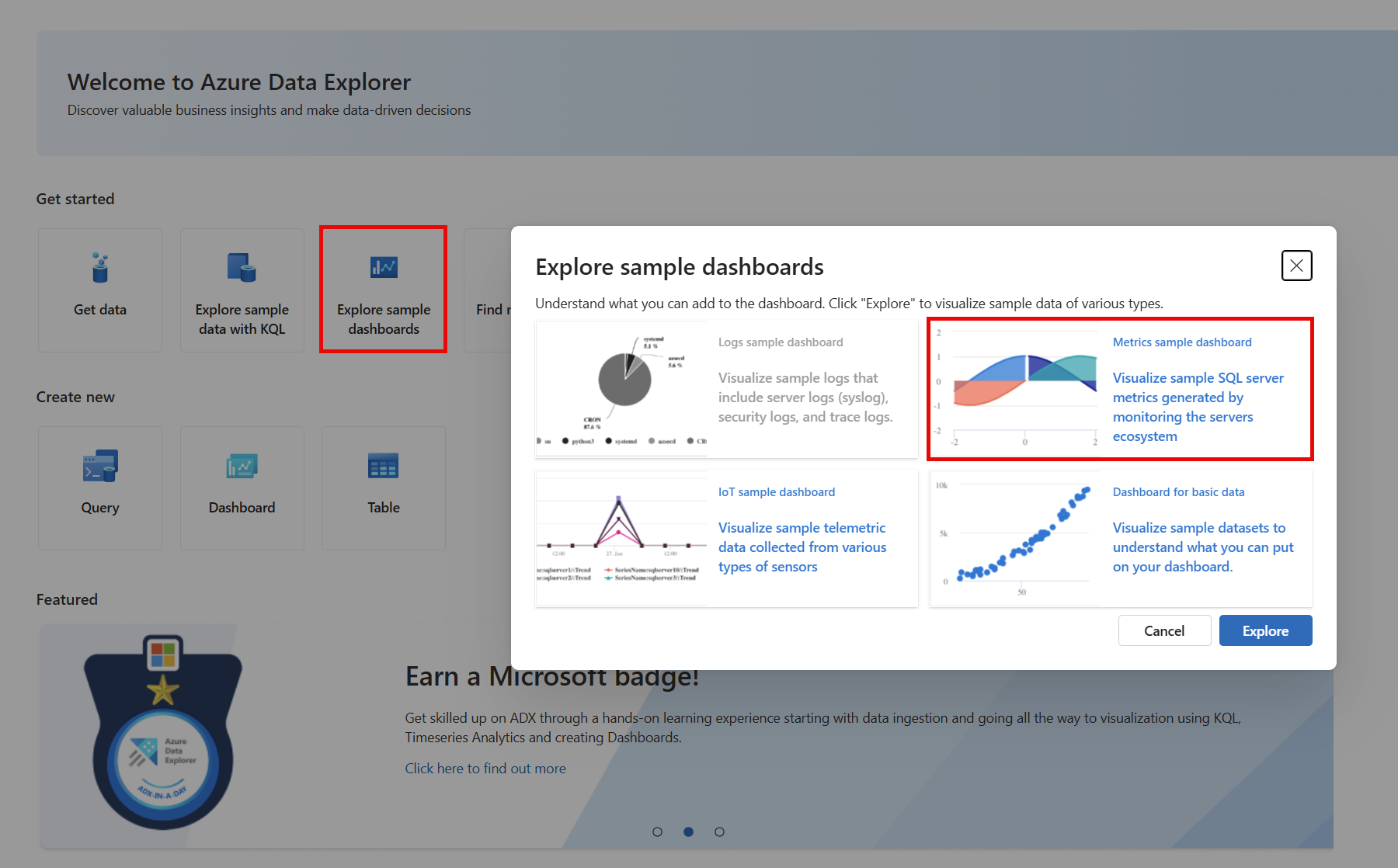
Giriş sayfasında Örnek panoları keşfet'i seçin.
Örnek panoları keşfedin iletişim kutusunda bir örnek pano seçin ve ardından Araştır'ı seçin. Önceki örnekle eşleştirmek için Ölçümler örnek panosunu seçin.
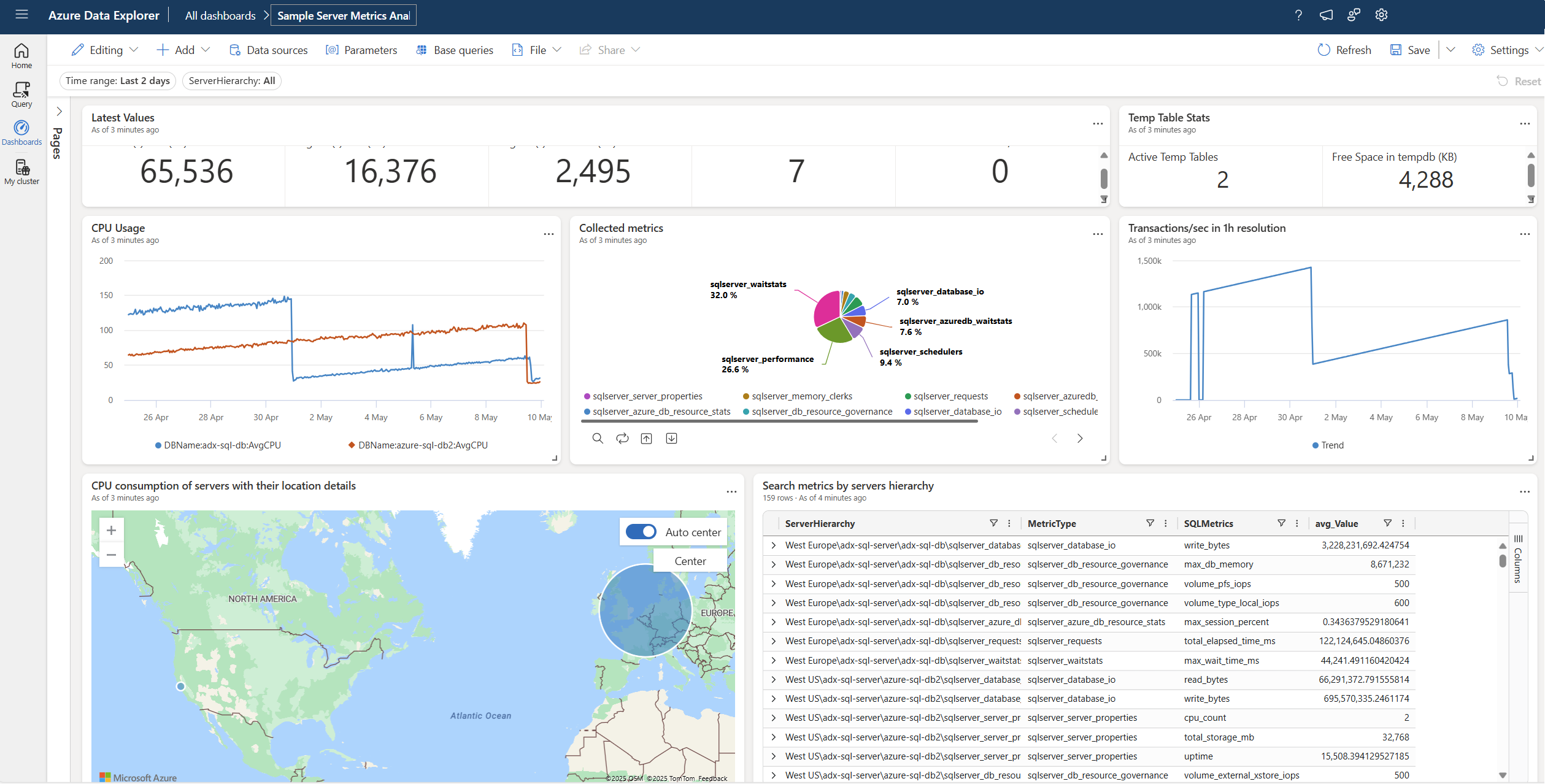
Pano düzenleme modunda açılır ve özelleştirme için önceden yapılandırılmış çeşitli kutucuk seçenekleri sunar.
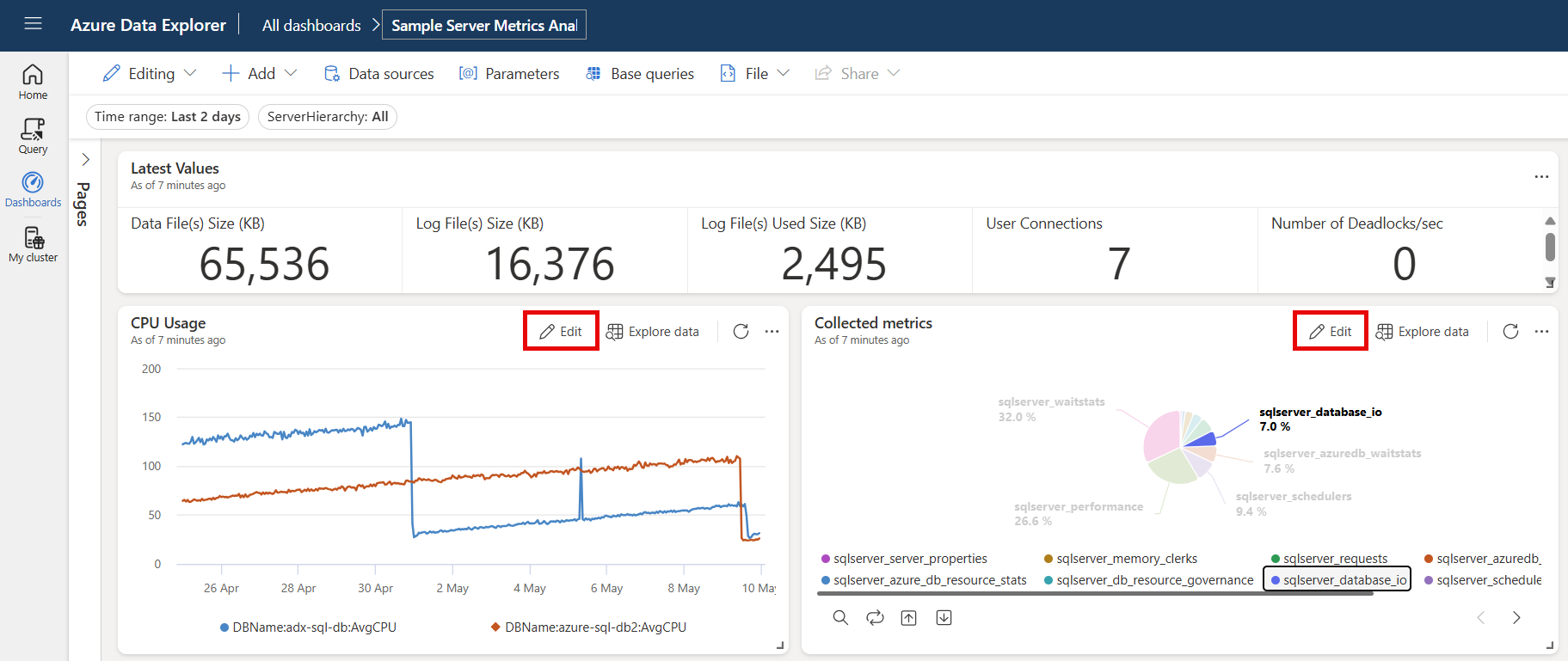
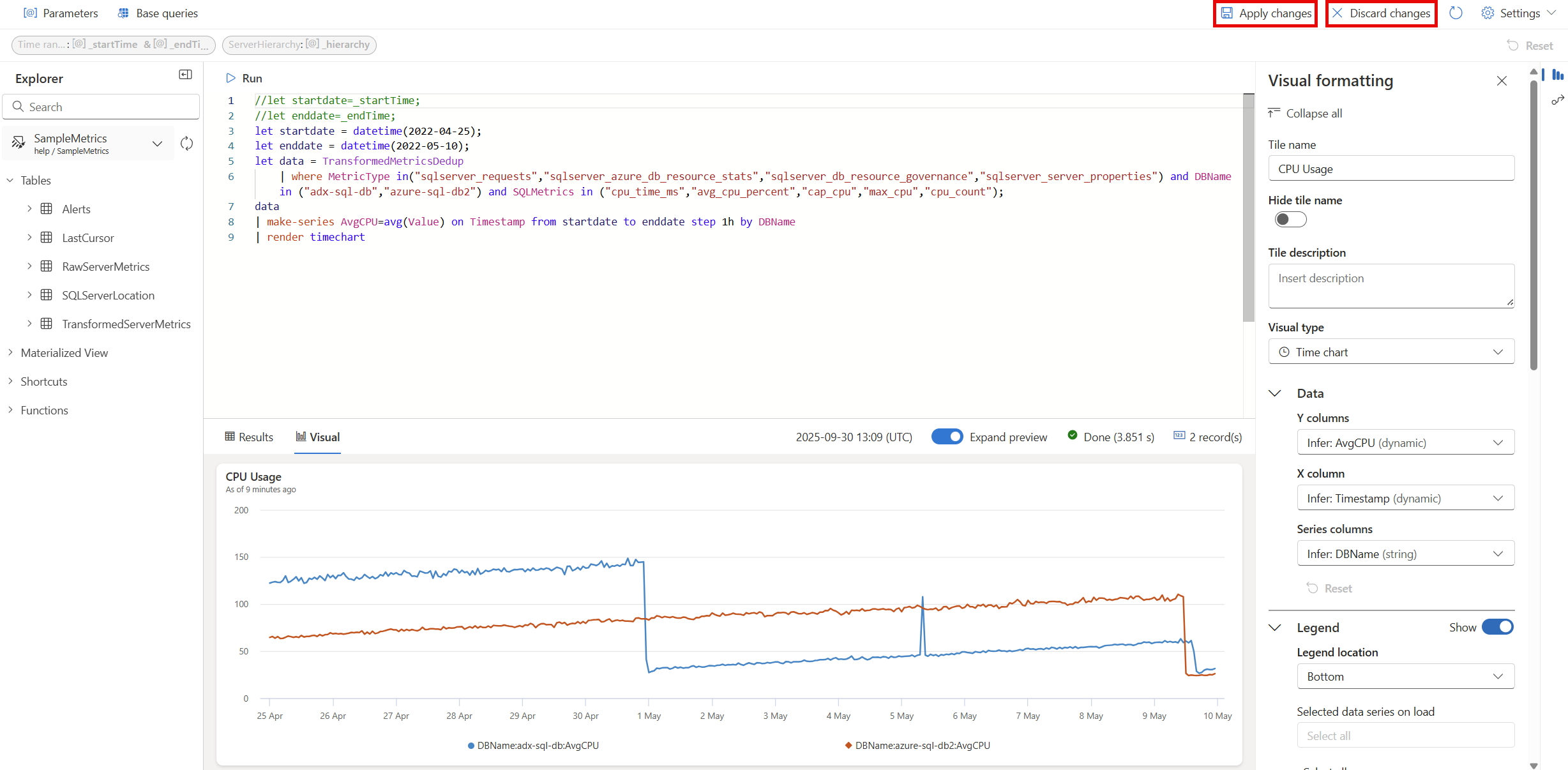
Temel alınan KQL sorgusuna ve biçimlendirme seçeneklerine erişmek için CPU Kullanımı kutucuğundaki düzenle simgesini seçin. Görsel görüntüyü ayarlamak ve sonuçları gözden geçirmek için kullanabileceğiniz çeşitli sekmeleri keşfedin. Kullanılabilir özellikler ve seçenekler hakkında bilgi edinmek için biraz zaman ayırın.
Değişikliklerinizi kaydetmek veya atmak için Değişiklikleri uygula veya Değişiklikleri at'ı seçin. Ana panoya geri dönersiniz.
Parametreleri görüntülemeyi ve görselleri özelleştirmeyi öğrenin.
