Not
Bu sayfaya erişim yetkilendirme gerektiriyor. Oturum açmayı veya dizinleri değiştirmeyi deneyebilirsiniz.
Bu sayfaya erişim yetkilendirme gerektiriyor. Dizinleri değiştirmeyi deneyebilirsiniz.
Azure Data Lake Storage 1. Nesil kimlik doğrulaması için Microsoft Entra Id kullanır. Data Lake Storage 1. Nesil ile çalışan bir uygulama yazmadan önce, Microsoft Entra Id ile uygulamanızın kimliğini nasıl doğrulayabileceğinize karar vermeniz gerekir. Kullanılabilir iki ana seçenek şunlardır:
- Son kullanıcı kimlik doğrulaması
- Hizmet-hizmet kimlik doğrulaması (bu makale)
Bu seçeneklerin her ikisi de uygulamanızın bir OAuth 2.0 belirteci ile sağlanmasına ve bu belirtecin Data Lake Storage 1. Nesil yapılan her isteğe eklenmesine neden olur.
Bu makalede, hizmet-hizmet kimlik doğrulaması için bir Microsoft Entra web uygulamasının nasıl oluşturulacağı anlatlanmaktadır. Son kullanıcı kimlik doğrulaması için Microsoft Entra uygulama yapılandırması yönergeleri için bkz. Microsoft Entra Id kullanarak Data Lake Storage 1. Nesil ile son kullanıcı kimlik doğrulaması.
Önkoşullar
- Bir Azure aboneliği. Bkz. Azure ücretsiz deneme sürümü alma.
1. Adım: Active Directory web uygulaması oluşturma
Microsoft Entra Kimliğini kullanarak Azure Data Lake Storage 1. Nesil ile hizmet-hizmet kimlik doğrulaması için bir Microsoft Entra web uygulaması oluşturun ve yapılandırın. Yönergeler için Microsoft Entra uygulaması oluşturma başlığına bakın.
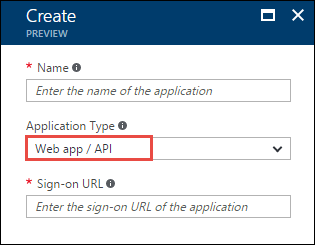
Yukarıdaki bağlantıdaki yönergeleri izlerken, aşağıdaki ekran görüntüsünde gösterildiği gibi uygulama türü için Web Uygulaması / API'yi seçtiğinizden emin olun:
2. Adım: Uygulama kimliğini, kimlik doğrulama anahtarını ve kiracı kimliğini alma
Program aracılığıyla oturum açarken, uygulamanızın ID'si gereklidir. Uygulama kendi kimlik bilgileri altında çalışıyorsa, bir kimlik doğrulama anahtarına da ihtiyacınız vardır.
Uygulamanız için uygulama kimliğini ve kimlik doğrulama anahtarını (istemci gizli anahtarı olarak da adlandırılır) alma yönergeleri için bkz . Uygulama kimliğini ve kimlik doğrulama anahtarını alma.
Kiracı kimliğini alma yönergeleri için bkz . Kiracı kimliğini alma.
3. Adım: Microsoft Entra uygulamasını Azure Data Lake Storage 1. Nesil hesap dosyasına veya klasörüne atama
Azure portalı üzerinde oturum açın. Daha önce oluşturduğunuz Microsoft Entra uygulamasıyla ilişkilendirmek istediğiniz Data Lake Storage 1. Nesil hesabını açın.
Data Lake Storage Gen1 hesabı dikey pencerenizde Veri Gezgini üzerine tıklayın.

Veri Gezgini dikey penceresinde, Microsoft Entra uygulamasına erişim sağlamak istediğiniz dosyaya veya klasöre tıklayın ve ardından Access'e tıklayın. Bir dosyaya erişimi yapılandırmak için, Dosya Önizleme dikey penceresinde Access'e tıklamanız gerekir.
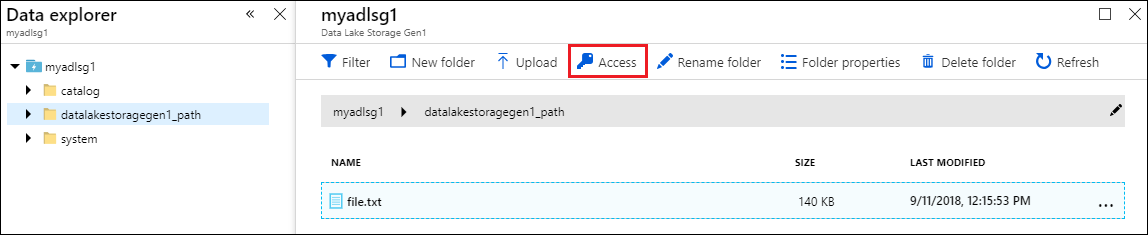
Erişim dikey penceresinde, köke önceden atanmış olan standart erişim ve özel erişim listelenir. Özel düzey ACL'ler eklemek için Ekle simgesine tıklayın.
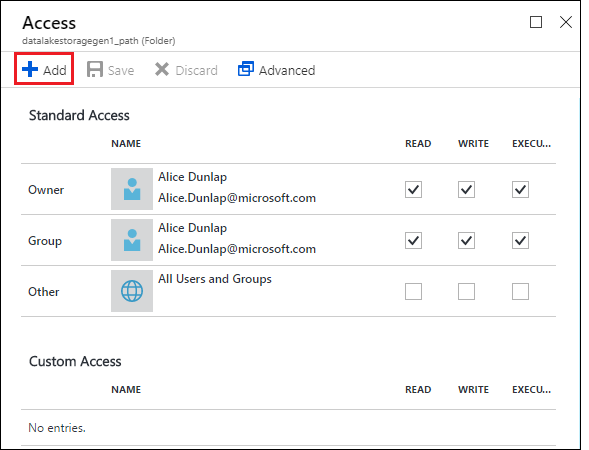
Ekle simgesine tıklayarak Özel Erişim Ekle panelini açın. Bu dikey pencerede Kullanıcı veya Grup Seç'e tıklayın ve Kullanıcı veya Grup Seç dikey penceresinde daha önce oluşturduğunuz Microsoft Entra uygulamasını arayın. Aramanız gereken çok sayıda grup varsa, üstteki metin kutusunu kullanarak grup adına göre filtreleyin. Eklemek istediğiniz gruba tıklayın ve ardından Seç'e tıklayın.
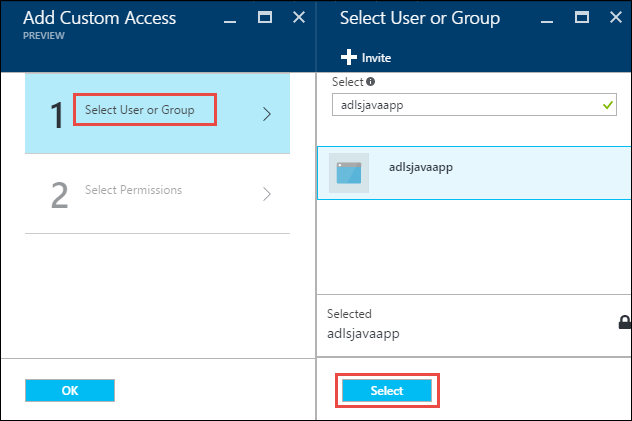
İzinleri Seç'e tıklayın, izinleri seçin ve izinleri varsayılan ACL, erişim ACL'si veya her ikisi olarak atamak isteyip istemediğinizi belirleyin. Tamam'a tıklayın.
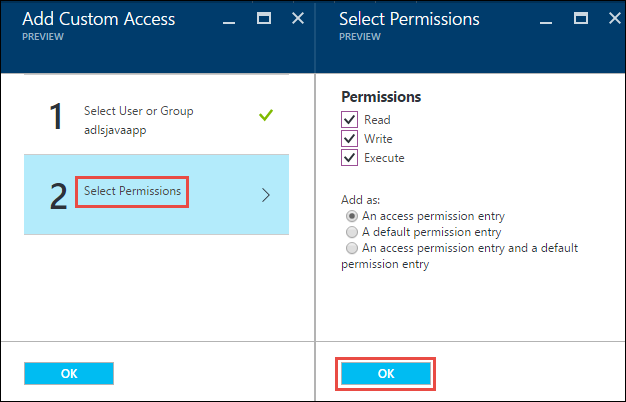
Data Lake Storage 1. Nesil ve Varsayılan/Erişim ACL'lerindeki izinler hakkında daha fazla bilgi için bkz. Data Lake Storage 1. Nesil'de Erişim Denetimi.
Özel Erişim Ekle dikey penceresinde Tamam'a tıklayın. İlişkili izinlere sahip yeni eklenen gruplar Erişim dikey penceresinde listelenir.
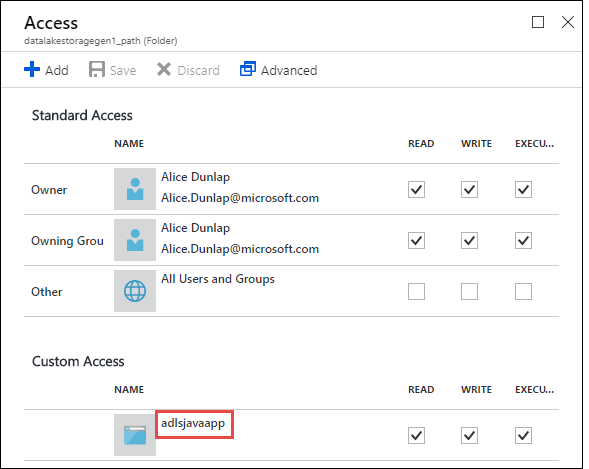
Uyarı
Microsoft Entra uygulamanızı belirli bir klasörle kısıtlamayı planlıyorsanız, .NET SDK aracılığıyla dosya oluşturma erişimini etkinleştirmek için aynı Microsoft Entra uygulaması Yürütme iznini de köke vermeniz gerekir.
Uyarı
Data Lake Storage 1. Nesil hesabı oluşturmak için SDK'ları kullanmak istiyorsanız, Microsoft Entra web uygulamasını Data Lake Storage 1. Nesil hesabını oluşturduğunuz Kaynak Grubuna rol olarak atamanız gerekir.
4. Adım: OAuth 2.0 belirteç uç noktasını alma (yalnızca Java tabanlı uygulamalar için)
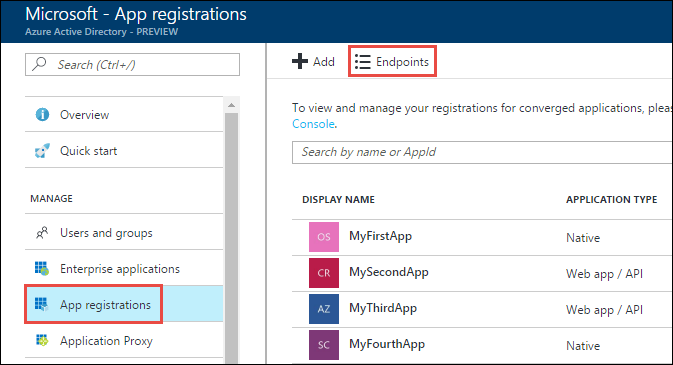
Azure portalında oturum açın ve sol bölmeden Active Directory'ye tıklayın.
Sol bölmeden Uygulama kayıtları'e tıklayın.
Uygulama kayıtları dikey penceresinin üst kısmında Uç Noktalar'a tıklayın.
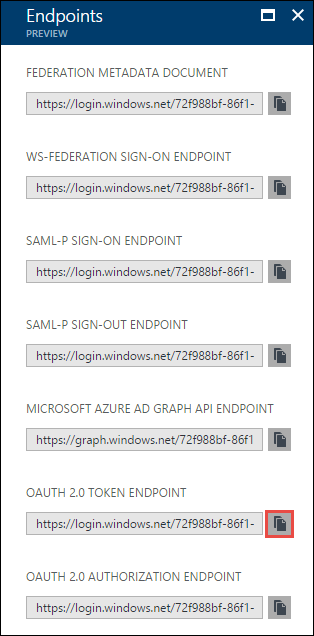
Uç nokta listesinden OAuth 2.0 belirteç uç noktasını kopyalayın.
Sonraki adımlar
Bu makalede bir Microsoft Entra web uygulaması oluşturdunuz ve .NET SDK, Java, Python, REST API vb. kullanarak oluşturduğunuz istemci uygulamalarınızda ihtiyacınız olan bilgileri topladınız. Şimdi, önce Data Lake Storage 1. Nesil ile kimlik doğrulaması yapmak ve ardından mağazada başka işlemler gerçekleştirmek için Microsoft Entra yerel uygulamasının nasıl kullanılacağı hakkında bilgi veren aşağıdaki makalelere geçebilirsiniz.
- Java kullanarak Data Lake Storage 1. Nesil ile hizmet-hizmet kimlik doğrulaması
- .NET SDK kullanarak Data Lake Storage 1. Nesil ile hizmet-hizmet kimlik doğrulaması
- Python kullanarak Data Lake Storage 1. Nesil ile hizmet-hizmet kimlik doğrulaması
- REST API kullanarak Data Lake Storage 1. Nesil ile hizmet-hizmet kimlik doğrulaması