Not
Bu sayfaya erişim yetkilendirme gerektiriyor. Oturum açmayı veya dizinleri değiştirmeyi deneyebilirsiniz.
Bu sayfaya erişim yetkilendirme gerektiriyor. Dizinleri değiştirmeyi deneyebilirsiniz.
Azure Databricks hesabınızdan bir çalışma alanını silin.
Uyarı
Azure Databricks çalışma alanını sildiğinizde VM'ler ve diskler gibi işlem kaynaklarının çoğu otomatik olarak temizlenir. Ancak, yönetilen kaynak grubundaki DBFS depolama hesabı ve erişim bağlayıcısı, silmeye zorlamadığınız sürece korunur. Bkz. Çalışma alanı kataloğunu zorla silme.
Azure Databricks çalışma alanını silmek için:
- Azure Databricks çalışma alanınızda hesap sahibi (hizmeti oluşturan kullanıcı) olarak oturum açın.
- Çalışma alanının üst çubuğunda kullanıcı adınıza tıklayın ve açılan menüden Azure portalı'nı seçin.
- Azure Databricks hizmetinde Sil'e tıklayın ve ardından çalışma alanını silmek için yönergeleri izleyin.
Çalışma alanını sildiğinizde ne olur?
Sunucusuz hizmet veren uç noktalar hariç, çalışma alanına bağlı Azure bulut kaynakları, VM'ler, yönetilen diskler ve ağ yapılandırmaları dahil olmak üzere hemen temizlenir.
Çalışma alanı, kalıcı olarak silinmeden önce 7 gün boyunca geçici olarak silinmiş durumda kalır.
Uyarı
Çalışma alanının silinmesi geri döndürülemezdir. Bir çalışma alanı geçici olarak silinmiş veya kalıcı olarak silinmiş duruma geçtikten sonra onu kurtaramaz veya geri getiremezsiniz.
Çalışma alanını silmeden önce öneriler
Veri kaybı ve beklenmedik ücretleri önlemek için, Azure Databricks bir çalışma alanı silmeden önce şunları önerir:
- Tüm not defterlerini, iş yapılandırmalarını ve diğer çalışma alanı varlıklarını yedekleyin.
- DBFS'de depolanan ve saklamanız gereken tüm verileri dışarı aktarın.
- Aksi takdirde çalışma alanı silinirken devam edecek ücretlendirmeyi durdurmak için, AI Search (Vector Search) ve model sunum uç noktaları gibi sunucusuz sunum uç noktalarını silin.
- Küme ilkeleri, erişim denetimi listeleri ve gizli dizi kapsamları dahil olmak üzere çalışma alanı yapılandırmanızı belgeleyin.
- Çalışma alanına bağlı üretim iş yükü olmadığını doğrulayın.
- Çalışma alanı Unity Kataloğu kullanıyorsa, silme işleminden sonra hangi katalog kaynaklarının kalıcı olduğunu anlamak için çalışma alanı kataloğu bekletme davranışını gözden geçirin.
Sunucusuz hizmet veren uç noktalar faturalaması
Sunucusuz hizmet veren uç noktalar, AI Arama (Vektör Arama) uç noktaları ve model hizmet uç noktaları dahil, çalışma alanı sildiğinizde durdurulmaz. Bunlar ayrılmış durumda kalır ve 7 günlük yumuşak silme dönemi boyunca, çalışma alanı kalıcı olarak silinene kadar sunucusuz Databricks birimi (DBU) ücretleri biriktirmeye devam eder. Yapay Zeka Arama uç noktaları, sorgu hacmi yerine uç nokta varlığına göre fatura yapar, bu yüzden sorgu almasalar bile (örneğin SKU kapsamında PREMIUM_SERVERLESS_REAL_TIME_INFERENCE_* ) ücret biriktirirler.
Uyarı
Bu ücretlerden kaçınmak için, çalışma alanını silmeden önce sunucusuz hizmet uç noktalarınızı silin:
- Bir AI Arama uç noktasını silmek için komut grubuna bakınız
vector-search-endpoints. - Model hizmet veren uç noktayı silmek için bkz. Model hizmet veren uç noktayı sil.
Sadece çalışma alanını silmek bile bu uç noktalar için faturalanmayı durdurmaz.
Çalışma alanı kataloğu bekletme davranışı
Çalışma alanınızda Unity Kataloğu varsayılan olarak etkinse, çalışma alanını sildiğinizde bile varsayılan çalışma alanı kataloğu korunur. Bu, bu katalogdaki yönetilen tablolar için veri dosyalarını korur. Azure Databricks yönetilen kaynak grubunu normal bir kaynak grubuna dönüştürür ve Unity Kataloğu verilerini tutan depolama kapsayıcısı, bu kaynak grubundaki erişim bağlayıcısının yanında tutulur.
Bunun çalışma alanınız için geçerli olup olmadığını görmek için bkz. Adım 1: Unity Kataloğuiçin çalışma alanınızın etkinleştirildiğini onaylayın.
Çalışma alanı kataloğunu ve ilişkili tüm verileri tamamen kaldırmak istiyorsanız bkz. Çalışma alanı kataloğunu silmeye zorlama.
Çalışma alanı kataloğunu zorla silme
Çalışma alanını silerken çalışma alanı kataloğunu ve ilişkili yönetilen kaynak grubunu zorla silebilirsiniz. Bu, yönetilen tablolar ve birimler dahil olmak üzere çalışma alanı kataloğundaki tüm verileri kalıcı olarak kaldırır.
Uyarı
Zorla silme işlemi geri alınamaz. Devam etmeden önce ihtiyacınız olan tüm verileri yedeklediğinizden emin olun.
Azure portal kullanarak zorla silme
Azure portal'da bir çalışma alanını silerken, yönetilen kaynak grubuyla birlikte çalışma alanını silmek için onay kutusunu seçin. Bu işlem çalışma alanı kataloğunu ve ilişkili tüm verileri kaldırır.
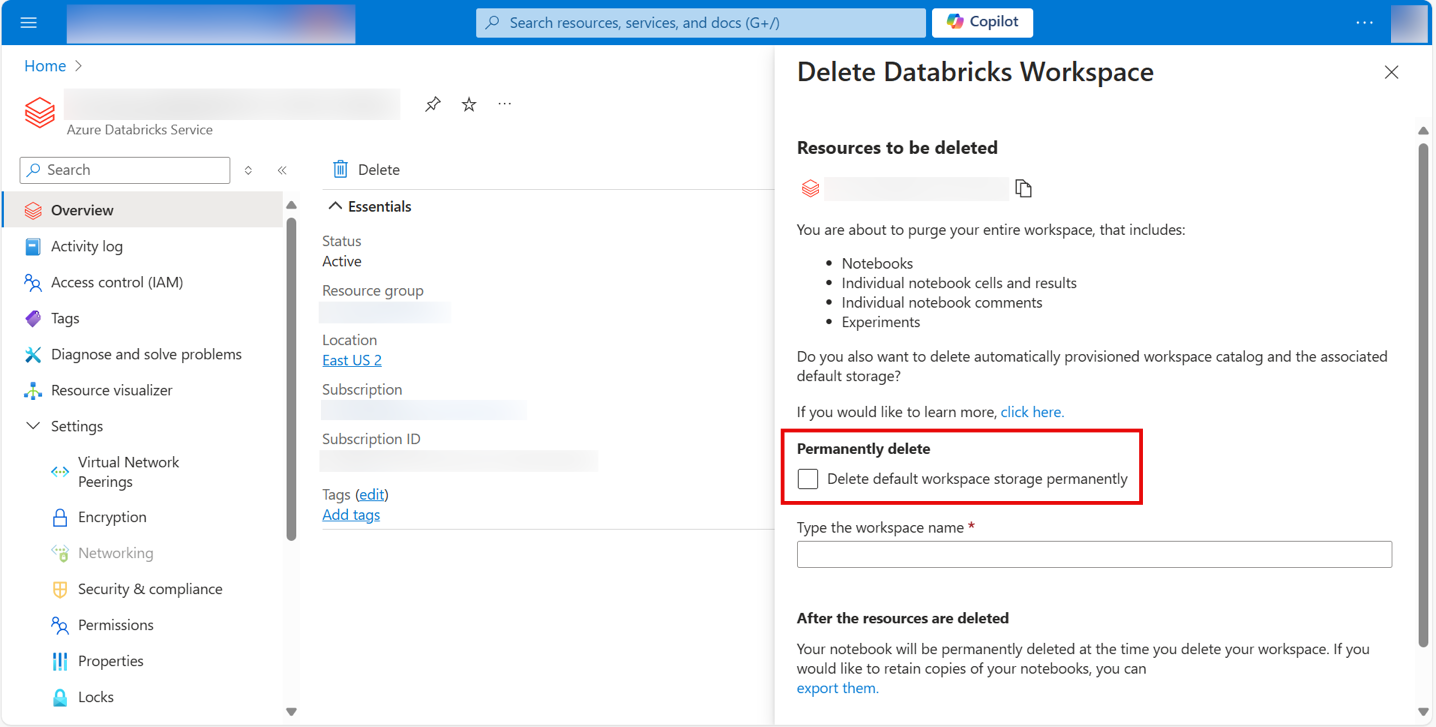
Azure PowerShell kullanarak zorla silme
Azure PowerShell kullanarak bir çalışma alanını ve yönetilen kaynak grubunu zorla silmek için cmdlet'ini Remove-AzDatabricksWorkspace-ForceDeletion şu bayrakla kullanın:
Remove-AzDatabricksWorkspace -ForceDeletion -Name <NameOfWorkspace> -ResourceGroupName <NameOfResourceGroup>
çalışma alanı adının yerine <NameOfWorkspace> ve çalışma alanını içeren kaynak grubunun adıyla <NameOfResourceGroup> değiştirin.
Azure CLI kullanarak zorla silme
Azure CLI kullanarak bir çalışma alanını ve yönetilen kaynak grubunu zorla silmek için az databricks workspace delete komutunu, --force-deletion bayrağı ile birlikte kullanın.
az databricks workspace delete --force-deletion --name <NameOfWorkspace> --resource-group <NameOfResourceGroup>
çalışma alanı adının yerine <NameOfWorkspace> ve çalışma alanını içeren kaynak grubunun adıyla <NameOfResourceGroup> değiştirin.
Kaynak grubu silme yöntemiyle zorla silme
Azure Databricks çalışma alanı içeren kaynak grubunu silerken, zorla silme türleri belirterek çalışma alanı kataloğunu silmeye zorlayabilirsiniz.
Azure CLI kullanma:
az group delete --name <NameOfResourceGroup> --force-deletion-types Microsoft.Databricks/workspaces
Azure PowerShell kullanma:
Remove-AzResourceGroup -Name <NameOfResourceGroup> -ForceDeletionType Microsoft.Databricks/workspaces -Force
<NameOfResourceGroup> değerini, çalışma alanını içeren kaynak grubunun adıyla değiştirin.
Önemli
Azure portal kullanıcı arabirimi aracılığıyla bir kaynak grubunun silinmesi, çalışma alanı kataloğunu veya yönetilen kaynak grubunu otomatik olarak silmeye zorlamaz. Tam temizlemeyi sağlamak için Azure CLI veya PowerShell'i uygun zorla silme parametreleriyle kullanmanız gerekir.