Not
Bu sayfaya erişim yetkilendirme gerektiriyor. Oturum açmayı veya dizinleri değiştirmeyi deneyebilirsiniz.
Bu sayfaya erişim yetkilendirme gerektiriyor. Dizinleri değiştirmeyi deneyebilirsiniz.
Bu sayfa, yeni bir Azure Databricks çalışma alanında çalışma alanı yöneticileri için ilk Unity Kataloğu kurulumunu kapsar, örneğin:
- Çalışma alanınızın Unity Kataloğu için etkinleştirildiğini onaylama
- Çalışma alanı erişimini ve kimliklerini yönetme
- Unity Kataloğu uyumlu işlem kaynakları oluşturma
- Verileriniz için katalog ve şema oluşturma
- Kullanıcılara ihtiyaç duydukları ayrıcalıkları verme
Başlamadan önce
Başlamadan önce, aşağıdaki Unity Kataloğu kavramları hakkında bilgi sahibi olun:
- Meta veri deposu: Tek bir bulut bölgesiyle sınırlı üst düzey Unity Kataloğu kapsayıcısı. Tüm güvenli hale getirilebilir nesneleri barındırıyor: kataloglar, depolama kimlik bilgileri, dış konumlar ve daha fazlası. Bkz. Metastore.
- Katalog: Meta veri deposu içindeki en üst düzey veri kapsayıcısı nesnesi. Kataloglarda tablolar, görünümler, birimler ve işlevler içeren şemalar bulunur. Bkz. Katalog.
- Yönetici rolleri: Unity Kataloğu'nda hesap yöneticisi, çalışma alanı yöneticisi ve meta veri deposu yöneticisi olmak üzere her biri farklı kapsam ve sorumluluklara sahip üç ana yönetici rolü vardır. Bkz. Unity Kataloğu'nda yönetici ayrıcalıkları.
Ayrıca aşağıdakilere de ihtiyacınız vardır:
- Premium planı üzerinde bir Azure Databricks çalışma alanı.
-
Çalışma alanı yöneticisi ayrıcalıkları. Aşağıdaki durumlarda hesap yöneticisi ayrıcalıklarına ihtiyacınız olabilir:
- Çalışma alanınızda henüz işlem kaynakları yoksa, Unity Kataloğu'nun 1. Adım: Unity Kataloğu için çalışma alanınızın etkinleştirildiğini onaylama bölümünde hesap konsolu aracılığıyla etkinleştirildiğini doğrulamak için hesap yöneticisi ayrıcalıklarına sahip olmanız gerekir.
- Çalışma alanınız bir Unity Kataloğu meta veri deposuna eklenmemişse, bunu eklemek için hesap yöneticisi ayrıcalıklarına sahip olmanız gerekir.
- Meta veri deposu yoksa, bunu oluşturmak için hesap yöneticisi ayrıcalıklarına sahip olmanız gerekir.
1. Adım: Çalışma alanınızın Unity Kataloğu için etkinleştirildiğini onaylayın
Çalışma alanınızın bir Unity Kataloğu meta veri deposuna eklendiğini onaylamak için aşağıdaki yöntemlerden birini kullanın.
Hesap konsolunu kullanma
Bu yöntem, hesap yöneticisi ayrıcalıkları gerektirir.
- Azure Databricks hesap yöneticisi olarak hesap konsolunda oturum açın.
-
 Çalışma alanları.
 - Çalışma alanınızı bulun ve Meta Veri Deposu sütununu denetleyin. Bir meta veri deposu adı varsa, çalışma alanınız Unity Kataloğu için etkinleştirilir.
SQL sorgusu çalıştırma
Bu yöntem yönetici ayrıcalıkları gerektirmez, ancak Unity Kataloğu uyumlu bir işlem kaynağı gerektirir. 3. Adım: Unity Kataloğu uyumlu işlem oluşturma , UC uyumlu işlem kaynakları oluşturma konusunda size yol gösterir.
SQL sorgu düzenleyicisinde veya işlem kaynağına bağlı bir not defterinde aşağıdaki komutu çalıştırın:
SELECT CURRENT_METASTORE();
Sorgu bir metastore kimliği döndürürse, çalışma alanınız Unity Catalog için etkindir.

Çalışma alanınız Unity Kataloğu için etkinleştirilmediyse bkz. Azure Databricks çalışma alanını Unity Kataloğu'na düşürme.
2. Adım: Çalışma alanı erişimini ve kimliklerini yönetme
Çalışma alanı yöneticileri kullanıcı ve grup ekleyebilir, yönetici rolleri atayabilir ve hizmet sorumlularını yönetebilir.
Kullanıcı ekle
Bu çalışma alanına erişmesi gereken tek tek kullanıcıları ekleyin. Yönergeler için bkz. Kullanıcıları yönetme.
Kullanıcıları gruplar halinde düzenleme
Databricks, erişimin tek tek kullanıcılar yerine gruplar aracılığıyla yönetilmesini önerir. Bir gruba ayrıcalıklar vermek, bunları tüm üyelere uygular ve bu da ekibiniz büyüdükçe yönetim yükünü azaltır.
- Kuruluşunuzun bir kimlik sağlayıcısında (IdP) zaten grupları varsa: grup üyelikleri otomatik olarak eşitlenmiş olarak kalacak şekilde, bunları otomatik kimlik yönetimi veya SCIM provizyonu kullanarak Azure Databricks ile eşitleyin. Bkz. Otomatik kimlik yönetimi.
- Henüz gruplarınız yoksa: Çalışma alanı yöneticisi olarak Ayarlar> Kimliği'ne giderek hesap düzeyinde gruplar oluşturun ve Gruplar'ın yanındaki>erişin. Bkz. Grupları yönetme.
Yönetici rollerini atama
Çalışma alanı yöneticileri günlük yönetim görevlerinin çoğunu gerçekleştirebilir: kullanıcı ekleme ve kaldırma, işlem yönetme, çalışma alanı ayarlarını yapılandırma ve verilere erişim verme. Bu rol, çalışma alanını korumakla sorumlu olan merkezi bir veri platformunun veya BT ekibinin üyeleri için uygundur. Bu rolü kimin alacağı konusunda seçici olun. Çalışma alanı yöneticileri, çalışma alanı kaynaklarına ve ayarlarına geniş erişime sahiptir.
Genellikle, atamanız gereken tek yönetici rolü çalışma alanı yöneticisi rolüdür. İsteğe bağlı olarak, özel kullanım örnekleri için meta veri deposu yöneticileri atayabilirsiniz. Örneğin, aşağıdakiler gerekirse bu rolü ayrılmış bir veri idaresi ekibine veya küçük bir üst düzey platform mühendisleri grubuna atayabilirsiniz:
- Katalog oluşturma işlemini çalışma alanı dışındaki yöneticilere devretme.
- init betiğini ve JAR allowlist'i yönetin.
- OpenSharing aracılığıyla paylaşılan verileri alma.
- Bir ekip üyesi ayrıldığında nesne sahipliğini aktarma.
Bu rolleri atama yönergeleri için bkz. Unity Kataloğu'nda yönetici ayrıcalıkları.
3. Adım: Unity Kataloğu uyumlu işlem oluşturma
Unity Kataloğu iş yüklerini çalıştırmak için işlem kaynaklarının Unity Kataloğu güvenlik gereksinimlerini karşılaması gerekir. Aşağıdaki tabloda hangi işlem türlerinin uyumlu olduğu gösterilmektedir:
| İşlem türü | UC uyumlu |
|---|---|
| SQL ambarı | Evet |
| Sunucusuz işlem (not defterleri, işler, işlem hatları) | Evet |
| Küme — Tek kullanıcı erişim modu | Evet |
| Küme — Paylaşılan erişim modu | Evet |
| Küme — Yalıtımsız paylaşılan erişim modu | Hayır |
UC uyumlu işlem oluşturmak için:
- SQL ambarı: Bkz. SQL ambarı oluşturma.
- Sunucusuz işlem: Bkz. Sunucusuz işlemle bağlantı kurma.
- Küme: Küme yapılandırırken, Erişim modu olarak Tek kullanıcı veya Paylaşılan'ı seçin. Bkz. Erişim modları.
Çalışma alanı yöneticisi olarak, küme oluşturmayı yalnızca yöneticilerle kısıtlayabilir veya kullanıcıların kendi Unity Kataloğu uyumlu kümelerini oluşturmasına izin vermek için küme ilkelerini kullanabilirsiniz. Bkz . İşlem izinleri ve İşlem ilkeleri oluşturma ve yönetme.
4. Adım: Kataloglar ve şemalar oluşturma
Kataloglar, Unity Kataloğu'ndaki birincil veri yalıtımı birimidir. Tüm şemalar, tablolar, birimler, görünümler ve işlevler kataloglarda bulunur.
Yeni katalog ne zaman oluşturulur?
Yeni çalışma alanları otomatik olarak bir çalışma alanı kataloğuyla sağlanır; varsayılan olarak bu katalog çalışma alanınızın adını alır. Çalışma alanı kataloğunuz olup olmadığını denetlemek için  Kenar çubuğunda katalog oluşturun ve çalışma alanınızın adıyla eşleşen bir katalog arayın. Varsa, hemen ek kataloglar oluşturmanız gerekmeyebilir.
Zaman içinde, kullanımınız büyüdükçe aşağıdaki gibi mantıksal sınırlar etrafında düzenlenmiş yeni kataloglar oluşturmayı göz önünde bulundurun:
- Ekipler veya iş birimleri: mühendislik, finans ve pazarlama için ayrı kataloglar
-
Ortamlar: geliştirmeyi üretim verilerinden yalıtmak için
dev,stagingveprodkataloglarını ayırın - Projeler: Ana veri ürünü veya girişimi başına ayrılmış bir katalog
Kuruluşunuzun veri sınırları zaten iyi tanımlanmışsa, şimdi katalog oluşturabilirsiniz.
Katalog oluşturma
Katalog oluşturmak için aşağıdaki SQL'i çalıştırın.
CREATE CATALOG IF NOT EXISTS <catalog-name>;
Note
Bu katalogdaki yönetilen veriler meta veri deposunun varsayılan yönetilen depolama konumunda depolanır. Farklı bir konum kullanmak için bir MANAGED LOCATIONbelirtin. Bkz. Unity Kataloğu'nu kullanarak bulut nesne depolamasına bağlanma.
Ardından, tablolarınızı ve diğer veri nesnelerinizi düzenlemek için bir şema oluşturun:
CREATE SCHEMA IF NOT EXISTS <catalog-name>.<schema-name>;
Ayrıntılı yönergeler ve Katalog Gezgini'ni kullanma hakkında bilgi için bkz. Katalog oluşturma ve Şema oluşturma.
5. Adım: Kullanıcılara ayrıcalıklar verme
Unity Kataloğu'nda kullanıcıların varsayılan olarak verilere erişimi yoktur. Çalışma alanı yöneticileri, çalışma alanı genelinde güvenliği sağlanabilir nesnelere ayrıcalıklar verebilir. Databricks, tek tek kullanıcılar yerine gruplara ayrıcalık verilmesini önerir. Bu, ekibiniz büyüdükçe erişimin yönetilmesini kolaylaştırır.
Veri bulmayı etkinleştirme
Azure Databricks, tüm kataloglarda BROWSE ayrıcalığının All account users grubuna verilmesini önerir.
BROWSE kullanıcıların nesnelerin var olduğunu görmesine ve temel alınan verilere erişim vermeden meta verilerini Katalog Gezgini'nde görüntülemesine olanak tanır. Bu, kullanıcılarınızın yöneticilerin önceden izin vermesine gerek kalmadan verileri bulmasını ve erişim istemesini sağlar.
GRANT BROWSE ON CATALOG <catalog-name> TO `account users`;
Veri erişimi verme
Unity Kataloğu'ndaki verilere erişmek için kullanıcıların genellikle işlem için belirli bir ayrıcalığı (tabloyu okumak gibiSELECT) ve uygun kullanım ayrıcalıklarını (üst katalogda ve USE CATALOG üst şemada olduğu gibiUSE SCHEMA) gerekir. Bkz . Unity Kataloğu izin modeli kavramları.
Bu ayrıcalıkları yalnızca belirli kataloglara ve şemalara erişmesi gereken kullanıcılara ve gruplara verin. Örneğin, bir şemaya salt okunur erişim vermek için aşağıdaki SQL'i kullanın:
GRANT USE CATALOG ON CATALOG <catalog-name> TO `<group-name>`;
GRANT USE SCHEMA ON SCHEMA <catalog-name>.<schema-name> TO `<group-name>`;
GRANT SELECT ON SCHEMA <catalog-name>.<schema-name> TO `<group-name>`;
Okuma-yazma erişimi için:
GRANT USE CATALOG ON CATALOG <catalog-name> TO `<group-name>`;
GRANT USE SCHEMA ON SCHEMA <catalog-name>.<schema-name> TO `<group-name>`;
GRANT SELECT, MODIFY ON SCHEMA <catalog-name>.<schema-name> TO `<group-name>`;
Erişim desenleri zaman içinde değişir. Unity Kataloğu'nda ayrıcalıkları yönetirken başvuru olarak aşağıdaki sayfaları kullanın:
- Unity Kataloğu izin modeli kavramları: Nesne hiyerarşisini, sahipliğini, ayrıcalık devralmayı ve Unity Kataloğu izin modelinin nasıl çalıştığını açıklar.
- Unity Kataloğu ayrıcalıklar başvurusu: Unity Kataloğu’ndaki tüm ayrıcalıkları, bunların hangi korunabilir nesneler için geçerli olduğunu ve hangi işlemlere izin verdiğini listeler.
- Unity Kataloğu'nda ayrıcalıkları yönetme: SQL veya Katalog Gezgini'ni kullanarak güvenliği sağlanabilir nesneler üzerinde ayrıcalık verme, iptal etme ve inceleme konularını kapsar.
Kurulum denetim listesi
Beş adımı da tamamladıysanız çalışma alanınızda Unity Kataloğu ayarlanır ve kullanıcılarınız verilerle çalışmaya başlayabilir. Her şeyin yerinde olduğunu onaylamak için aşağıdaki denetim listesini kullanın:
- [ ] Unity Kataloğu etkinleştirildi, yani çalışma alanınıza bir Unity Kataloğu meta veri deposu eklenmiştir. Bkz . 1. Adım: Unity Kataloğu için çalışma alanınızın etkinleştirildiğini onaylayın.
- [ ] Kullanıcılar çalışma alanına eklenir ve uygun rollere sahiptir. Bkz . 2. Adım: Çalışma alanı erişimini ve kimliklerini yönetme.
- [ ] Unity Catalog uyumlu işlem kaynağı kullanılabilir durumda. Bkz . 3. Adım: Unity Kataloğu uyumlu işlem oluşturma.
- [ ] Verilerinizi düzenlemek için kataloglar ve şemalar oluşturulur. Bkz . 4. Adım: Kataloglar ve şemalar oluşturma.
- [ ] Kullanıcılar istenen kataloglara erişebilir. Bkz . 5. Adım: Kullanıcılara ayrıcalıklar verme.
Sonraki Adımlar
Unity Kataloğu ayarlandıktan sonra çalışma alanınıza daha gelişmiş idare özellikleri uygulamaya başlayabilirsiniz.
Öznitelik tabanlı erişim denetimi
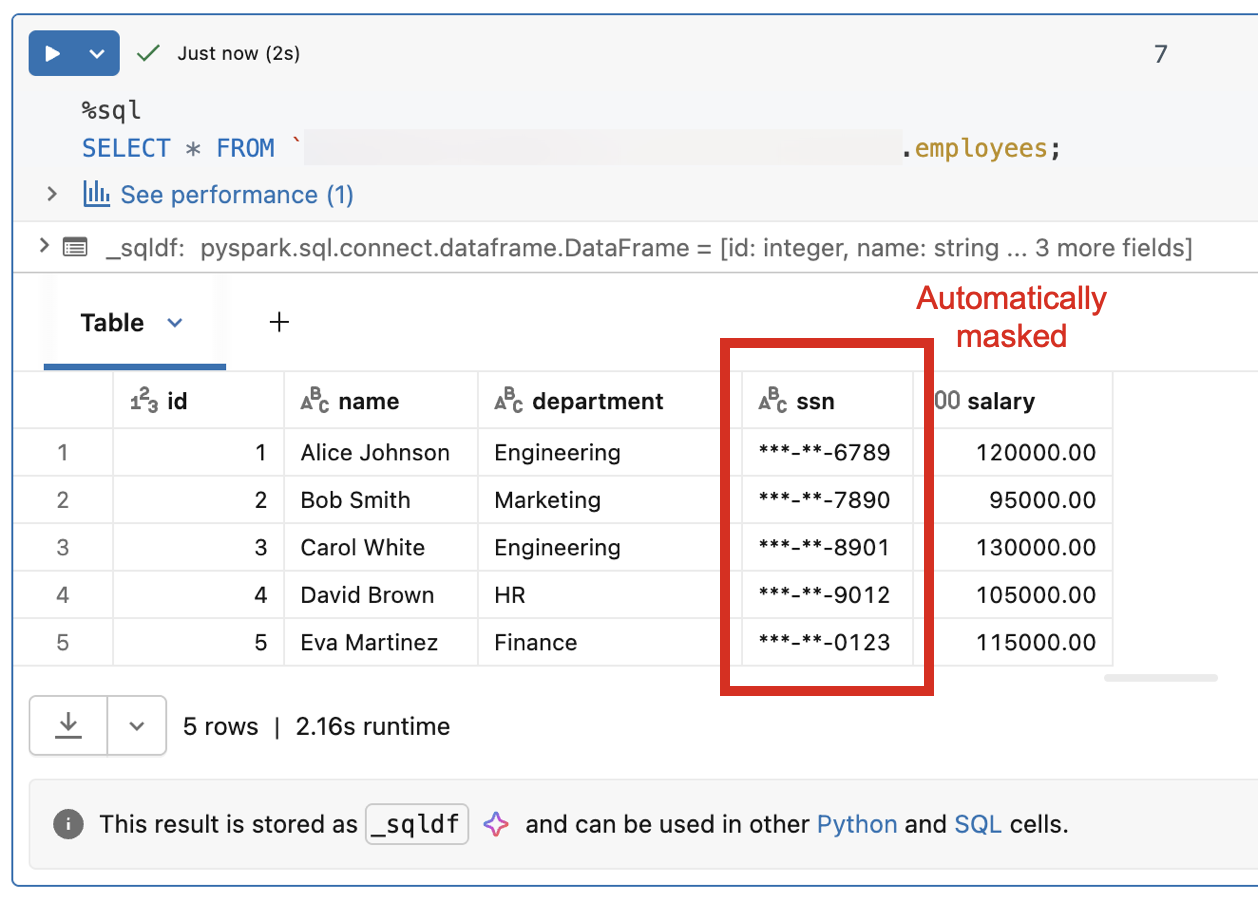
Öznitelik tabanlı erişim denetimi (ABAC), verilerin özniteliklerine ve verilere erişen kullanıcıya göre dinamik, ayrıntılı erişim ilkeleri tanımlamanızı sağlar. İzinler tablosunu tabloya göre yönetmek yerine, satır düzeyi filtrelemeyi ve sütun düzeyinde maskeleyi otomatik olarak zorlayan ilkeler yazarsınız. Örneğin, hassas sütunları belirli bir bölge dışındaki kullanıcılardan gizleyebilir veya ayrıcalıklı olmayan roller için PII'yi maskeleyebilirsiniz.
Veri sınıflandırma
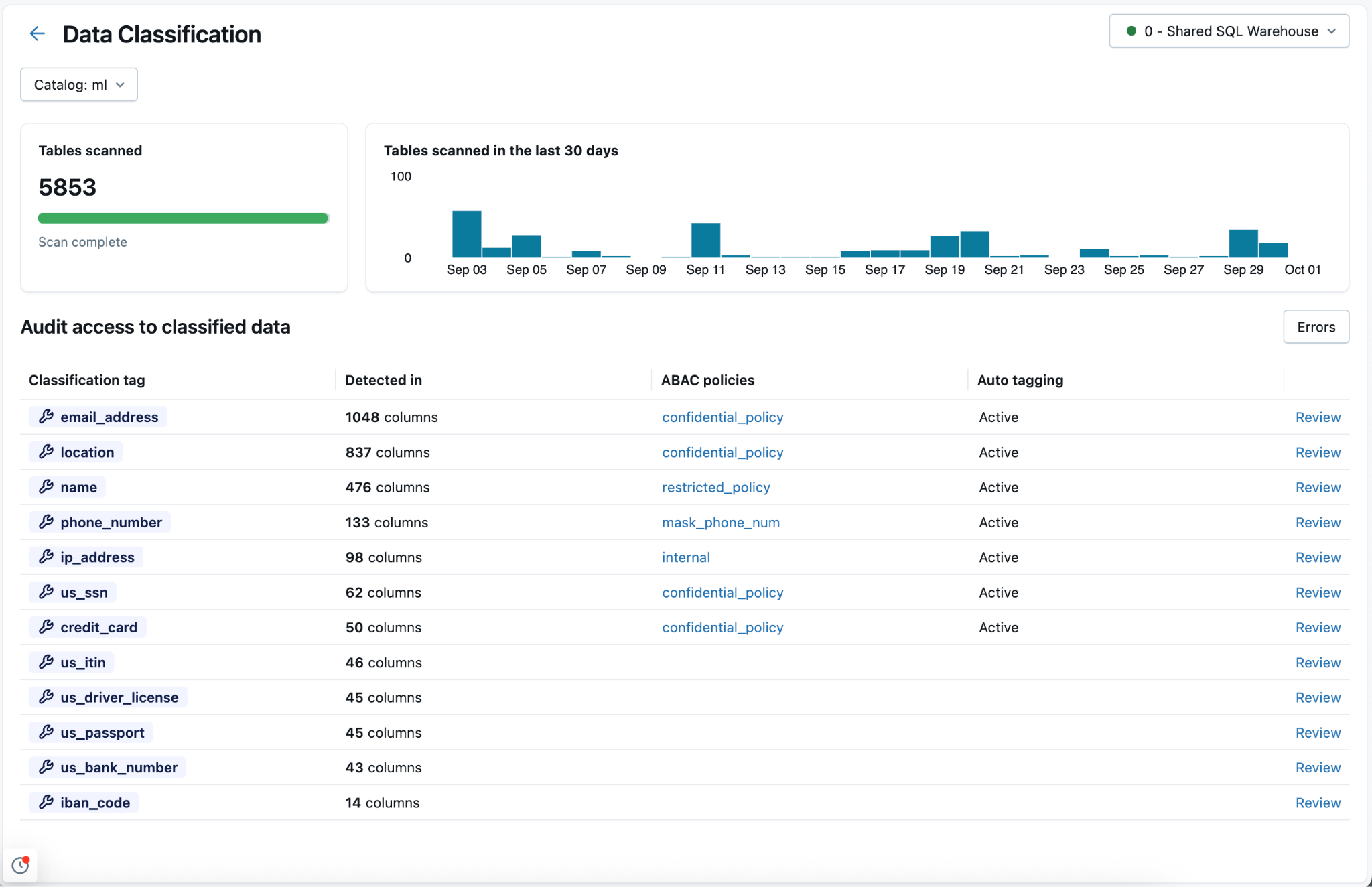
Veri sınıflandırması , kataloğunuzu otomatik olarak taramak ve PII, finansal bilgiler ve kimlik bilgileri gibi hassas verileri etiketlemek için bir aracı kullanır. Sınıflandırmadan sonra etiketler doğrudan ABAC ilkeleriyle tümleşerek erişim nesnesini nesneye göre yönetmek yerine verilerin gerçekte ne içerdiğine göre idare denetimleri uygulamanızı sağlar.
Veri kalitesi izleme
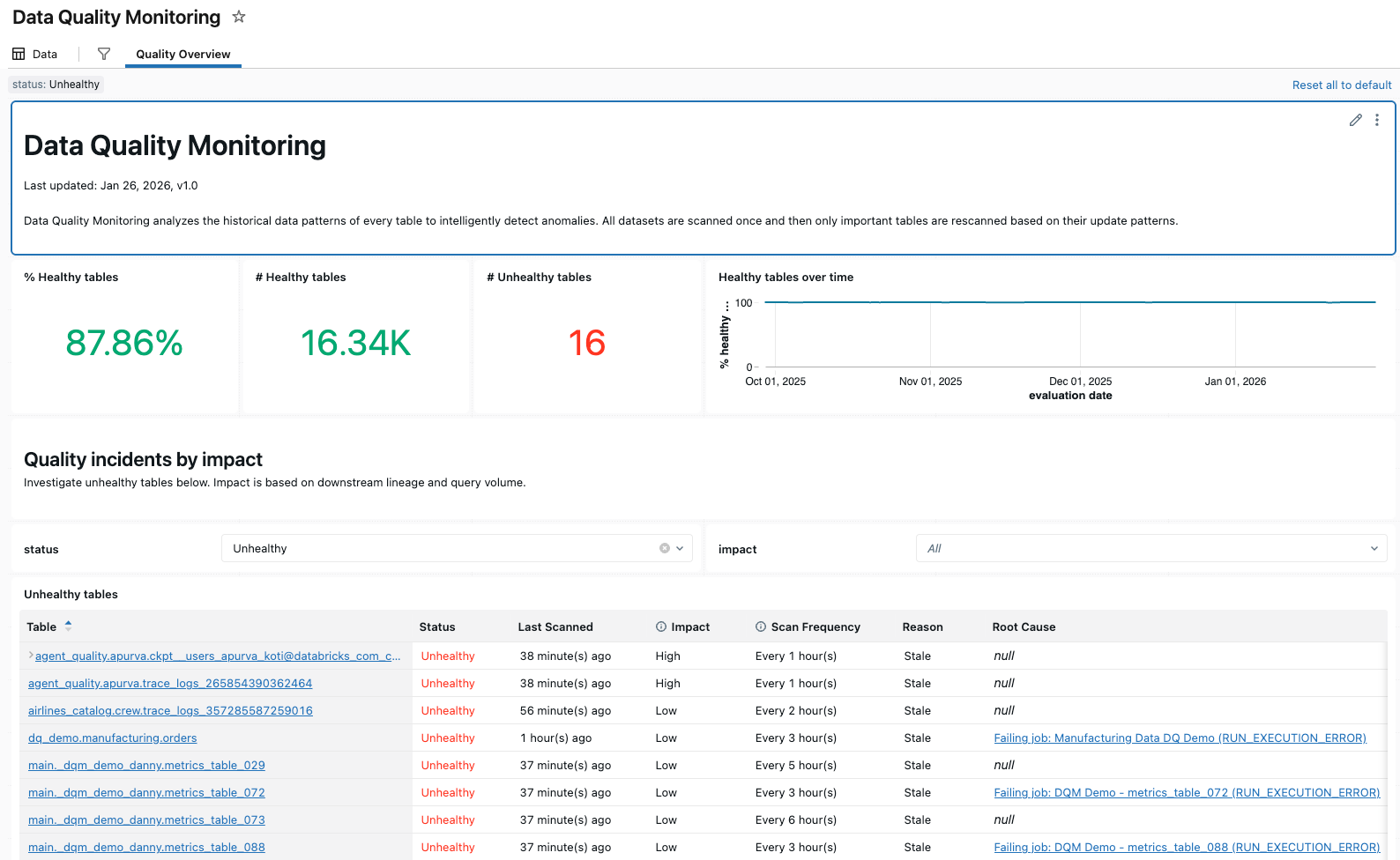
Veri kalitesi izleme , şemadaki tüm tablolarda anomali algılama ve tablo düzeyinde veri profili oluşturma sağlar. Anomali algılama, geçmiş veri örüntülerini kullanarak güncelliği ve eksiksizliği otomatik olarak izler, sorunları manuel yapılandırmaya gerek kalmadan ortaya çıkarır. Veri profili oluşturma, zaman içindeki istatistiksel dağılımları yakalayarak veri bütünlüğünü izlemenize ve beklenmeyen değişiklikler için uyarılar ayarlamanıza olanak tanır.
Unity Gateway ile yapay zeka yönetimi
Unity Gateway , Unity Kataloğu yönetişimini yapay zekaya da genişletir. LLM uç noktaları, aracıları ve MCP sunucuları için kurumsal idare sağlayarak birleşik bir kullanıcı arabirimindeki tüm yapay zeka etkileşimlerinde erişim denetimi, denetim günlüğü ve gözlemlenebilirlik uygulamanıza olanak sağlar.