Not
Bu sayfaya erişim yetkilendirme gerektiriyor. Oturum açmayı veya dizinleri değiştirmeyi deneyebilirsiniz.
Bu sayfaya erişim yetkilendirme gerektiriyor. Dizinleri değiştirmeyi deneyebilirsiniz.
Important
Bu özellik Beta sürümündedir. Bunu etkinleştirmek için herhangi bir çalışma alanı ayarı gerekmez. Başlamak için Agent Bricks CLI'sini kurun.
Bu hızlı başlangıç, ajanları oluşturmak ve dağıtmak için kullanılan Azure Databricks komut satırı aracı Agent Bricks CLI'yi (databricks-agentbricks) kullanarak sizi boş bir dizinden dağıtılmış özel bir ajana ulaştırır. Agent Bricks CLI, model erişimi, bellek, oturumlar, araçlar ve takip işlemlerini sizin için yönetir, böylece ajanınızın mantığına odaklanabilirsiniz.
Agent Bricks CLI nasıl çalışır
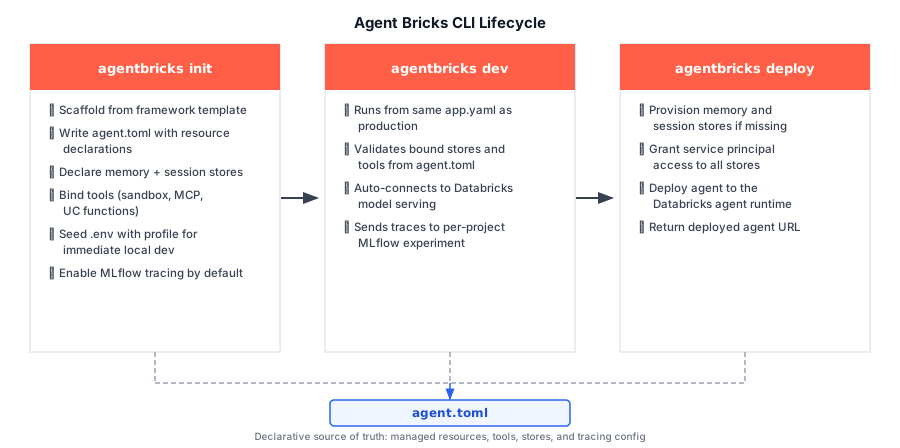
Agent Bricks CLI, bir framework şablonundan yerel bir proje oluşturur; çalışma zamanı, testler ve isteğe bağlı sohbet arayüzü zaten hazır yapılandırılmıştır. Uygulama mantığını (model, araçlar ve istemler) yazıyorsunuz ve CLI bunu yerel olarak çalıştırıp dağıtıyor. Deklaratif agent.toml dosyası, ajanınızın bağımlı olduğu araçlar, bellek, oturumlar ve izleme gibi Azure Databricks tarafından yönetilen kaynaklar için doğruluk kaynağıdır.
agentbricks deploy Onu okur ve her şeyi yapılandırır ve birbirine bağlar.
Üç komut, bir ajanı boş bir dizinden üretime götürür:
-
agentbricks initprojenin iskeletini oluşturur veagent.tomlyazar. -
agentbricks dev, Azure Databricks'in kullandığı aynı çalışma zamanı ve ortamı kullanarak ajanı yerel olarak çalıştırır. -
agentbricks deployBeyan edilen kaynakları sağlar ve dağıtımı gerçekleştirir.
Prerequisites
Databricks CLI, kurulu ve PATH'inizde.
Python 3.11 veya üzeri. Databricks Python 3.12'yi öneriyor. Kurulum veya
agentbricks dev, Python sürümü nedeniyle başarısız olursa, Sorun Giderme bölümüne bakınız.uv,agentbricks init,agentbricks devveagentbricks deployiçin iskele projesini çalıştırır.Agent Bricks CLI'sini kurun.
uvaracı olarak kurmak için aşağıdakileri çalıştırın:uv tool install databricks-agentbricksBunun yerine,
pipile yüklemek içinpip install databricks-agentbricksçalıştırın.
1. Adım: Kimlik doğrulaması
OAuth ile çalışma alanınıza kimlik doğrulaması yapın, adlandırılmış bir profil kaydedin ve bunu Agent Bricks CLI için varsayılan olarak ayarlayın:
databricks auth login --host https://<your-workspace-url> --profile <profile>
agentbricks login --profile <profile>
Adım 2: Proje iskeletini oluşturun
--framework ile bir çerçeve şablonu seçerek yeni bir ajan projesinin iskeletini oluşturun:
agentbricks init --framework langgraph my-agent
cd my-agent
Adım 3: Ajanı yerel olarak çalıştırın
Ajanı bilgisayarınızda çalıştırarak dağıtmadan önce test edin:
agentbricks dev
agentbricks devsohbet uygulamasına ve ajanın APIhttp://localhost:8000'sine , Azure Databricks ajanı çalışma zamanıyla aynı komut ve ortamı kullanarak hizmet veriyor ve Azure Databricks model servisine bağlanıyor.
Bir tarayıcıda URL'yi açın ve ajanla sohbet edin. Bir sonraki adım için sunucuyu çalışır tutun.
Adım 4: Ajanı yerel olarak test edin
İkinci bir terminalde, ajanın invocations API'sine bir istek gönderin:
curl -X POST http://localhost:8000/api/invocations \
  -H 'Content-Type: application/json' \
  -d "{\"id\":\"$(uuidgen)\",\"session_id\":\"$(uuidgen)\",\"input\":[{\"role\":\"user\",\"content\":\"Hello\"}]}"
Eğer uuidgen mevcut değilse, her $(uuidgen) ifadesini herhangi bir UUID ile değiştirin.
İstek gövdesinde aşağıdaki alanlar bulunur:
-
id: Her istek için yeni bir UUID. -
session_id: İsteğin ait olduğu konuşma. Aynı konuşmada devam mesajı göndermek için, oturum kimliğini yeni biridile yeniden kullanın. -
input: Ajana gönderilecek mesajlar.
Yanıt, çağırmanın status ve ajanın mesajlarının bulunduğu bir output alanı içerir. Tüm istek alanları için bkz. İstek gövdesi.
Adım 5: Ajanı Konuşlandırın
Proje dizininden, agenti Azure Databricks agent runtime'ına dağıtın:
agentbricks deploy
agentbricks init, adı agent.toml olarak my-agent içine kaydetti, bu nedenle bir ad belirtmezsiniz. CLI, agent-bricks-my-agent adlı bir uygulama oluşturur. Bu ismi agentbricks deployments ve agentbricks endpoint komutlarında kullan.
Agent Bricks CLI, bağlı depoları hazırlar, ajanın hizmet sorumlusuna bunlara erişim tanır ve dağıtımı devreye alır. İlk dağıtım birkaç dakika sürer, çoğunlukla uygulamanın işlem kaynaklarını başlatmak için.
agentbricks deploy ajan cevap verene kadar bekler, ardından dağıtımın URL'sini döndürür.
Dağıtımın tamamlanmasını beklemek yerine hemen geri dönmek için, --no-wait öğesini agentbricks deploy öğesine ekleyin ve ardından agentbricks deployments wait komutunu çalıştırın.
Dağıtım başarısız olursa, dağıtımın loglarını görün:
agentbricks deployments logs agent-bricks-my-agent
Adım 6: Konuşlandırılmış ajanı test edin
Konuşlandırılan ajana bir talep gönderin:
agentbricks endpoint invoke agent-bricks-my-agent \
  --path /api/invocations \
  --json "{\"id\":\"$(uuidgen)\",\"session_id\":\"$(uuidgen)\",\"input\":[{\"role\":\"user\",\"content\":\"Hello\"}]}"
Adım 4'te olduğu gibi, eğer uuidgen mevcut değilse, her $(uuidgen) öğesini herhangi bir UUID ile değiştirin.
Komut uygulamanın URL'sini arar ve varsayılan profilinizle kimlik doğrular. API'yi bunun yerine curl ve bir OAuth belirteciyle çağırmak için bkz. DurableAgentServer kullanan bir aracıyı sorgulama. Bir tarayıcıda ajanla sohbet etmek için dağıtımın URL'sini açın.
Sonraki Adımlar
- Tam komut rehberliği ve Agent Bricks CLI yetenekleri: Agent Bricks CLI.
- Dağıtılan bir aracıyı sorgulayın: Azure Databricks üzerinde dağıtılan aracıları sorgulayın.
- Yönetilen bellek ve oturumları bağla: Ajan belleği.
- Araçlar ve MCP hizmetleri ekleyin: MCP'ler.
- Ajan izlerini MLflow ile görüntüleyin: İzleme genel bakışı.