Not
Bu sayfaya erişim yetkilendirme gerektiriyor. Oturum açmayı veya dizinleri değiştirmeyi deneyebilirsiniz.
Bu sayfaya erişim yetkilendirme gerektiriyor. Dizinleri değiştirmeyi deneyebilirsiniz.
Important
Bu özellik Beta sürümündedir. Bunu kullanmak için, bir çalışma alanı yöneticisinin Önizlemeler sayfasından Project-Scoped Shared Compute seçeneğini etkinleştirmesi gerekir. Bkz. Azure Databricks önizlemelerini yönetme.
Shared Serverless ile aynı Git klasörü veya paketindeki notebook'lar ve dosyalar, sunucusuz hesaplama ve düzenleyicide bir Python ortamını paylaşır. Ortamı özelleştirmek için, klasör köküne bir pyproject.toml dosyası ekleyin. Git klasörünüz veya paketiniz için işlem seçeneğini belirleyin:
- Git klasörleri, Git Klasörleri için Paylaşılan Sunucusuz ile
- Deklaratif Otomasyon Paketleri, Varlık Paketleri için Shared Serverless ile
Requirements
- Çalışma alanınız, sunucusuz hesaplama gereksinimlerini karşılamalıdır.
- Git klasörünüzü veya paketinizi Git klasör düzenleyicisinde veya bundle editöründe açın. Git klasörlerini oluşturma ve yönetme ve çalışma alanında paketler yazma bölümlerine bakın.
- Paylaşılan Sunucusuz, sunucusuz ortam sürüm 5 veya üzerini gerektirir.
Paylaşılan hesaplama ve ortam
- Aynı Git klasörü veya paketindeki notebook'lar ve dosyalar, editörde hesaplama ve Python ortamını paylaşır. Klasör kökündeki isteğe bağlı bir
pyproject.tomldosya, paylaşılan ortamı tanımlar. - Yalnızca ilgili Git klasörü veya paketi içindeki defterler ve dosyalar, paylaşılan hesaplama kaynağına eklenebilir.
- Paylaşılan hesaplama kaynakları kullanıcı tarafından izole edilir. Sadece bir defter veya dosyayı paylaşılan bir hesaplama kaynağına ilk bağlayan kullanıcı bu paylaşılan hesaplama kaynağında iş yükü çalıştırabilir.
- Notebook çalıştırması izole kalır. Bir defterde tanımlanan Python değişkenleri başka bir defterde mevcut değildir.
- Bağlı bir defter veya dosyadan açılan bir web terminali aynı hesaplama kaynağı üzerinde çalışır.
Git Klasörleri için Paylaşılan Sunucusuz Ortam
Git klasöründe notebooklar ve dosyalarla çalışmak için Git Folders için Shared Serverless kullanın.
Git klasör düzenleyicisine not defterlerini ve dosyaları ekle
Workspace yan panelinde Workspace'e tıklayın ve Git klasörüne gidin.
Editörde Aç düğmesine tıklayın.
Git klasöründe bir defter veya dosya açın.
Compute açılır menüsüne tıklayın.
Shared Serverless for Git Folders seçeneğini seçin.
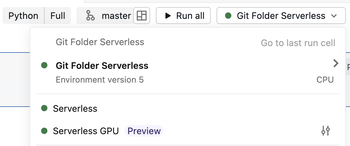
Hesaplama kaynağını başlatmak için not defterini veya dosyayı çalıştırın.
Aynı işlem kaynağını başka bir not defteri veya dosyadan kullanmak için, aynı Git klasöründe açın ve Shared Serverless for Git Folders seçeneğini seçin.
Git aracılığıyla iş birliği yapın
Databricks, her işbirlikçinin depoyu kişisel çalışma alanı klasöründeki bir Git klasörüne klonlamasını önerir. Her işbirlikçi, klonu için ayrı bir hesaplama kaynağı ve ortamı elde eder.
Uzak Git deposu üzerinden değişiklikleri aktarmak için dallar, commitler, pushlar ve pull'lar kullanın. Git klasörlerinde Collaborate'e bakınız.
Varlık Paketleri için Paylaşılan Sunucusuz
Çalışma alanındaki bir paket içinde not defterleri ve dosyalarla çalışmak için Shared Serverless for Asset Bundles kullanın. Bundle kökü pyproject.toml içerir ve paylaşılan ortamı tanımlayan bir databricks.yml dosyası içerebilir.
Defterleri ve dosyaları bundle editörüne ekle
- Workspace yan panelinde Workspace'e tıklayın ve pakete gidin.
- Paket adının sağında, editörde Aç seçeneğine tıklayın.
- Paket içinde bir not defteri veya dosya açın.
- Compute açılır menüsüne tıklayın.
- Asset Bundles için Shared Serverless seçeneğini seçin.
- Hesaplama kaynağını başlatmak için not defterini veya dosyayı çalıştırın.
Aynı hesaplamayı başka bir not defteri veya dosyadan kullanmak için onu aynı bundle içinde açın ve Shared Serverless for Asset Bundles seçin.
Git üzerinden iş birliği yapmak için, her işbirlikçinin depoyu kişisel çalışma alanı klasöründeki bir Git klasörüne klonlamasını sağlayın. Git aracılığıyla iş birliği yapma konusuna bakın.
Çevreyi şu şekilde yönetin pyproject.toml
Paylaşılan Sunucusuz, projenin Python bağımlılıklarını yönetmek için Git klasöründeki veya paket kökündeki pyproject.toml dosyasını kullanır. Standart sunucusuz defterler, Çevre yan panelinde her defter için yapılandırılmış bağımlılıkları kullanır.
Kök pyproject.toml dosyayı oluşturun ve kök pyproject.toml dosyasının sunucusuz ortam sürümünü ayarlayın, sonra bağımlılıklarını yönetin.
Oluştur ve düzenle pyproject.toml. Sonra notebook komutlarıyla bağımlılıklar ekleyebilir veya dosyayı doğrudan düzenleyebilirsiniz.
Notebook komutlarını kullanın
Git Klasörleri için Paylaşılan Sunucusuz veya Asset Bundles için Paylaşılan Sunucusuz'a ekli bir not defteri açın.
Root
pyproject.tomldosyasına bir bağımlılık eklemek için çalıştırın%uv add <package>. Örneğin:%uv add cowsay
Komut, uv.lock, pyproject.toml ve paylaşılan ortamı günceller.
%uv sync'den sonra %uv add çalıştırmanız gerekmez.
%uv sync, pyproject.toml üzerinde doğrudan yapılan değişiklikleri uygulamak için kullanın.
Oluştur ve düzenle pyproject.toml
Git Klasörleri için Paylaşılan Sunucusuz veya Asset Bundles için Paylaşılan Sunucusuz ekli bir notebook açın.
Ortam yan panelini açın.
Managed by pyproject.toml kartında, kök dosyayı oluşturmak için
 Create pyproject.toml. Dosya zaten mevcutsa,
  pyproject.toml'u görüntüle. Dosya editörde açılıyor.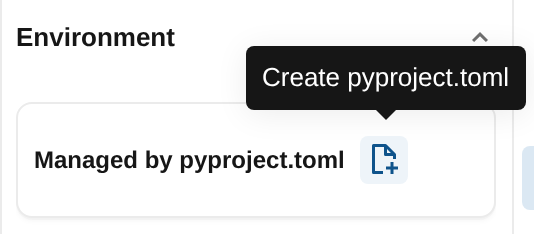
Listeyi
dependenciesdüzenleyin. Oluşturulan[tool.databricks.environment]bölümü sakla ya da eksikse ekle.environment_versiondesteklenen bir sürüme (5 ve üzeri) ayarlayın. Örneğin:[project] name = "my-project" version = "0.1.0" dependencies = [ "simplejson==3.18.1", ] [tool.databricks.environment] environment_version = "5"dosya düzenleyicisinin üst kısmındaki
pyproject.tomldüğmesine tıklayın.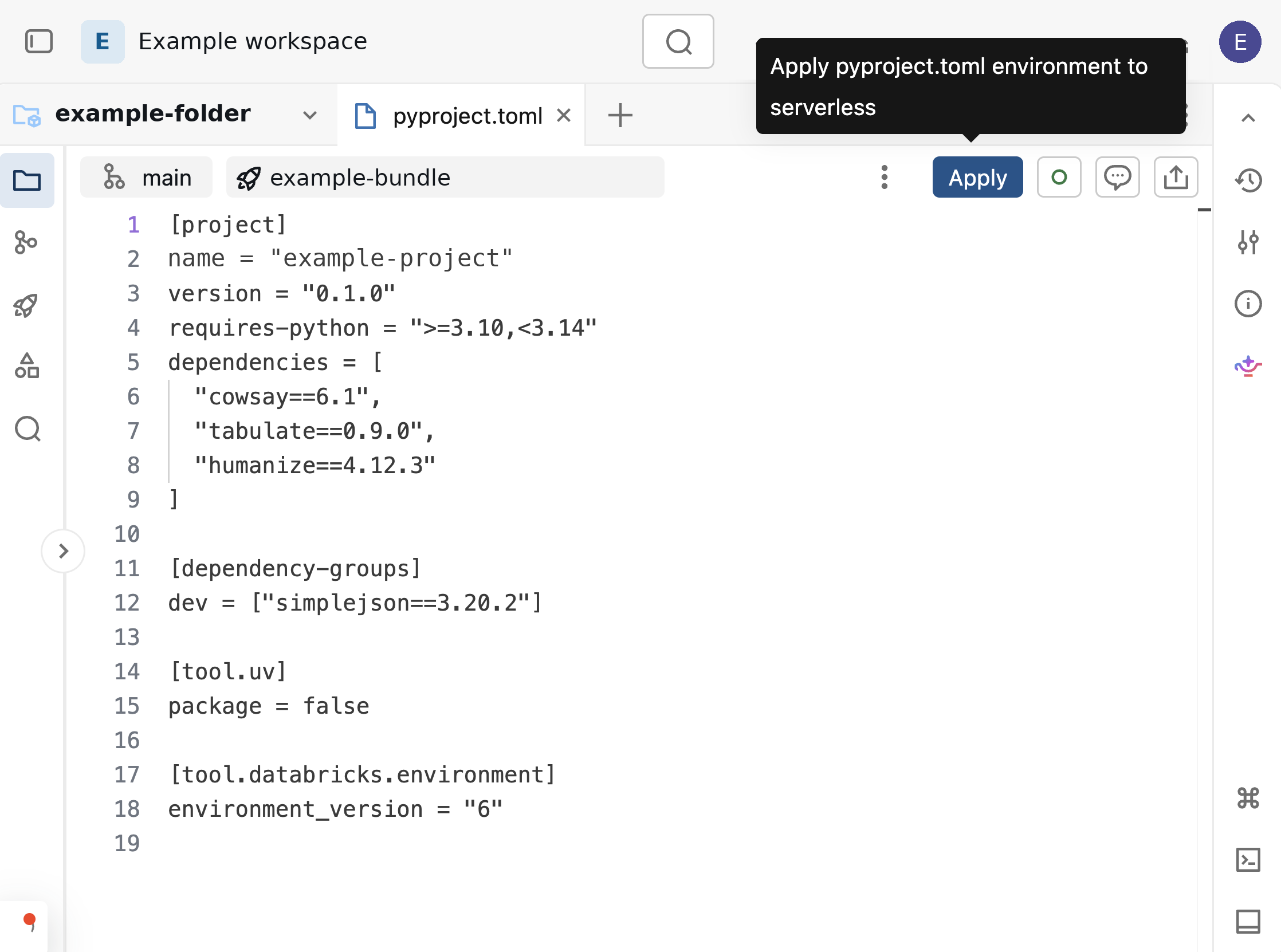
Güncellenmiş ortam, aynı paylaşılan hesaplama kaynağına bağlı notebook'lar ve dosyalar için kullanılabilir. Çevreyi incelemek için Çevre yan panelini açın. Sunucusuz ortam sürümleri ve kurulu bağımlılıklar hakkında bilgi için Sunucusuz ortamı yapılandırma bölümüne bakınız.
Bir not defteri planlayın
Git klasörü veya paket düzenleyicisinden Shared Serverless'a bağlı bir notebook'u zamanladığınızda, dosya mevcutsa Azure Databricks kök pyproject.toml dosyasını işin proje ortamı olarak kullanır. Paketi aşağıdaki adımlarda açıklandığı şekilde dağıtın.
- Git klasöründe veya paket düzenleyicisinde, Shared Serverless'e bağlı bir not defteri açın.
- Git klasörü veya paketinde kök
pyproject.tomldosya varsa, görevin ihtiyaç duyduğu bağımlılıkları ilan ettiğini doğrulayın. - Programüzerine tıklayın.
- Compute açılır menüsünde sunucusuz hesaplamayı seçin.
- Zamanlamayı yapılandırın ve Oluştur'a tıklayın.
Oluştur'a tıkladıktan sonra iş yapılandırmasını kontrol edin:
Git klasörü: Eğer Git klasöründe bir kök
pyproject.tomldosya varsa, işin görev yapılandırmasındaki Project environment'in onu gösterdiğini doğrulayın. Seçimi değiştirmek için, iş görevleri için ortamı yapılandırma bölümüne bakınız.Bundle: Bundle editörü,
resources/klasöründe oluşturulan bir iş YAML dosyasını açar.- Paketin kök
pyproject.tomldosyası varsa, oluşturulan YAML dosyasına göre ortamınproject_environmentaltındakispec'in ona işaret ettiğini doğrulayın. Bkz. Bir pakette proje ortamını yapılandırma. - İşi oluşturmak için paketi dağıtın .
Zamanlamalar geliştirme modunda varsayılan olarak duraklatılır. Bkz Deklaratif Otomasyon Paketleri dağıtım modları.
- Paketin kök
Not defteri zamanlama seçenekleri için, planlanmış not defteri görevleri yarat ve yönet bölümünü inceleyebilirsiniz.
Limitations
- Hesaplama paylaşımı, sunucusuz kullanım politikasına tabi edilir. Aynı Git klasörü veya paketindeki farklı kullanım politikaları kullanan defterlere ve dosyalara, tek bir hesaplama kaynağını paylaşmak yerine ayrı hesaplama kaynakları atanır.