Not
Bu sayfaya erişim yetkilendirme gerektiriyor. Oturum açmayı veya dizinleri değiştirmeyi deneyebilirsiniz.
Bu sayfaya erişim yetkilendirme gerektiriyor. Dizinleri değiştirmeyi deneyebilirsiniz.
Bildirim temelli Otomasyon Paketlerinizin parçası olan varlıklar yerel bir geliştirme ortamından veya çalışma alanından oluşturulabilir ve değiştirilebilir, ancak değişikliklerin ilgili Databricks kaynaklarıyla eşitlenmesi için paketlerin dağıtılması gerekir. Paketlerin çalışma alanında benzersiz kimlikleri vardır, bu nedenle paket yerel bir makineden mi yoksa çalışma alanından mı dağıtılırsa dağıtılsın paket varlıkları yinelenmez.
Çalışma alanında paket kullanma gereksinimleri için bkz. Çalışma alanı gereksinimlerinde Bildirim temelli Otomasyon Paketleri.
Paketler hakkında daha fazla bilgi için bkz. Bildirim temelli Otomasyon Paketleri nedir?.
Paket dağıtma
Çalışma alanından bir paket dağıtmak için:
Çalışma alanında pakete gidin ve
databricks.ymlgibi bir paket yapılandırma YAML dosyasına tıklayın.Dağıtımlar simgesine tıklayın.
Dağıtımlar bölmesinde bir hedef seçin. Hedefler, paketin
targetsdatabricks.ymleşlemesinde tanımlanır. Bkz Deklaratif Otomasyon Paketleri dağıtım modları.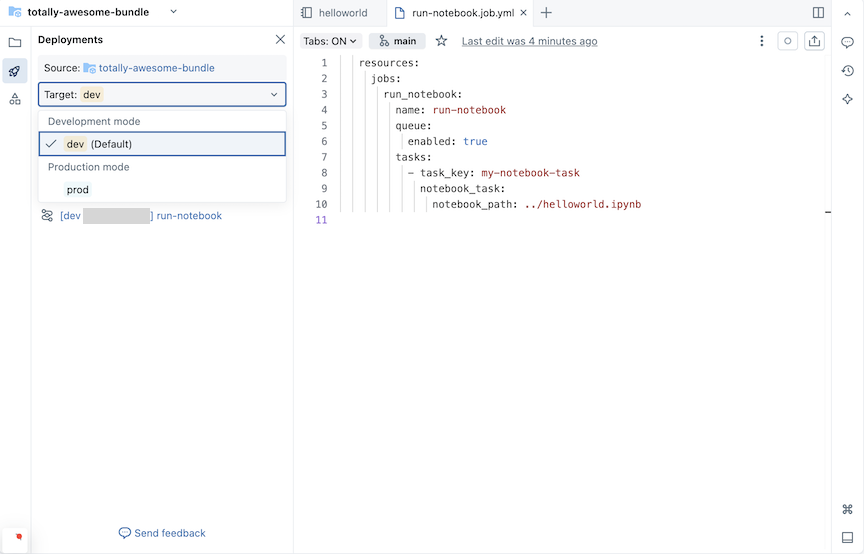
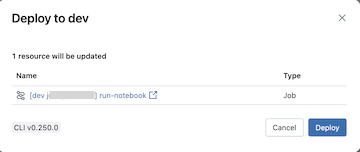
Dağıt’a tıklayın. Paket doğrulanır ve doğrulamanın ayrıntıları bir iletişim kutusunda görünür.
Geliştirme için dağıtma onayı iletişim kutusundaki dağıtım ayrıntılarını gözden geçirin, ardından Dağıt'a tıklayın.
Önemli
Paketleri dağıtma ve paket kaynaklarını çalıştırma, kodu geçerli kullanıcı olarak yürütür. Komutları çalıştıran yapılandırma ayarlarını içerebilen YAML de dahil olmak üzere paketteki koda güvendiğinizden emin olun.
Dağıtımın durumu Proje çıkış penceresine yazdırılır. Dağıtım tamamlandığında, dağıtılan paket kaynakları Paket kaynakları bölmesinde listelenir.
Panoları düzenleme ve dağıtma
Bir paketteki panolar düzenlenebilir, ancak değişiklikleri yayımlamak için paketi yeniden dağıtmanız gerekir. Bir paketteki panoyu güncelleştirmek için:
Paket düzenleyicisinin Dağıtımlar bölmesinden, Panoyu açmak için Paket kaynakları'ndaki bir panoya tıklayın.
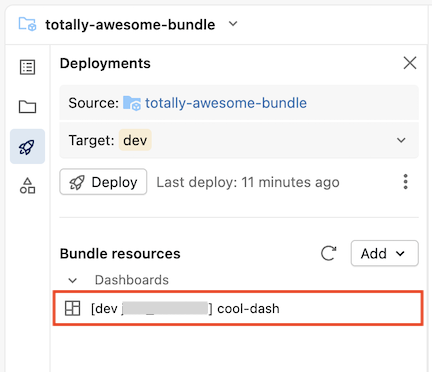
Pano düzenleyicisini açmak için Taslağı düzenle'ye tıklayın.

Panoda değişiklik yapın.
Pano değişikliklerini pakette yayımlamak için Dağıt'a tıklayın. Pano dahil olmak üzere paketteki tüm kaynaklar yeniden dağıtılır.
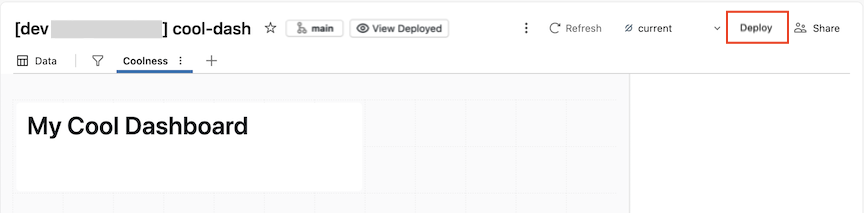
Dağıtılan sürümdeki değişikliklerinizi doğrulamak için Dağıtılanları görüntüle'ye tıklayın.
Üretimde pano güncellemelerini zamanlamak için pano görevi içeren zamanlanmış bir görev kullanın. Bkz. İşleri zamanlanmış olarak çalıştırma ve İşler için Gösterge Tablosu görevi.
Uyarı
Kaynakları düzenleme her zaman üretim modunda devre dışı bırakılır.
Kaynak bağlantılı dağıtımlar
Varsayılan olarak, bir paketi çalışma alanı aracılığıyla bir geliştirme hedefine dağıttığınızda, dağıtım sırasında oluşturulan kaynaklar çalışma alanı yerine çalışma alanındaki kaynak dosyalarına başvurur. dosya eşitlemesi ${workspace.file_path} atlandı. Bir paketi silerseniz, yalnızca pakette tanımlanan kaynaklar silinir; dosyaları kalır.
Bu davranışı devre dışı bırakmak için paket databricks.yml yapılandırma dosyanızda dağıtım modu ön ayarını source_linked_deployment olarak false ayarlayın.
Önemli
Kaynak bağlantılı dağıtımlar yalnızca çalışma alanında bildirim temelli Otomasyon Paketleri için geçerlidir.
source_linked_deployment Databricks CLI databricks bundle deploy komutunu kullanarak bir paket dağıtırsanız ön ayar dikkate alınmaz.
targets:
  # Disable source_linked_deployment in dev
  dev:
    mode: development
    presets:
      source_linked_deployment: false
Dağıtım modları hakkında daha fazla bilgi için bkz . Bildirim temelli Otomasyon Paketleri dağıtım modları.
Bir pakette iş akışı çalıştırma
Paket başarıyla dağıtıldıktan sonra pakette tanımlanan bir kaynağın çalıştırılmasını tetikleyebilirsiniz:
Çalışma alanında pakete gidin ve
databricks.ymlgibi bir paket yapılandırma YAML dosyasına tıklayın.Dağıtımlar simgesine tıklayın.
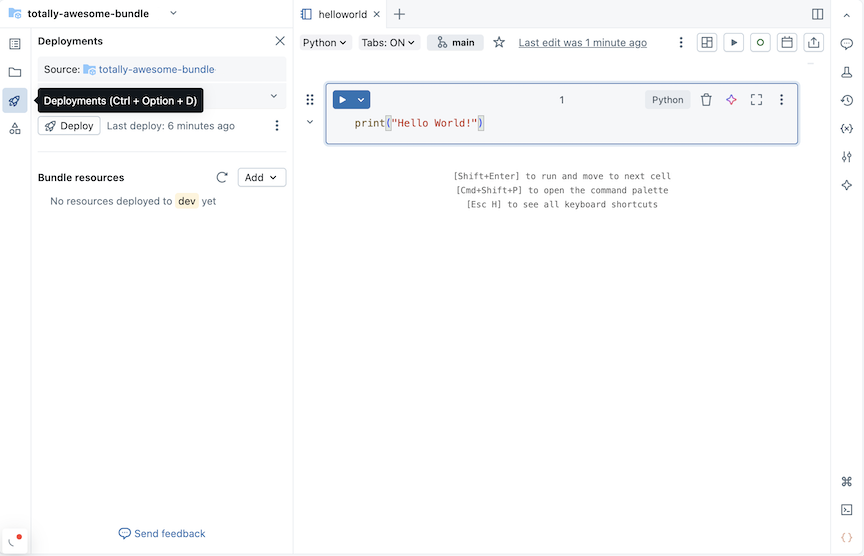
Kaynakları paketle bölmesinde, çalıştırmak için herhangi bir kaynakla ilişkilendirilmiş çalıştır (oynat) simgesine tıklayın.
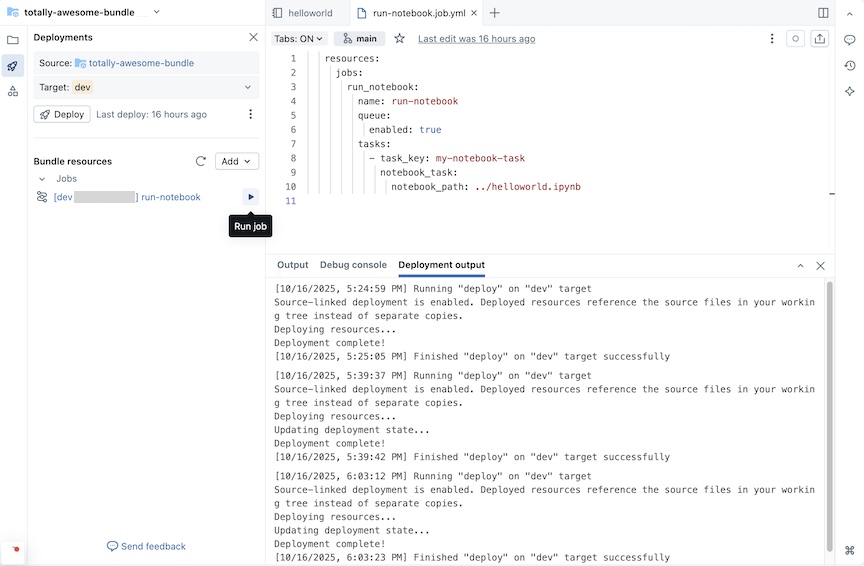
Bir kaynak devre dışı bırakıldıysa ve çalıştırma simgesi yoksa, henüz dağıtılmamıştır. Kaynağı çalıştırmayı denemeden önce paketi dağıtın. Bkz. Bir paket dağıtın.
İşbirliği yapma, gözden geçirme ve üretime dağıtma
Çalışma alanında bildirim temelli Otomasyon Paketleri, kolay işbirliği ve sorun giderme için paketi değiştirme, dağıtma ve çalıştırma izinlerini özelleştirmenize olanak tanır. Databricks, Paketiniz üzerinde Git aracılığıyla işbirliği yapmanızı önerir, ancak basit sorun giderme işlemleri için Databricks çalışma alanında birlikte çalıştığınız kişilerle bir paket paylaşabilirsiniz. Paket projesi görünümüne gidin ve Paylaş'a tıklayın. Paketler üst Git klasörünün izinlerini devralır, bu nedenle paketin paylaşılması değişiklikleri üst Git klasörüne uygular.
dev ortamındaki paketinizin işbirliği ve testini tamamladığınızda, geçerli çalışma alanına dağıtım yapmak için hedef dağıtımı prod olarak değiştirin.
Uyarı
Bir kullanıcının üretim çalışma alanına erişimi yoksa, o çalışma alanına dağıtım yapamaz. Ayrıca, paketleri dağıtmak için kullanıcı arabirimini kullandığınızda farklı çalışma alanları arasında paket dağıtımı desteklenmez.
Yapılandırma dosyasında otomatik dağıtımlarınız databricks.yml için farklı bir üretim çalışma alanı tanımlayın. Bkz . çalışma alanı.