Not
Bu sayfaya erişim yetkilendirme gerektiriyor. Oturum açmayı veya dizinleri değiştirmeyi deneyebilirsiniz.
Bu sayfaya erişim yetkilendirme gerektiriyor. Dizinleri değiştirmeyi deneyebilirsiniz.
Bu makalede, yapay zeka/BI panosundaki veri kümesi düzenleyicisini kullanarak pano veri kümelerinin nasıl oluşturulacağı ve yönetileceğini açıklanmaktadır.
Veri kümelerini tanımlama
Mevcut veri kümelerini tanımlamak veya bu veri kümelerine erişmek için panonuzun sol üst köşesindeki Veri sekmesine tıklayın. Her panonun içerebileceği veri kümesi sayısı hakkında bilgi için bkz. Pano sınırları.
Uyarı
Pano sorguları salt okunurdur. , , DESCRIBE, EXPLAIN, CREATE TABLEveya INSERT gibi DELETEkomutlar veri kümelerini tanımlamak için desteklenmez. Yalnızca ek SQL'de sarmalanabilen sorgular geçerlidir.
Veri kümesi tanımlamak için:
Panonuzun sol üst köşesindeki Veri sekmesine tıklayın.
Aşağıdaki seçeneklerden birini belirleyin:
- SQL'den oluştur: Herhangi bir veri kaynağına yeni bir SQL sorgusu yazmak için bu seçeneği kullanın.
-
Veri kaynağı ekle: Bir Unity Kataloğu tablosu veya veri kümenizi temel alan görünümü seçmek için bu seçeneği kullanın. Çoğu tablo ve görünümde veri kümeleri, veri kümesini daraltmak için değiştirebileceğiniz varsayılan
SELECT *bir sorguyla tanımlanır. Pano veri kümesindeki kullanılabilir alanları kaldırmak veya dönüştürmek için sorguyu değiştirin. Veri kaynağı olarak bir ölçüm görünümü (Genel Önizleme) seçtiğinizde veri kümesi, ölçüm görünümünde tanımlandığı şekilde sonuç tablosunu ve şemasını gösterir. Bkz. Ölçüm görünümlerinin kullanımı ve Ölçüm görünümü olarak dışa aktarma. -
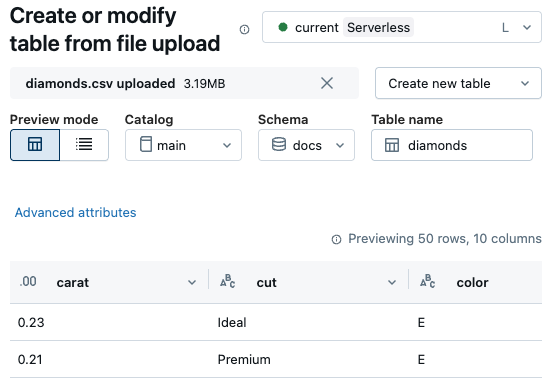
Dosya yükle: Unity Kataloğu'na yeni bir öğe yüklemek için bu seçeneği kullanın.
Katalog, Şema ve Tablo adını seçmek için dosya karşıya yükleme iletişim kutusunu kullanın. Bu yüklemeyle ilişkili bilgisayar işlemini işlemek için belirli bir SQL ambarı ayarlayabilirsiniz. Ayrıca Yeni tablo oluştur veya Varolan tablonunüzerine yaz'ı da seçebilirsiniz. Varolan bir tablonun üzerine yazmak için seçili şemada ayrıcalıklarınız olmalıdır
MANAGE.
SQL'den veri kümesi oluşturma
Kullanılabilir herhangi bir veri kaynağından çeken bir veri kümesi tanımlayabilirsiniz. Sorguda, sorgunun kendisinde tam tablo adı kullanarak veya açılan seçicilerden katalog ve şemanın bir bileşimini ve sorgudaki tablo adını seçerek bir veri kaynağını tanımlayın. Sorgudaki tam tablo adı, düzenleyicideki kataloğu ve şema seçicilerini geçersiz kılar. Tablo veya sütun adında boşluk varsa, bu tanımlayıcılarınızı SQL sorgularınızda ters tırnak işaretleri içinde kullanın.
SQL kullanarak veri kümesi sonuçlarını kısıtlama
Pano görüntüleyicileri, görselleştirmelerde gösterilmese bile bir veri kümesindeki tüm verilere erişebilir. Hassas verilerin tarayıcıda kullanıma sunulmasını önlemek için sql sorgusundaki veri kümesini tanımlayan sütunları kısıtlayın. Örneğin, bir tablodan tüm sütunları seçmek yerine yalnızca görselleştirmeler için gereken belirli alanları ekleyin.
Databricks size şu önerileri önerir:
- uygulamasından kaçının
SELECT *. Bunun yerine, yalnızca gerekli sütunları açıkça seçin. - Yalnızca gerekli satırların dahil edilmesini sağlamak için yan tümceleri veya diğer sorgu mantığını kullanın
WHERE. - Sorgu oluştururken parametrelerin veri kümesi erişimini nasıl genişletebileceğini unutmayın.
- Yalnızca hedeflenen alanların kullanılabilir olduğunu onaylamak için Sonuç Tablosu'ndaki şemayı gözden geçirin.
Metrik görünümlerini kullanın
Veri kaynağı olarak bir ölçüm görünümü seçerek veya bir SQL sorgusunda buna başvurarak panolardaki ölçüm görünümlerini kullanabilirsiniz.
Veri kaynağı olarak bir ölçüm görünümü seçin: Doğrudan bir ölçüm görünümü seçtiğinizde, veri kümesi tüm tanımlı boyutları ve ölçüleri içerir. Veri kümesi sorgusunu sütunları dışlamak veya filtre uygulamak için değiştiremezsiniz. Görselleştirme için ek ölçüler veya boyutlar oluşturmak için özel hesaplamalar ekleyebilirsiniz. Bkz. Özel hesaplamalar nedir?.
Sorguda ölçüm görünümüne başvurma: Bir SQL sorgusundaki ölçüm görünümüne diğer görünümler gibi başvurabilirsiniz. Veri kümesini filtrelemek veya yeniden şekillendirmek istiyorsanız bu yöntemi kullanın. Tüm ölçüm görünümü ölçüleri, agrega işlevi kullanılarak
MEASUREile erişilmelidir.measuretoplama işlevinebakın.
Panonuzu hazırlarken yeni bir ölçüm görünümü oluşturmak için bkz. Ölçüm görünümü olarak dışa aktarma.
Veri kümelerini yönetme
Veri kümesini tanımladıktan sonra, aşağıdaki seçeneklere erişmek için veri kümesi adının sağındaki  kullanın:
Yeniden Adlandır: Veri kümenize açıklayıcı bir ad verin; böylece siz ve ekibiniz düzenlemek veya gözden geçirmek istediğiniz sorguları hızla tanımlayabilirsiniz.
Ad önerin: Sorguyu temel alan önerilen bir adı otomatik olarak oluşturun. Bu adı oluşturulduktan sonra düzenleyebilirsiniz.
Klon: Sorgunuzun aynı konumda kopyasını oluşturun. Sorgu kopyalandıktan sonra düzenleyebilirsiniz.
Sil: Veri kümesini sil. Veri kümesi tuvalde kullanılıyorsa bu seçenek kullanılamaz.
İndir: Veri kümesini CSV, TSV veya Excel dosyası olarak indirebilirsiniz.
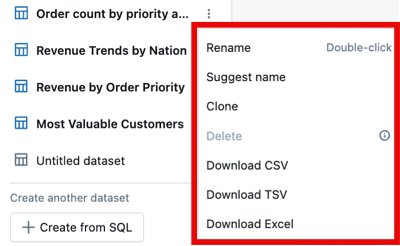 gösterir
Uyarı
Tuvalde kullanılmakta olan veri kümeleri mavi bir simgeyle kalın metinde görünürken, kullanılmayan veri kümelerinde gri bir simge ve kalın olmayan adlar bulunur.
Sonuçlar tablosunu görüntüleme
Bir veri kümesi oluşturduğunuzda, sorgu otomatik olarak çalıştırılır ve sonuçlar düzenleyicinin altındaki bölmede bir tablo olarak görünür. Her sütun, veri türünü gösteren bir simge içerir.
Sütun değerlerini sıralamak için:
-
 sıralama simgesini göstermek için her sütunun üzerine gelin.
 - Değerleri artan veya azalan düzende sıralamak için simgeye tıklayın.
Sorgu sonuç şemasını görüntüleme
Tanımlanan veri kümenizin şemasını görüntülemek için, Sonuç Tablosusağındaki Şema'ya tıklayın. Şeması sekmesi, tanımlı veri kümesindeki tüm alanları listeler. Her alan, sütunun veri türünü belirten bir simgeyle etiketlenmiştir. Şema sekmesinde temel alınan tablo veya görünümlere ait açıklamalar görüntülenir.
Veri kümelerinden görünüm oluşturma
Çalışma alanınızda tutarlılığı korumak için veri kümelerinizden materyalize görünümler ve metrik görünümler oluşturabilirsiniz.
Gerçekleştirilmiş bir görünüm olarak veri kümesini dışa aktarma
Herhangi bir veri kümesini gerçekleştirilmiş görünüm olarak dışarı aktarabilirsiniz. Gerçekleştirilmiş görünümler sorgu sonuçlarını önbelleğe alır ve bunları belirli bir zamanlamaya göre yeniler; bu da aynı verilere tekrar tekrar erişildiğinde sorgu yürütme süresini kısaltabilir. Bkz Gerçekleştirilmiş görünümler.
Bir veri kümesini gerçekleştirilmiş görünüm olarak dışarı aktarmak için:
- Dışarı aktarmak istediğiniz veri kümesinin sağındaki tıklayın.
- Gerçekleştirilmiş Görünüme Aktar'ı seçin.
- Gerçekleştirilmiş Görünüme Aktarma panelinde gerçekleştirilmiş görünümün nerede saklandığını seçmek için katalog ve şema açılır seçicilerini kullanın. Bu, gerçekleştirilmiş görünüme erişebilecek ve onu kullanabilecek kişileri etkiler. Bkz. Unity Kataloğu ayrıcalıkları ve güvenliği sağlanabilecek nesneler.
- (İsteğe bağlı) Gerçekleştirilmiş görünüm için bir ad girin. Varsayılan olarak, veri kümesi başlığı geçerli bir gerçekleştirilmiş görünüm adına dönüştürülür.
- (İsteğe bağlı) Yenileme zamanlamasını ve diğer gerçekleştirilmiş görünüm ayarlarını yapılandırın.
- Oluştur'utıklayın.
Gerçekleştirilmiş görünüm, belirtilen Unity Kataloğu konumunda oluşturulur ve çalışma alanınızdaki diğer panolar ve sorgular tarafından kullanılabilir.
Uyarı
Varsayılan olarak, oluşturduğunuzda malzemeleştirilmiş görünüm gösterge paneline eklenir. Panoya eklenmeyen gerçekleştirilmiş bir görünüm oluşturmak için, Gerçekleştirilmiş Görünüme Aktar panelinin alt kısmındaki Panoya gerçekleştirilmiş görünüm ekle seçeneğini kapatın.
Ölçüm görünümü olarak dışarı aktarma
Önemli
Bu özellik Genel Önizleme aşamasındadır.
Ölçüm görünümleri karmaşık iş mantığını merkezi bir tanıma soyutlayarak kuruluşların önemli performans göstergelerini bir kez tanımlamasına ve bunları çeşitli raporlama yüzeylerinde tutarlı bir şekilde kullanmasına olanak sağlar. Bkz Unity Kataloğu metrik görünümleri. Bir veri kümesini ölçüm görünümü olarak dışarı aktarabilir veya ölçüm görünümü oluşturmaya yardımcı olması için Yardımcı'sını kullanabilirsiniz. Ölçüler ve boyutlar mevcut veri kümesi için tanımlanmışsa, oluşturulan ölçüm görünümü tanımında otomatik olarak görünür.
Veri kümesini ölçüm görünümü olarak dışarı aktarma
Bir veri kümesini ölçüm görünümü olarak dışarı aktarmak için:
- Kebap menüsü Ölçüm görünümü olarak dışarı aktarmak istediğiniz veri kümesinin sağındaki.
- Ölçüm Görünümü Oluştur panelinde, ölçüm görünümünün depolandığı katalog ve şemayı seçmek için katalog ve şema açılır menülerini kullanın. Bu, ölçüm görünümüne kimlerin erişebileceğini ve bunları kullanabileceğini etkiler. Bkz. Unity Kataloğu ayrıcalıkları ve güvenliği sağlanabilecek nesneler.
- (İsteğe bağlı) Ölçüm görünümü için bir ad girin. Varsayılan olarak, veri kümesi başlığı adlandırma gereksinimlerine göre geçerli bir ölçüm görünümü adına dönüştürülür.
- (İsteğe bağlı) YAML tanımı bölümünde oluşturulan içeriği ayarlayarak ölçüm görünümünü düzenleyin.
- Kaydet'e tıklayın.
Uyarı
Varsayılan olarak, metrik görünümü oluşturduğunuzda panoya eklenir. Panoya eklenmeyen bir ölçüm görünümü oluşturmak için Ölçüm Görünümü Oluştur panelinin alt kısmındaki Panoya ölçüm görünümü ekle seçeneğini kapatın.
Databricks Yardımcısı'nı kullanarak ölçüm görünümü oluşturma
Databricks Yardımcısı'nı kullanarak veri kümesinden ölçüm görünümü oluşturma:
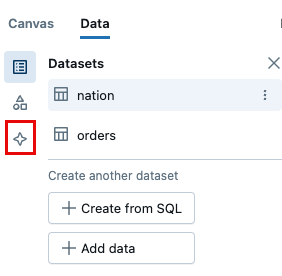
- Veri kümesi düzenleyicisinin sol kenar çubuğunda
 Yardımcısı simgesine tıklayın. Ardından Ölçüm Görünümüne Aktar'a tıklayın.
- Oluşturmak istediğiniz ölçüm görünümünün açıklamasını girin.
- Yardımcı örnek bir ölçüm görünümü tanımı döndürür ve içinde tanımlanan boyutları ve ölçüleri kısaca açıklar.
- Ölçüm görünümünü düzenlemek ve kaydetmek için ölçüm görünümü düzenleyicisini aç tıklayın.
Ölçüm görünümü oluşturma hakkında daha fazla ayrıntı için bkz. Ölçüm görünümü oluşturma.
Özel hesaplamalar
Özel hesaplamalar, veri kümesini oluşturan SQL'i değiştirmeden mevcut bir veri kümesine hesaplamalar uygulamak için bir yol sunar. Özel hesaplamalar oluşturma ve kullanma hakkında daha fazla bilgi edinmek için bkz. Özel hesaplamalar nedir?.
Çok deyimli sorgular yazma
Bazen, birden çok SQL deyimi kullanarak bir veri kümesi oluşturmak isteyebilirsiniz. Birden çok deyim çalıştırmak için her deyimi noktalı virgülle (;) sonlandırabilirsiniz. Veri kümesini oluşturmak için bu komutları çalıştırdığınızda çıktı, düzenleyicideki son deyimin sonuçlarını gösterir. Bu veri kümesi tuvaldeki ilgili görselleştirmeler için kullanılır.
Deyimler, verildikleri veri kümesinde yereldir. Örneğin, kataloğu veya şemayı ayarlamak için USE deyimine sahip bir veri kümesi oluşturursanız, bu ayar yalnızca bu veri kümesi için geçerlidir.
Örnekler
Aşağıdaki örneklerde çok deyimli sorgular için yaygın kullanımlar gösterilmektedir.
Kataloğu ve şemayı ayarlama
Sorgunuzdaki tablonun kataloğunu ve şemasını bildirmek için bir USE deyimi yazabilirsiniz. Aşağıdaki sorgu üç deyim içerir. İlki katalog adını ayarlar. İkincisi şemayı ayarlar. katalog ve şema ayarlandığı için SELECT deyimi yalnızca tablo adına başvurur. Bkz. USE CATALOG.
USE CATALOG samples;
USE SCHEMA tpch;
SELECT * FROM customer;
ANSI modunu ayarlama
ANSI_MODE ile çalıştırılacak sorguyu TRUE veya FALSEolarak ayarlayabilirsiniz. Databricks SQL için, ANSI_MODE için sistem varsayılan değeri TRUE. Bkz. ANSI_MODE.
Aşağıdaki sorgu, geçersiz veri türü girişlerinin hata vermek yerine ANSI_MODE döndürmesi için FALSENULL ayarlar.
SET ANSI_MODE = FALSE;
SELECT cast('a' AS INTEGER);
Karmaşık sorguları parametreleştirme
Ortak bir tablo ifadesinin veya diğer karmaşık sorgunun görünüm adını parametreleştirmek için birden çok deyim kullanabilirsiniz.
Aşağıdaki sorgu iki geçici görünüm oluşturur.
SELECT deyimi, giriş dizesini tablo adı olarak yorumlamak için IDENTIFIER yan tümcesini kullanır. Bkz: IDENTIFIER yan tümcesi.
CREATE TEMPORARY VIEW v1 AS SELECT 1;
CREATE TEMPORARY VIEW v2 AS SELECT 2;
SELECT * FROM IDENTIFIER(:view_name)
Değişkenleri ayarlama
Aşağıdaki sorgu, ilk deyimde bir değişken ve değer bildirir. İkinci deyim değişkenin değerini değiştirir. Üçüncü deyim değişkeninin bitiş değerinin 5 olduğunu gösterir. Geçici değişkenleri kullanmaya yönelik ayrıntılar ve tam söz dizimi için bkz. SET değişken.
DECLARE VARIABLE myvar1 INT DEFAULT 7;
SET VAR myvar1 = 5;
VALUES (myvar1);