Not
Bu sayfaya erişim yetkilendirme gerektiriyor. Oturum açmayı veya dizinleri değiştirmeyi deneyebilirsiniz.
Bu sayfaya erişim yetkilendirme gerektiriyor. Dizinleri değiştirmeyi deneyebilirsiniz.
Görselleştirme widget'ları, dashboard veri setlerinizi grafik olarak oluşturur. Bir grafik türü seçebilir, eksenlerini ve kodlamalarını tanımlayabilir, eksen değerlerini ve etiketlerini biçimlendirebilir ve widget'ın başlığını ve açıklamasını zengin metinle biçimlendirebilirsiniz.
Grafik oluşturma ve yapılandırma
Tuvale bir görselleştirme bileşeni ekledikten sonra, ekranın sağ tarafında Görselleştirme Yapılandırması paneli görüntülenir. Varsayılan olarak, Veri sekmesinde listelenen ilk veri kümesi seçilir ve varsayılan görselleştirme türü bir Çubuk grafiğidir.
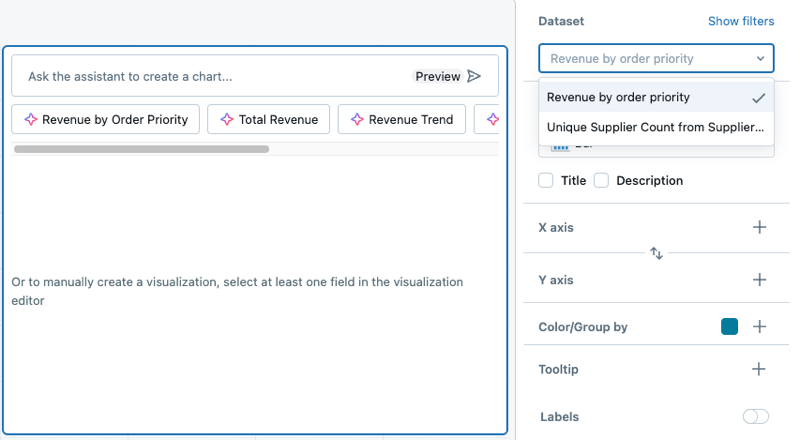
Grafik oluşturmak için aşağıdaki adımları kullanın:
- Veri kümesi seçin: Görselleştirmeniz için veri kümesini seçmek için Veri Kümesi açılır menüsünü kullanın.
- Filtre ekle (isteğe bağlı): Görselleştirmenize statik filtre veya parametre uygulamak için Filtreleri göster tıklayın. Herhangi bir alanı filtreleyebilirsiniz. Veri kümeniz bir parametre içeriyorsa, bunu uygulama seçeneği de görüntülenir.
- Görselleştirme türü seçin:Görselleştirme açılan menüsünden bir görselleştirme türü seçin. Kullanılabilir görselleştirme türleri ve bunların yapılandırmaları hakkında ayrıntılı bilgi için bkz. AI/BI pano görselleştirme türleri.
- X ekseni ve y ekseni alanlarını tanımlama: Veri kümesi seçtikten sonra x ekseninde ve y ekseninde görüntülenecek alanları seçin. Alanları istediğiniz konuma sürükleyerek yeniden sıralayabilirsiniz. Grafik etiketleri için, eksen etiketini yeniden adlandırmak için görünen ad alanını kullanabilirsiniz.
Uyarı
Grafik oluşturmak için Genie Code kullanırsanız veri kümesi ve görselleştirme seçimleri isteğinize göre otomatik olarak ayarlanır. Yapay zeka destekli görselleştirmeler oluşturmaya ilişkin adım adım yönergeler için bkz. Pano yazma için Genie Code kullanma.
Görselleştirme sorgusunu görüntüleme
Taslak modundayken, şu anda uygulanan parametreler ve filtreler de dahil olmak üzere görselleştirme pencere öğesinin çalıştıracağı tam SQL sorgusunu görüntüleyebilirsiniz. Bu, veri doğruluğunu doğrulamak, beklenmeyen sonuçlarla ilgili sorunları gidermek veya pano filtrelerinin ve parametrelerinin temel sorguyu nasıl etkilediğini anlamak için yararlıdır.
- Görselleştirme pencere öğesinde
 kebap menüsüne tıklayın.
 - Görselleştirme sorgusunu görüntüle'ye tıklayın.
Görselleştirme pencere öğesi için SQL sorgusunu gösteren bir modal pencere görüntülenir. Bu sorgu widget'a özgüdür ve sadece o görselleştirme için gerekli verileri döndürür. Bu, tam veri seti sorgusuyla aynı değildir. Sorgu, uygulanan filtrelerin geçerli durumunu yansıtır. Temel alınan veri kümesi parametreleri kullanıyorsa, parametre değerleri sorguya dahil edilmez. Bunun yerine, referans için modal pencerenin en üstünde görünürler.
Widget başlıkları ve açıklamalarını biçimlendirin
Widget başlıkları ve açıklamaları zengin metni destekler. Anahtar terimleri vurgulayabilir, bir tanıma bağlantı verebilir veya widget başlığında bir filtrenin güncel değerini gösterebilirsiniz.
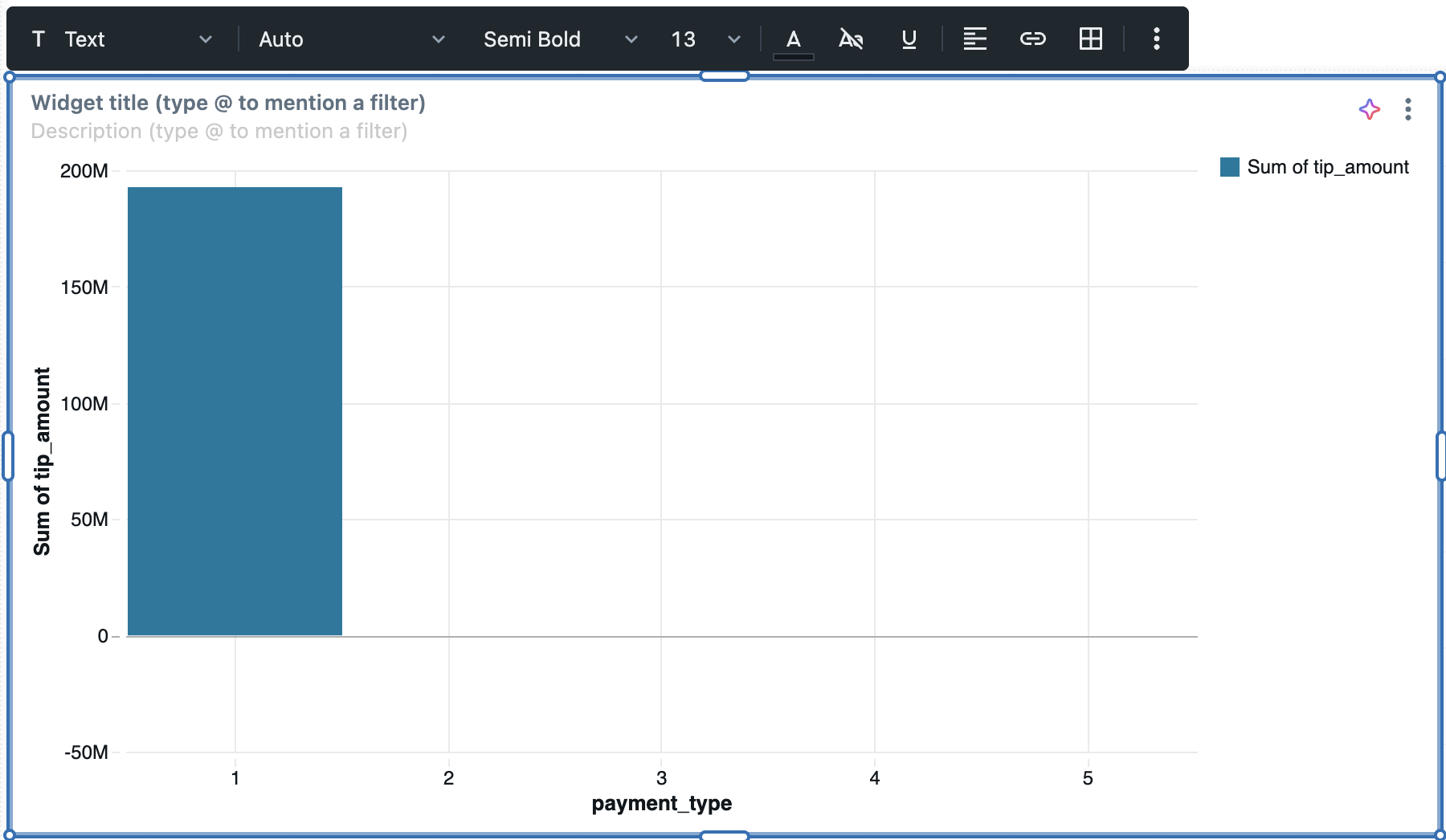
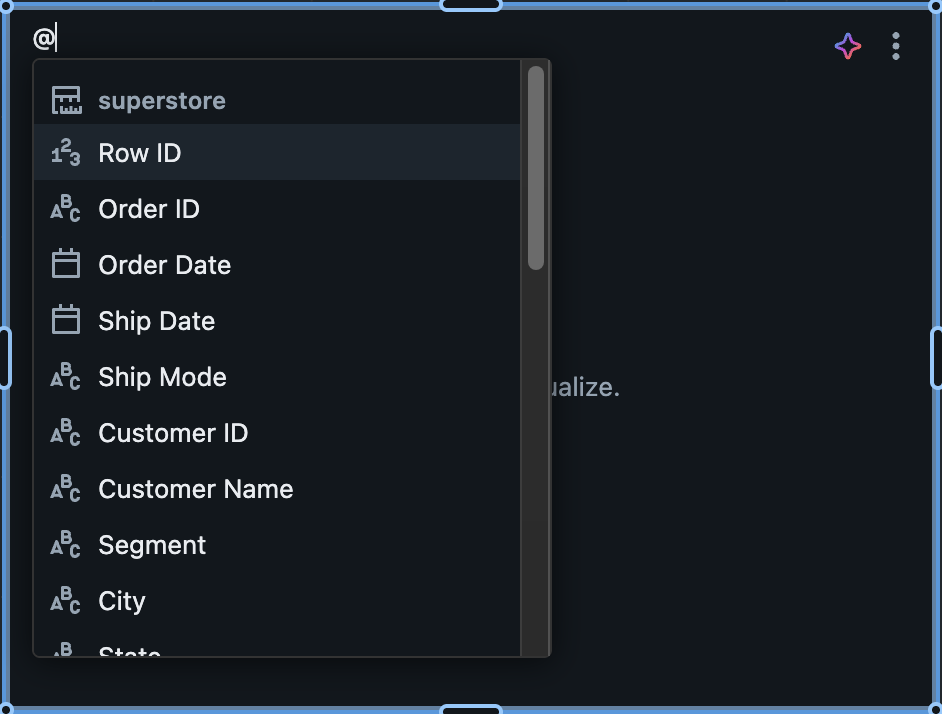
Düzenlemeye başlamak için bir widget'ın başlığına veya açıklamasına tıklayın. Widget'ın üzerinde bir biçimlendirme araç çubuğu belirir ve her iki alan da bir filtreye veya bir alana referans vermek için yazmanızı @ ister.
Metni biçimlendirme
Başlık veya açıklamayı aşağıdaki şekillerde biçimlendirme araç çubuğu ile stilize edin:
- Metin stili: Blok stilini, fontu, font kalınlığını, font boyutunu ve metin rengini ayarlayın ve altını çizin. Font açılır menüsünde 20 açık kaynak font arasından seçim yapabilirsiniz.
- Hizalama: Metni sola, merkeze veya sağa hizalayın.
- Bağlantı ekle: Bağlantı düzenleyicisini açmak için bağlantı simgesine tıklayın. URL'yi ve göstermek için bağlantı metnini girin.
- Tablo ekle: Tablo simgesine tıklayarak bir tablo ekleyin.
- Biçimlendirmeyi temizle: Seçilen metinden tüm biçimlendirmeyi kaldırın.
Ayrıca markdown sözdizimini doğrudan yazabilirsiniz. Örneğin, **Revenue** yazdığınızda metin kalın olarak biçimlendirilir. Temeldeki markdown’ı düzenlemek için Kebab menüsünde >Markdown’ı göster seçeneğine tıklayın. Temel markdown söz dizimi hakkında ayrıntılı bilgi için Markdown kılavuzuna bakın.
Metin widget'ları aynı düzenleyiciyi kullanır. Metin widget'larına bakınız.
Uyarı
Bir widget başlığına veya açıklamasına resim ekleyemezsiniz. Metin widget'larında görseller desteklenir. Görsel yollar ve URL'lere bakınız.
Bir filtreye veya bir alana referans verin
Bir widget başlığında veya açıklamasında bir filtreye veya alana referans verebilirsiniz, böylece başlık gösterge panelinin filtrelerine ve çapraz filtre seçimlerine yanıt verir. Bir filtre referansı, izleyicinin mevcut seçimini yansıtır. Bir saha referansı, canlı, toplu bir metrik gösterir.
Örneğin:
- Bir filtreye başvurmak için
regionyazın veSales for @regionfiltresini seçin. Başlık, izleyici Batı'yı seçtiğinde okunurSales for Westve seçim değiştiğinde güncellenir. - Bir alana referans vermek için alanı yazın
Total revenue: @ve seçinrevenue. Referans, örneğinTotal revenue: $1.2M, bir toplulaştırmaya karşılık gelir ve bir görüntüleyici filtre veya çapraz filtreleme uyguladığında güncellenir.
Referans eklemek için:
- Düzenlemeye başlamak için widget başlığına veya açıklamasına tıklayın.
- Mevcut filtreler ve alanlar listesini açmak için yazın
@. - Listeyi daraltmak için yazmaya devam edin.
- Bir filtre veya alan seçin.
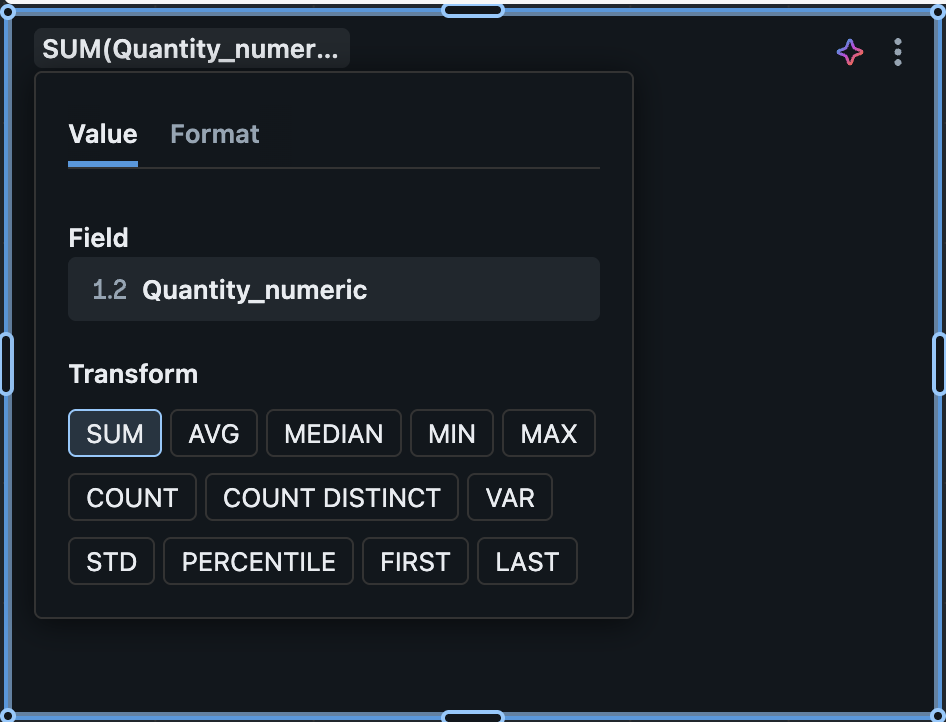
Bir alan seçtiğinizde, alan türüne göre varsayılan bir toplama uygulanır. Alanı, toplamayı veya biçimlendirmeyi değiştirmek için referansa tıklayarak yapılandırma popover'ını açın:
- Değer sekmesinde alanı değiştirin veya farklı bir toplama fonksiyonu seçin. Mevcut fonksiyonlar alan türüne bağlıdır. Sayısal alanlar için bunlar arasında SUM, AVG, MEDIAN, MINIMUM, MAX, COUNT, COUNT DISTINCT, VAR, STD, PERCENTILE, FIRST ve LAST bulunur.
- Format sekmesinde, numara türü, kısaltma, hassasiyet, grup ayırıcı ve negatif işaret dahil olmak üzere numara veya tarih biçimlendirmesini belirleyin. Sayı biçimlendirme hakkında detaylar için bkz. Sayısal değerleri formatla. Format sekmesi metin alanları için gösterilmiyor.
Bir alan referansı, yalnızca widget'ın kendi veri setini değil, gösterge panelindeki herhangi bir veri setini hedefleyebilir ve tek bir başlık veya açıklama birden fazla alana referans verebilir.
Referansların aşağıdaki sınırlamaları vardır:
- Filtre ve parametre widget'ları diğer filtrelere referans veremez. Bu, filtreler arasında dairesel referansları önler.
- Alan referansları yalnızca görselleştirme widget başlıkları ve açıklamalarında mevcuttur. Filtre ve parametre widget'ları gibi kontrol widget'larında bulunmuyorlar.
- Bir alan referansı, tek bir veri setinden bir alanı hedefler. Çapraz veri seti ölçütleri desteklenmiyor. Semantik model kullanan dashboardlar desteklenir.
- Referans verilen bir alan yeniden adlandırılır veya kaldırılırsa, referans gösterir
(removed).
Metin widget'larında referans parametreleri hakkında bilgi edinmek için bkz. Metin widget'larında parametreleri kullan.
Biçimlendirmenin uygulanmadığı yerler
Aşağıdaki yerlerde başlık düz metin olarak gösterilir ve biçimlendirme kaldırılmıştır. Bu yerlerde yer alan bir başlıkta anlam vermek için biçimlendirmeye güvenmeyin:
- Genie'nin sohbet penceresi, Genie Agents ve Genie One'da gösterdiği grafik başlıkları ve görselleştirme referansları
- Dashboard editöründeki widget listesi
- Dashboard abonelik ekleri
- Filtre ipuçları
- İndirilen veri dışa aktarımının dosya adı
Diğer biçimlendirme davranışları
Aşağıdaki durumlarda biçimlendirme de farklı davranır.
Bir widget'ı görsel olarak indirmek metin stilini korur.
Bir widget sadece bir satır yüksekliğinde ve başlığını gösterdiğinde, açıklama başlığın yanında değil, bilgi simgesinin arkasında bir araç ipucunda görünür. Açıklamayı satırda göstermek için widget'ı daha uzun yapın veya başlığı gizleyin.
Grafik biçimlendirmesi uygulama
Grafikler eksenler, renkler, etiketler ve araç ipuçları için özelleştirilebilir biçimlendirme seçeneklerini içerir. Biçimlendirme seçenekleri grafik türüne ve veri kümesi değerlerine göre değişir.
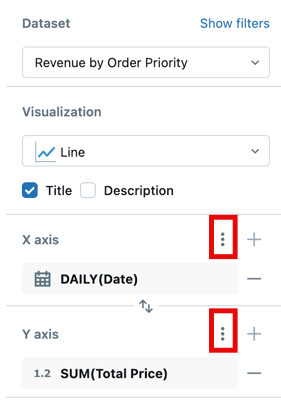
Aşağıdaki ekran görüntüsünde x ve y eksenlerini biçimlendirmek için kullanılan kebap menüleri vurgulanır.
Eksen ayarlarını biçimlendirme
X eksenini veya y eksenini biçimlendirmek için, görselleştirme düzenleme panelinin ilgili  Kebab menu icon.X Ekseni veya Y Ekseni bölümündeki kullanın.
Aşağıdaki ayarları yapılandırın:
- Eksen başlığını göster: Varsayılan olarak etkindir. Özel bir başlık girin veya eksen başlığını gizlemek için onay kutusunu temizleyin.
- Eksen değerlerini göster: Varsayılan olarak etkindir. Eksen değerlerini gizlemek için onay kutusunu temizleyin.
Temsil edilen veri türüne bağlı olarak ek denetimler görüntülenir.
Sayısal veriler için:
-
Eksen aralığı: Eksen aralığının nasıl belirlendiğini seçin:
- Varsayılan: Otomatik menzil kullanın. Bir fasetli grafikte, tüm alt diagrammalar aynı aralığı paylaşır, böylece doğrudan karşılaştırılabilirler.
- Faset başına: Fasetli bir grafikte, ekseni her alt grafiğin kendi verilerine göre ölçeklendirin. Grafik fasilli olmadığında bunun hiçbir etkisi olmaz. Bkz . Yüz Tanıma.
- Özel: Eksen için sabit Minimum ve Maksimum değerleri ayarlayın.
- Ekseni Ters Çevir: Eksen değerlerini azalan sırada göstermek içinTers Eksen Seçin.
- Ölçek işlevi:Doğrusal veya Logaritmik (Simetrik)seçin.
- Ek biçimlendirme seçeneklerini görüntülemek için Biçim'e tıklayın. Otomatik grafiğinizi otomatik olarak biçimlendirip varsayılan olarak seçilidir. Ek biçimlendirme seçeneklerini görmek için Özel'e tıklayın. bkz. Sayısal değerleri biçimlendirin.
Kategorik veriler için:
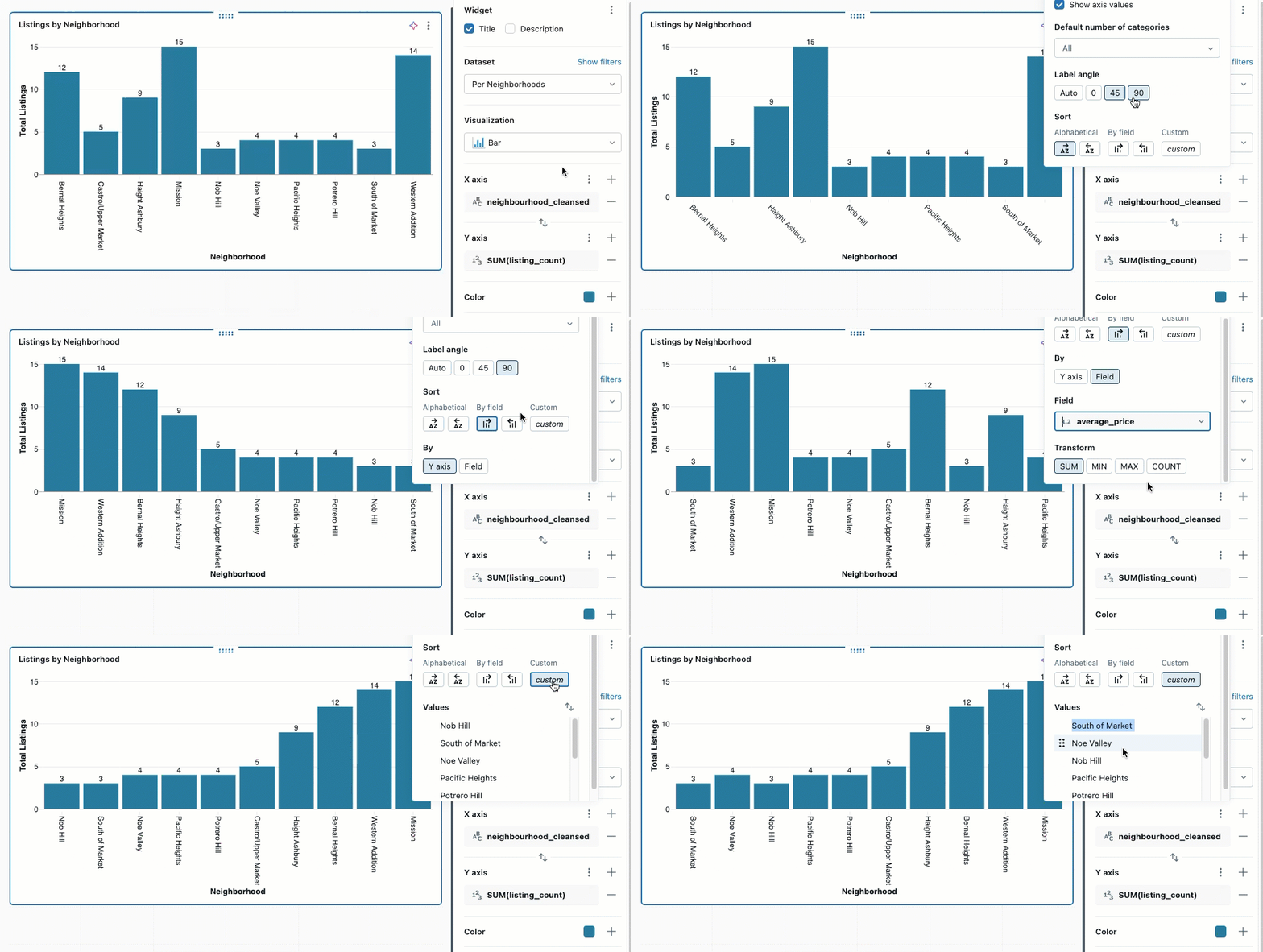
- Etiket Açısını : Etiketlerin uygulanacağı açıyı seçin. Otomatik varsayılan olarak seçilidir.
-
Tür: Eksende kategorik değerlerin nasıl sıralanması gerektiğini seçin:
- Alfabetik: Kategori adlarını alfabetik olarak sıralama
-
Alana göre: Ölçü alanı değerine göre artan veya azalan düzende sıralayın. Sıralama yönünü seçtikten sonra hangi alanın kullanılacağını seçin:
- Y ekseni: Y ekseninde görüntülenen ölçü alanına göre sıralama
- Alan: Grafikte görüntülenmese bile veri kümesindeki diğer ölçü alanlarına göre sıralayın. Açılan listeden alanı seçin ve toplamayı (SUM, MIN, MAX veya COUNT) seçin. Bu, kategorileri görselleştirmeyi karmaşık hale getirmeden bağlam sağlayan ölçümlere göre sıralamak için kullanışlıdır.
- Özel: Değerleri belirli bir sırada düzenleyin. Belirtilen bir değerin üzerine gelin ve tutamacı kullanarak belirtilen konuma sürükleyin.
Uyarı
Listelenen seçeneklerden herhangi biri kullanılamıyorsa, bunlar seçili grafik türüne uygulanamaz.
Sayısal değerleri biçimlendirme
Eksen tik işaretleri, veri etiketleri ve araç ipuçları için sayıları biçimlendirebilirsiniz. Biçimlendirme seçeneklerine erişmek için:
-
Grafik yapılandırma panelinde X Ekseni veya Y Ekseni'nin yanındaki kebap menüsü.
- Biçim'e tıklayın ve aşağıdaki seçeneklerden birini belirleyin:
- Türü: Yok, Para Birimi ($), Yüzde (%)
- Kısaltması: Yok, Sıkıştırılmış, Bilimsel
- ondalık basamakları: Maksimum, Tam, Hepsi veya özel basamak sayısı
- Grup ayırıcısı: İsteğe bağlı olarak, virgül veya başka bir ayırıcı ekleyin.
- Negatif işaret: Negatif sayıların nasıl görüntüleneceğini seçin. Standart eksi işareti için -123,45 (varsayılan) öğesini veya muhasebe stili parantezleri kullanmak için (123,45) öğesini seçin.
Uyarı
Farklı para birimi biçimleri kullanılabilir. para birimi seçtikten sonra, açılan menüden tercih ettiğiniz seçeneği belirtin.
Grafik öğelerini özelleştirme
Grafik kısalarını, renkleri, işaret şekillerini, çizgi desenlerini, araç ipuçlarını ve değer etiketlerini biçimlendirebilirsiniz.
Grafik renkleri
Grafik renklerini değiştirmek için:
- Renk seçiciyi açmak için grafikteki bir renge tıklayın.
- Tam renk için bir HEX veya RGB değeri girin.
- Tüm renklerin opaklığını ayarlamak için Kebab menu icon.Renk bölümündeki
Widget'lar arasında tutarlı renkler
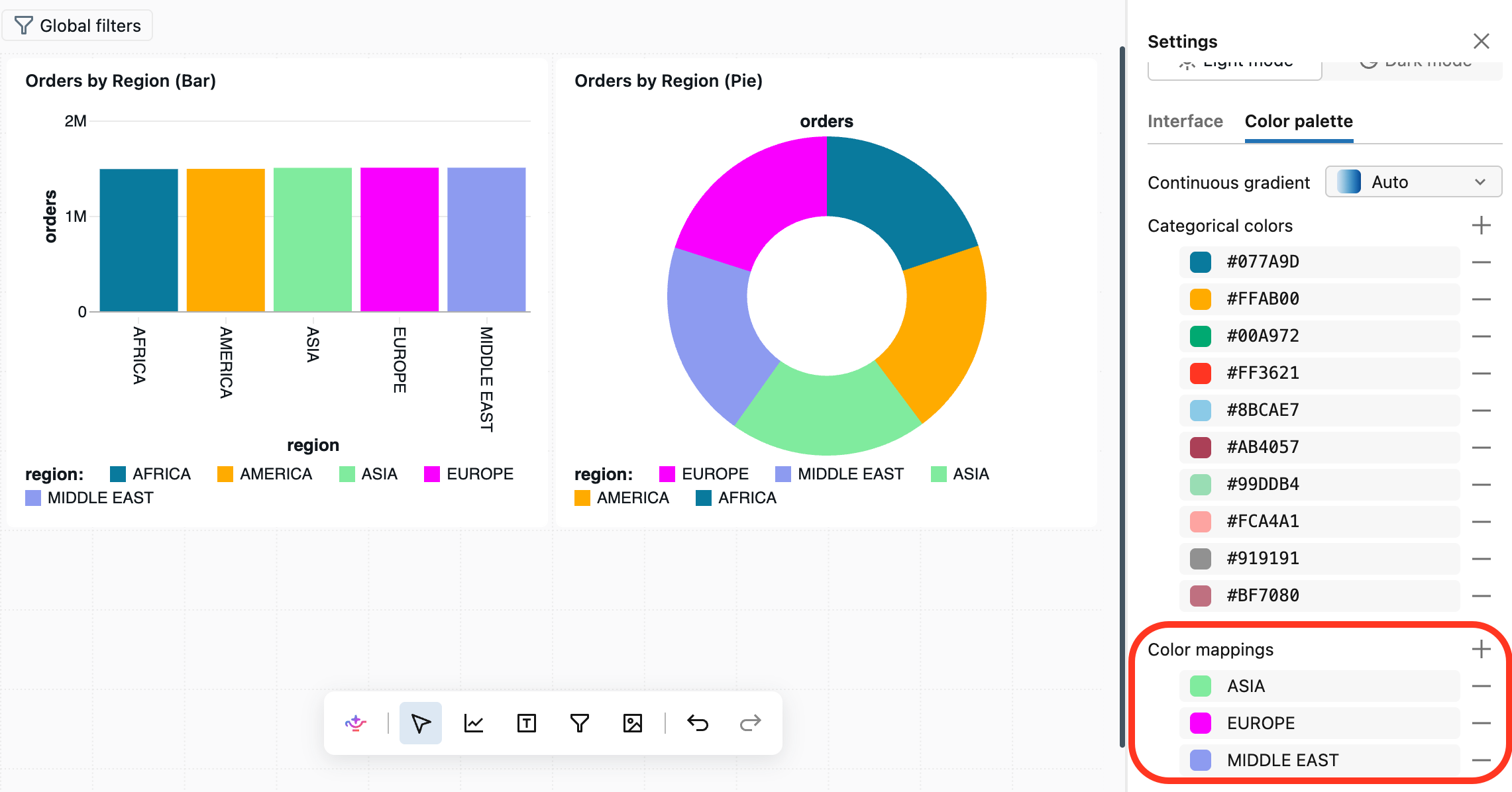
Bir grafik renkleri kategorik bir alana göre belirlediğinde, panolar otomatik olarak panodaki tüm bileşenlerde aynı değer için aynı rengi kullanır. Örneğin, bir grafik Australia öğesini bir renkte gösteriyorsa, gösterge panosunda aynı alana göre renklendirilen diğer tüm grafikler de Australia öğesini o renkte gösterir.
Widget'lar yalnızca aynı veri setinden aynı alanla renk değiştirdiklerinde renkleri paylaşır. Farklı bir veri setinden aynı isimli bir alan kendi renklerini korur. Renk tutarlılığı tek bir gösterge paneline odaklanıyor, bu yüzden renkler gösterge panelleri arasında taşınmaz. Bu, Color by Field için geçerlidir ve Color by Series için geçerli değildir.
Belirli bir renk değeri kullanmak için, onu renk seçicide ayarlayın. Manuel olarak ayarladığınız bir renk, otomatik atamadan önceliklidir.
Tüm gösterge panelinde (tek bir widget'ta değil) bir değer için otomatik renk ayarlamak için, gösterge panelinin tema ayarlarında renk haritalamaları kullanın. Bkz. Çalışma alanı temasını oluştur veya güncelle.
Efsane
Grafik göstergesinin görünürlüğünü, başlığını veya konumunu değiştirme seçeneklerini göstermek için Kebab menu icon.Renk bölümündeki tıklayın. Aşağıdaki seçenekler kullanılabilir:
- Göstergeyi göster: Göstergeyi göstermek veya gizlemek için onay kutusunu kullanın.
- Gösterge başlığını göster: Gösterge başlığını göstermek veya gizlemek için onay kutusunu kullanın. Başlık görünür olduğunda, sütun adı olan varsayılan değeri geçersiz kılmak için yazabilirsiniz.
- Gösterge konumu: Göstergenin görselleştirme pencere öğesindeki yerleşimini ayarlamak için açılan listeyi kullanın. Gösterge imleri görselleştirmenin üstünde, altında, solunda veya sağında konumlandırılabilir.
Tooltiplar
Araç ipuçları, işaretçinin altındaki verilerin hassas ölçülerini görüntüler. Varsayılan olarak, x ekseni, y ekseni ve tüm renk/gruplandırma alanlarındaki değerleri gösterir. Araç ipucuna daha fazla alan eklemek için:
- Görselleştirme düzenleyicisindeki
 Plus simgesine tıklayın.Araç İpucu bölümünde bulunan tıklayın.
 - Ek alanları seçmek için açılan listeyi veya ada göre arama yapmak için metin giriş kutusunu kullanın.
Uyarı
görselleştirme düzenleyicisinde Araç İpucu bölümü yoksa, bu grafik türü araç ipucu özelleştirmesini desteklemez.
Değer etiketleri
Veri etiketlerini açmak veya kapatmak için anahtarı kullanın. Etkinleştirildiğinde etiketlerin nasıl görüntüleneceğini seçebilirsiniz:
- Otomatik: y ekseni değerlerini etiket olarak görüntüler.
- Alan: Etiket olarak görüntülenecek belirli bir alanı seçin. Dönüştürme (TOPLA veya ORT gibi) uygulayabilir ve seçili alan için biçimlendirme seçeneklerini belirleyebilirsiniz.
Null değerler grafikte etiket olarak görüntülenmez. Etiketleri seçmeli olarak görüntülemek için koşullu mantık kullanabilirsiniz.
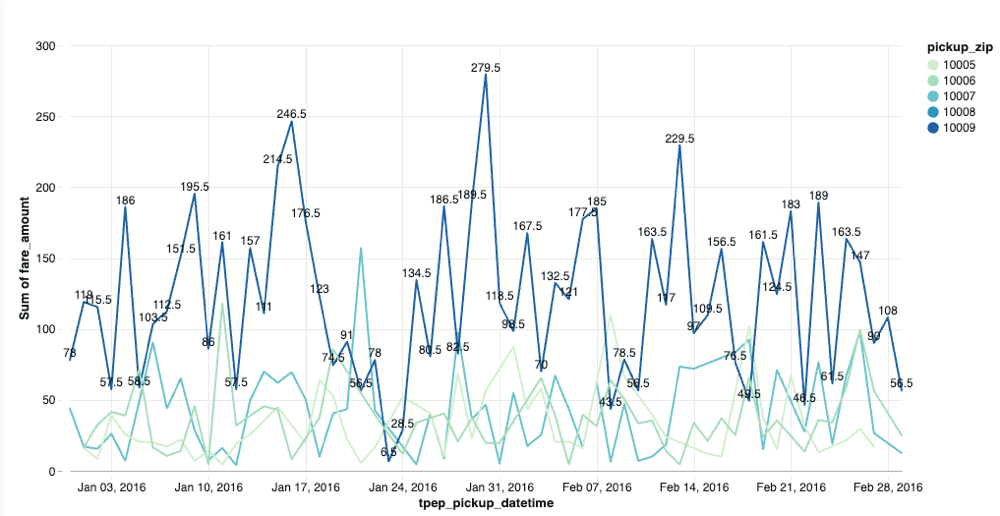
Aşağıdaki sorgu, etiketlerin yalnızca belirli veri noktaları için göründüğü bir veri kümesi oluşturur:
SELECT
  *,
  CASE
    WHEN pickup_zip = 10009 THEN fare_amount
    ELSE NULL
  END AS custom_label
FROM
  samples.nyctaxi.trips
custom_label değer etiketi alanı olarak kullanıldığında, yalnızca pickup_zip = 10009 etiketlerini gösteren veri noktaları fare_amount görüntülenir. Null değerleri olan diğer tüm veri noktaları grafikte etiketler olmadan görünür.
Boyut ayarları
Boyut ayarı çizgi grafikler, dağılım grafikleri, kabarcık grafikleri ve nokta haritaları için görsel boyutları denetler. Kullanımı grafik türüne bağlıdır:
Çizgi grafikler:
- Boyut alanında herhangi bir seri belirtilmezse, kaydırıcı tüm çizgi kalınlığını düzgün bir şekilde değiştirir.
- Boyut alanında seri belirtilirse, her seri için farklı kalınlık değerleri ayarlayabilirsiniz.
Dağılım ve kabarcık grafikleri:
- Bir ölçüme göre nokta işaretçisi boyutunu değiştirmek için Boyut ayarına bir alan ekleyin.
- Boyut bir veri alanını temel alırsa, grafik her bir noktanın boyutunun ölçüm değerini yansıttığı bir kabarcık grafiğine dönüşür.
Nokta eşlemeleri:Boyut ayarını kullanarak, farklı coğrafi konumlardaki büyüklüğü gösteren nicel bir alana göre harita işaretçisi boyutlarını değiştirin.
İşaretleyici
Çizgi grafiklerinde, İşaret ayarı her bir veri noktasına bir çizgi boyunca bir işaret çizer. Her nokta için tek bir şekil ayarlamak üzere işaretleyici örneğine tıklayın veya her seri için farklı bir şekil gibi, işaretleyici şeklini kategorik bir alana göre değiştirmek için Plus simgesine tıklayarakİşaretleyici bölümündeki tıklayın. Mevcut şekiller arasında daire, kare, elmas, haç, X, yıldız ve üçgenler bulunur.
İşaret ayarı yalnızca çizgi grafikleri için geçerlidir. Dağılma grafiklerinde bunun yerine Şekil ayarını kullanın.
Şekil
Dağılma grafiklerinde, Şekil ayarı her noktanın şeklini kontrol eder. Her nokta için bir şekil ayarlamak için şekil örnek parçasına tıklayın veya Şekil bölümündeki şekli kategorik bir alana göre değiştirin, örneğin her kategori için farklı bir şekil gibi. Mevcut şekiller arasında daire, kare, elmas, haç, X, yıldız ve üçgenler bulunur.
Şekil ayarı yalnızca dağılım grafikleri için geçerlidir. Çizgi grafiklerinde ise İşaret ayarını kullanın.
Kalıp
Çizgi ve kombo grafiklerinde, Pattern ayarı her çizginin kesikli çizgi stilini belirler. Her çizginin çizgi tarzını değiştiren kategorik bir alan seçmek için Pattern bölümündeki; örneğin bir seri için katı çizgi, diğeri için kesik çizgi gibi. Mevcut çizgi stilleri düz, kesikli ve noktalıdır.
İşaret ve Şekil ayarları, birden fazla ölçü çizen kombo grafiklerde veya grafiklerde bulunmuyor. Bu grafiklerde, çizgi serilerini ayırt etmek için Pattern ayarını kullanın.
Kılavuz Çizgileri
Grafikler, okunabilirliği geliştirmek için kılavuz çizgilerinin açılıp kapatılmasını destekler. Kılavuz çizgileri desteklenen grafik türlerinde varsayılan olarak görünür ve izleyicilerin eksen değerleriyle hizalanmış görsel başvuru çizgileri sağlayarak veri noktalarını yorumlamalarına yardımcı olur.
Kılavuz çizgilerini açıp/kapatmak için:
- Görselleştirme yapılandırma panelinde kılavuz çizgisi seçeneklerini bulun.
- Grafiğin kılavuz çizgilerini göstermek veya gizlemek için anahtarı kullanın.
Kılavuz çizgileri, özel arka plan renklerinize ve eksen biçimlendirme ayarlarınıza göre otomatik olarak ayarlanır.
Açıklamalar
Ek açıklamalar, eşikleri, hedefleri veya karşılaştırmaları izlemek için grafiklere ekleyebileceğiniz yatay veya dikey başvuru çizgileridir. Ek açıklama satırları sabit bir sabit değer olabilir veya ortalama veya belirli bir ölçü gibi verileriniz tarafından yönlendirilebilir.
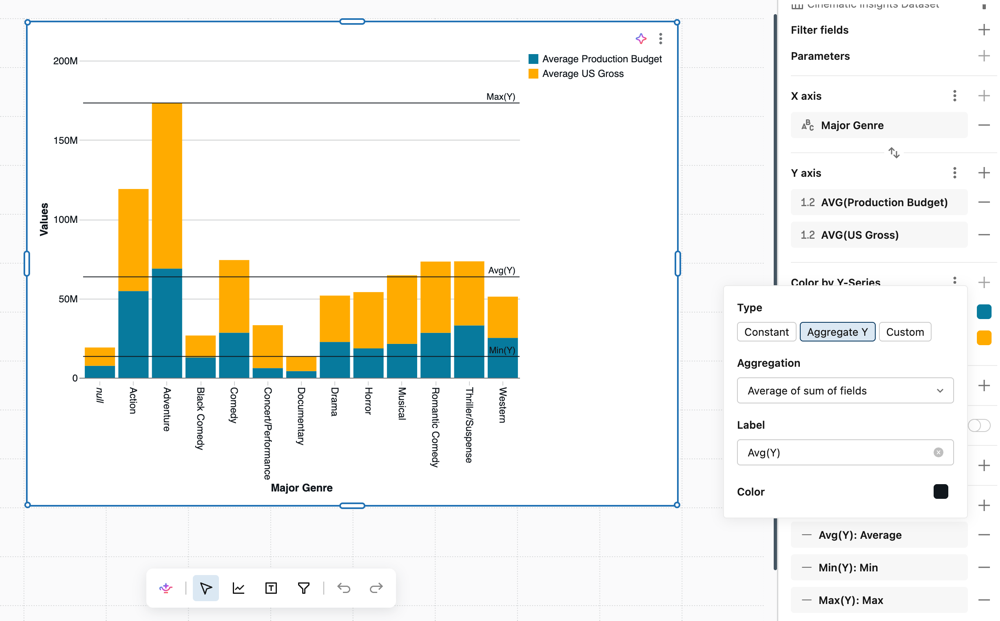
Aşağıdaki grafik türleri ek açıklamaları destekler:
- Sabit ve Özel: Alan, Çubuk, Kutu, Karma, Isı Haritası, Histogram, Çizgi, Dağılım ve Şelale
- Aggregate: Yalnızca Alan, Çubuk, Kutu, Çizgi ve Dağılım için. 100% yığın düzenine sahip grafiklerde kullanılamaz.
Ek açıklama eklemek için:
- Görselleştirme yapılandırma panelinde Ek Açıklama bölümünü bulun.
- Yeni bir ek açıklama eklemek için tıklayın.
- Satır yönlendirmesini seçin:
- Yatay: Belirtilen y ekseni değerinde x eksenine paralel bir çizgi çizer.
- Dikey: Belirtilen x ekseni değerinde y eksenine paralel bir çizgi çizer.
- Ek açıklama türünü seçin ve yapılandırın:
- Sabit: Satırın görünmesi gereken sabit bir değer girin.
- Toplama Y (yatay) / Toplama X (dikey): Toplama (Ort, En Az veya En Fazla) seçin. Çizgi konumu, temel alınan grafik verileri üzerinde bir toplama olarak hesaplanır.
- Özel: Veri kümenizden bir alan veya ölçü seçin. Satır konumu ayrı bir sorguda hesaplanır. Toplanmış bir alan seçerseniz, tek bir çizgi çizilir. Toplanmamış bir alan seçerseniz, döndürülen satır başına bir satır çizilir.
- (İsteğe bağlı) Bir etiket girin. Etiket, çizginin yanındaki grafikte görünür.
- (İsteğe bağlı) Çizgi rengini özelleştirmek için renk seçiciye tıklayın.
Farklı eşikleri veya başvuru noktalarını izlemek için tek bir grafiğe birden çok ek açıklama ekleyebilirsiniz.
Tahmin oluşturma
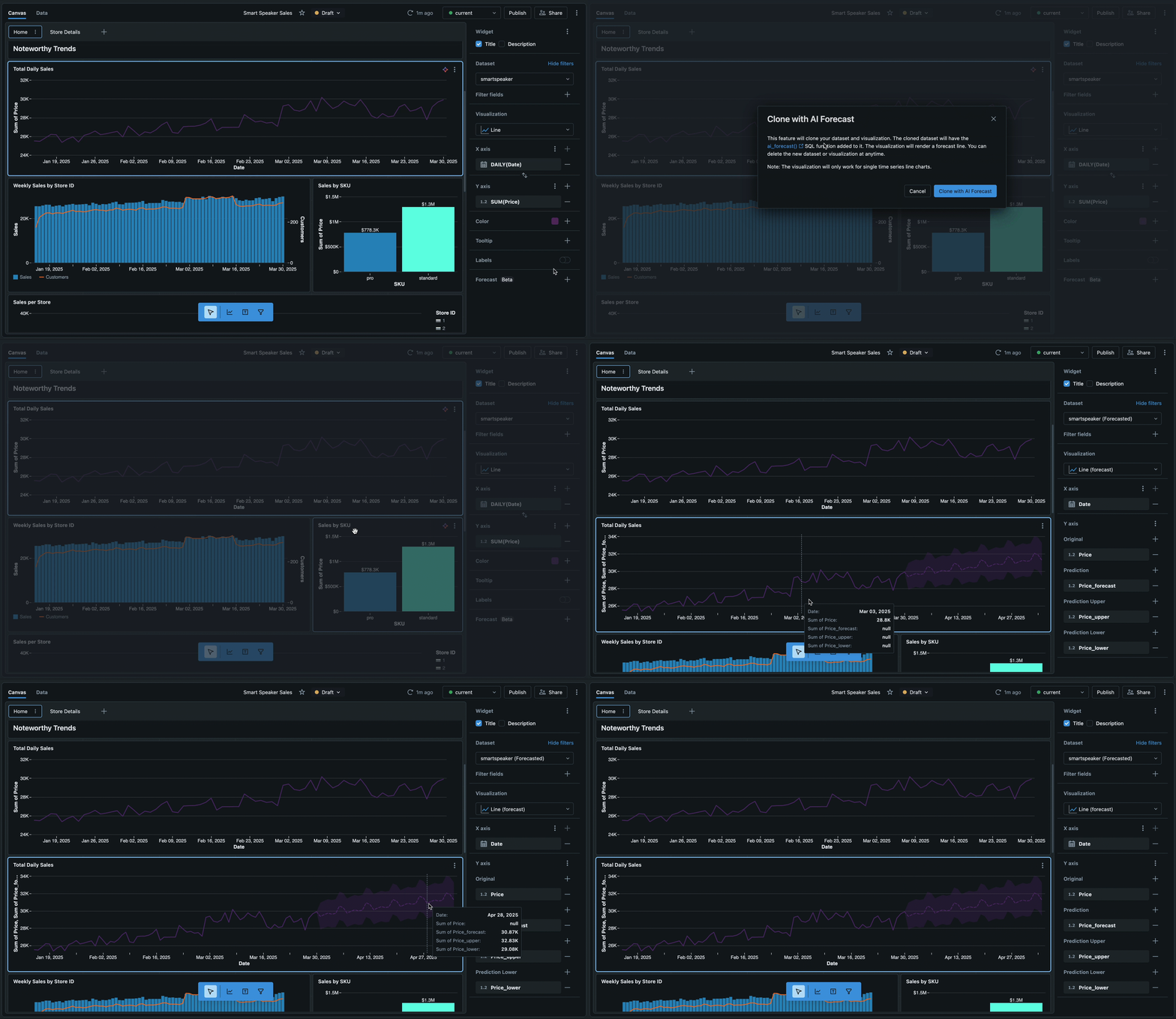
Gelecekteki eğilimleri ve desenleri görselleştirmek üzere çizgi grafiklere tahmine dayalı tahmin uygulamak için Yapay Zeka Tahmini 'ni (Genel Önizleme) kullanın. Çizgi grafiğinizin x ekseninde bir zamansal tarih alanı ve y ekseninde tek bir sayısal alanı olmalıdır.
Yapay zeka tahminiyle grafik oluşturmak için:
- Çizgi grafiğiniz seçili durumdayken, Tahmin'in sağındaki tıklayın.
- Görüntülenen iletişim kutusunda AI Tahmini ile Kopyala seçeneğine tıklayın. Tahmin uygulanmış yeni bir çizgi grafik oluşturulur.
Tahmini oluşturan işlev hakkında daha fazla bilgi edinmek için bkz ai_forecast . işlev.
Fasetleme
Yüzey kodlamasına bir boyut ekleyerek bu boyuttaki bütün değerler için bir grafiği tekrarlayın, bu işlem kafes veya küçük çoklu grafikler olarak da bilinir. Varsayılan olarak, alt grafikler her sürekli eksen için bir aralığı paylaşır, böylece doğrudan karşılaştırılabilirler. Model eklemek için:
- Görselleştirme düzenleyicisinin Facet bölümündeki Plus simgesi.
- Bir boyut alanı seçmek için açılan menüyü kullanın.
Kebap menü simgesi.Facet'in yanındaki kebap menüsünde, isteğe bağlı olarak temel kılavuzdaki satır ve sütun sayısını ayarlayabilirsiniz. Izgara dışına taşan değerler grafikte kaydırmaya neden olur.
Her alt chart'ın kendi verilerine sayısal bir ekseni ölçeklendirmek için, tek bir aralık paylaşmak yerine, eksen aralığınıPer facet olarak ayarlayın. Kategorik faset eksenleri her alt şeğelin kendi kategorilerini gösterir. Eksen biçimlendirme ayarlarını bkz. .
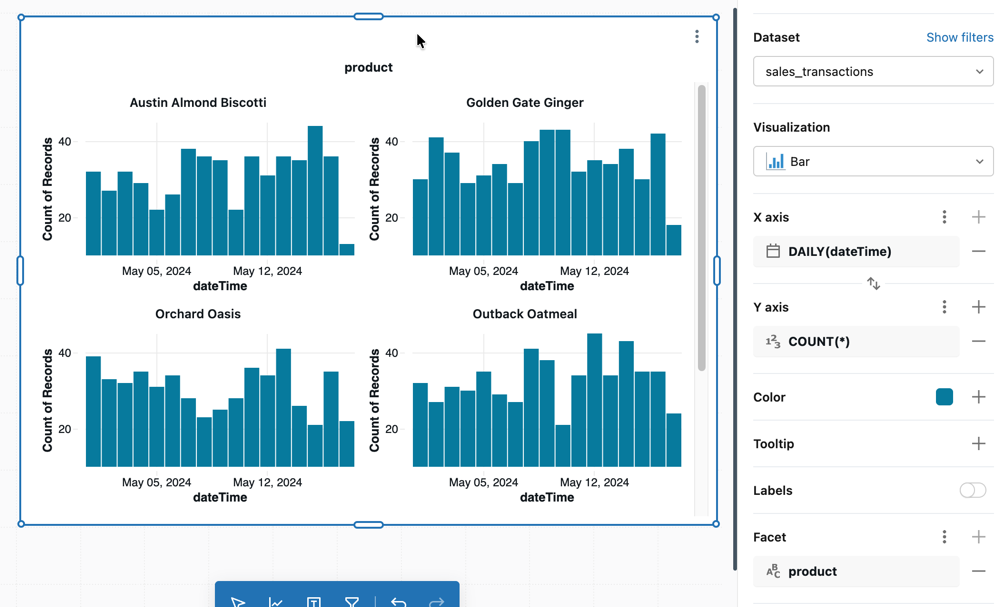
Yapılandırma değerleri: Bu örnekte aşağıdaki değerler ayarlanmıştır:
- Veri Kümesi:
samples.bakehouse.sales_transactions - X ekseni:
- Alan:
dateTime - Dönüştür:
Daily
- Alan:
- Y ekseni:
- Alan:
COUNT(*)
- Alan:
- Özellik
- Alan:
product
- Alan:
Diğer görselleştirme türleri
Tablo görselleştirmeleriyle çalışma hakkında daha fazla bilgi edinmek için bkz. Tablo ve özet tablo görselleştirmeleri.
Harita görselleştirmeleriyle çalışma hakkında daha fazla bilgi edinmek için bkz. Harita görselleştirmeleri.