Not
Bu sayfaya erişim yetkilendirme gerektiriyor. Oturum açmayı veya dizinleri değiştirmeyi deneyebilirsiniz.
Bu sayfaya erişim yetkilendirme gerektiriyor. Dizinleri değiştirmeyi deneyebilirsiniz.
Verileri özel ve koşullu biçimlendirme, köprüler ve görüntüler gibi özelleştirilebilir öğelerle yapılandırılmış bir biçimde sunmak için tablo ve özet tablo görselleştirmelerini kullanabilirsiniz. Bu sayfada tablo ve özet tablo görselleştirmelerinde veri sunusunun nasıl denetlenecekleri açıklanmaktadır.
Özet görselleştirme oluşturma örnekleri için bkz. Özet görselleştirme.
Tablo görselleştirmesi ile sonuç tablosu arasındaki fark nedir?
Tablo görselleştirmesi, veri kümesinin altında görüntülenen özgün sonuç tablosundan bağımsız olarak değiştirilebilir.
Varsayılan olarak, tablo görselleştirmeleri tüm sütunlar gizli olarak görünür. Sütunları göstermek veya gizlemek için sütun adının yanındaki  göz simgesine tıklayın.
Görselleştirme düzenleyicisinde görünür ve gizli sütunları 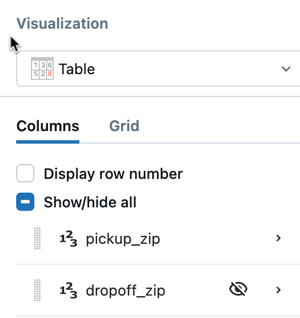
Sütunları yeniden sıralama
Tablo görselleştirme pencere öğesi seçili durumdayken, tablo sütunlarını yeniden sıralamak için görselleştirme düzenleyicisini kullanın.
Sütun ayarlarını özelleştirme
Sütun ayarlarını açmak için bir sütun adına tıklayın ve aşağıdaki seçeneklerden birini ayarlayın:
| Ayarlar | Açıklama |
|---|---|
| Sütun görüntüleme adı | Tabloda gösterilen varsayılan sütun adını geçersiz kılar. |
| Arama için kullanma | Sütunu tablo filtrelerinde aranabilir hale getirir. |
| Açıklama | Sütunun anlamını veya iş bağlamını açıklayan vurgu metni ekler. |
| Farklı görüntüle | Bir sayıyı para birimi veya zaman damgasını tarih olarak gösterme gibi verilerin işlenme şeklini değiştirir. |
| Varsayılan sütun genişliği | Tablo yüklendiğinde sütun için başlangıç genişliğini (piksel olarak) ayarlar. |
| HTML içeriğine izin ver | Hücreler içinde HTML işlemeyi etkinleştirir; bu, rozetler, bağlantılar veya satır içi görüntüler için kullanışlıdır. Bir görüntüyü URL olarak kodlamayı öğrenmek için bkz. Resim yolları ve URL'ler. |
| Yazı tipi koşulları | Değer eşiklerine göre koşullu yazı tipi renk biçimlendirmesi uygular. |
Izgara ayarlarını özelleştir
Aşağıdakileri yapılandırmak için Kılavuzlar sekmesini kullanın:
- Yeniden Boyutlandırılabilir sütunlar: Panoyu görüntüleyenlerin sütunları yeniden boyutlandırmasını etkinleştirin.
- Sayfa başına öğe : Tablonun her sayfasında görünen satır sayısını ayarlayın.
- İlk N sütunlarını dondur: Tablonun geri kalanı için yatay kaydırmaya izin verirken, yerinde tutulacak sütun sayısını belirtin.
Ortak veri türlerini özelleştirme
Görüntülenen değerin veri türünü denetlemek için Farklı görüntüle açılan menüsünü kullanın. Veri türüne bağlı olarak çeşitli özelleştirme seçenekleri sağlanır. Örneğin şunları yapabilirsiniz:
- Üç ondalık basamak gösterilecek şekilde sayı gösterimini ayarlayın.
- Tarih sütununun yalnızca ayını ve yılını gösterme
- Sıfır tuş takımı tamsayıları
- Sayı alanlarınıza metin önüne veya arkasına ekleyin
- Değerleri Boole olarak görüntüleme
Metin
HTML içeriğine izin ver alanında aşağıdaki davranış vardır:
- Etkin: HTML içeriği bir HTML dezenfektanı aracılığıyla temizlenir ve sütun HTML olarak görüntülenir.
- Devre dışı: İçerik, HTML işlenmeden görüntülenir.
Sayısal ve tarih-saat
Sayısal ve tarih ve saat veri türlerini biçimlendirme hakkında başvuru bilgileri için bkz:
Boole değerleri
Hücreleri Boole değerleri olarak görüntülemek için, Olarak görüntüle açılır menüsünden Boole değerlerini seçin.
false ve true olarak görünen değerleri özelleştirebilirsiniz. Koşullu biçimlendirme uygulamak için görselleştirme düzenleyicisini de kullanabilirsiniz.
Özel veri türlerini özelleştirme
Pano tablosu görselleştirmeleri şu özel veri türlerini de destekler: görüntü, JSON ve bağlantı. Görüntülenen değerin veri türünü denetlemek için Farklı görüntüle açılan menüsünü kullanın.
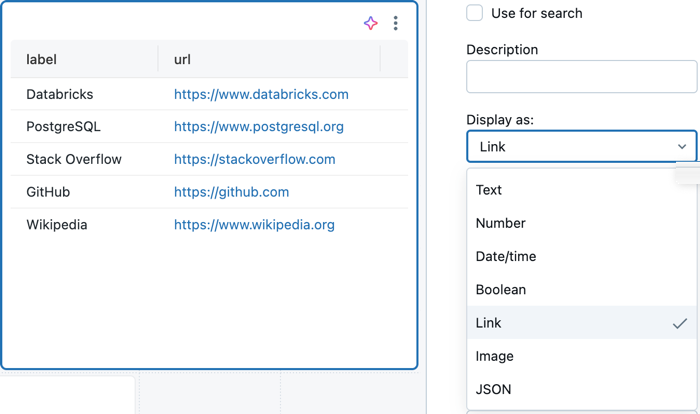
Bağlantı
Panonuzdaki HTML bağlantılarının tıklanabilir olmasını sağlamak için Bağlantıseçeneğini belirleyin. Değer doğrudan bir bağlantıya çevrilirse, tabloda tıklanabilir bir bağlantı görüntülenir.
Ayrıca şu değerler için de ayarlayabilirsiniz: URL şablonu, Metin şablonu, Başlık şablonu. Bu şablon alanları HTML bağlantısının nasıl işlendiğini denetler. Alanlar, tablodaki sütun adları için bıyık stili parametreleri (çift küme ayracı) kabul eder. Bıyık parametreleri, değeri URL uyumlu hale getiren urlEscapekanal filtresini destekler.
Resim
Veritabanınızdaki bir alan görüntülere bağlantılar içeriyorsa, resimleri tablo sonuçlarınızla birlikte satır içi olarak görüntülemek için Resim
JSON veri formatı
Verileriniz JSON biçimli metin döndürüyorsa JSON
Metin işlevleriyle koşullu biçimlendirme
Tablo ve özet tablo görselleştirmeleri, koşullu biçimlendirme için dinamik metin işlevlerini destekler. Metin desenlerine göre biçimlendirme uygulamak için aşağıdaki işlevleri kullanabilirsiniz:
-
contains(): Hücre belirli bir metin içerdiğinde biçimlendirme uygular. -
startswith(): Hücre belirli bir metinle başladığında biçimlendirme uygular. -
endswith(): Hücre belirli bir metinle sona erdiğinde biçimlendirme uygular.
Bu işlevleri kullanmak için:
- Tablo veya özet tablo görselleştirmesinde sütun seçme
- Yazı tipi koşulları bölümünde, metin işlevlerinden birini kullanarak bir kural tanımlayın
- Koşul karşılandığında uygulanacak biçimlendirmeyi (renk, stil) belirtin
Örnek: "Hata" içeren tüm hücreleri vurgulamak için yazı tipi koşulu kuralınızda kullanın contains("Error") .
Ayrıca, hücre değerlerine veya metin desenlerine göre farklı renkler uygulamak için yazı tipi koşullarını kullanarak metin rengini koşullu olarak ayarlayabilirsiniz.
Özet tablo yapılandırması
Özet tablolar, verileri toplayan ve özetleyen özel bir tablo görselleştirme türüdür. Standart tablolar için kullanılabilen tüm özelleştirme seçeneklerini ve bu bölümde açıklanan özete özgü ek özellikleri destekler.
Uyarı
Özet tablolar en çok 1000 sütun x 1000 satır işlemeyi destekler.
Yapışkan başlıklar
Özet tablo üst bilgisi değerleri yapışkandır ve tablo verileri arasında gezinirken ekranda görünür durumda kalır. Bu, büyük özet tabloları görüntülerken verilerinizin bağlamını anlamanızı kolaylaştırır.
Pivot tablosu değerlerine bağlantı ekleme
Özet tablo değerlerindeki metne köprü ekleyebilir ve bunları tıklanabilir URL'ler olarak görüntüleyebilirsiniz:
- Özet tablo görselleştirmenizde bir değer alanı seçme
- Görselleştirme düzenleyicisinde Eylemler sekmesini açma
- Bağlantı için bir URL yolu belirtin
URL yolu seçenekleri:
Göreli yol (varsayılan):Veri değerini göstermek için kullanarak
{{@}}bir yol girin. Örneğin:/sql/dashboardsv3/{{@}}. Bu yol, Databricks çalışma alanı URL'nize otomatik olarak eklenir vehttps://<your-databricks-workspace>.com/<path>gibi bir bağlantı oluşturur.Tam nitelikli URL: Eksiksiz bir HTTPS URL'si sağlayarak farklı bir web etki alanına gidin. Örneğin:
https://databricks.com/{{@}}.
Bağlantı işlendiğinde, {{@}} yer tutucu, gerçek hücre değeriyle değiştirilir ve bu sayede verilerinize dayalı dinamik URL'ler oluşturulur.
Özet tabloları Excel'e indirme
Excel'e bir özet tablo görselleştirmesi indirdiğinizde, veriler özet biçiminde dışarı aktarılır ve tablo yapısı satır üst bilgileri, sütun başlıkları ve toplanmış değerlerle korunmaktadır. Bu, Excel'de özetlenmiş verilerle panonuzda göründüğü şekilde çalışmanıza olanak tanır.
Özet tabloyu indirmek için:
- Özet tablo pencere öğesinin sağ üst köşesindeki

- Excel olarak indir'i seçin.
Dışarı aktarılan Excel dosyası özet tablo düzenini korur ve veri yapısını olduğu gibi tutarken paylaşmayı veya ek analiz gerçekleştirmeyi kolaylaştırır.