Not
Bu sayfaya erişim yetkilendirme gerektiriyor. Oturum açmayı veya dizinleri değiştirmeyi deneyebilirsiniz.
Bu sayfaya erişim yetkilendirme gerektiriyor. Dizinleri değiştirmeyi deneyebilirsiniz.
Important
Bu özellik Genel Önizleme aşamasındadır.
HTTP Unity Kataloğu bağlantılarını kullanarak Slack'e ileti gönderebilen bir yapay zeka aracısı oluşturmayı öğrenin. Bu sayfada, aracınızın Slack ile etkileşim kurmasına olanak sağlayan dış hizmetler için Kullanıcıdan Makineye kimlik doğrulaması gösterilmektedir.
Requirements
Başlamadan önce şunların olduğunu doğrulayın:
- Unity Kataloğu bağlantıları oluşturmak için çalışma alanı yöneticisi ayrıcalıkları.
- Uygulama oluşturabileceğiniz bir Slack çalışma alanına erişim.
- Çalışma alanınızda Unity Kataloğu işlevleri oluşturma özelliği.
Slack uygulaması oluşturma
Bir Slack uygulaması oluşturun ve aracınızın sizin yerinize gönderi göndermek için uygulamayı kullanabilmesi için izinleri yapılandırın.
- Slack API'sine gidin ve Sıfırdan Yeni Uygulama>Oluştur'a tıklayın ve bir uygulama adı ve bir çalışma alanı sağlayın.
- Uygulama kimlik bilgileri sayfasında İstemci Kimliği ve İstemciGizli Anahtarı'nı kopyalayın.
-
OAuth ve İzinler bölümüne aşağıdakileri ekleyin:
-
URL'yi
https://<your_databricks_workspace_host_URL>.com/login/oauth/http.htmlyeniden yönlendirme. -
Bot belirteci kapsamı,
chat:write.
-
URL'yi
- Çalışma Alanına Yükle'ye tıklayın ve uygulamayı yetkilendirilin.
Unity Kataloğu HTTP bağlantısını oluşturma
Unity Kataloğu bağlantısı, aracınıza Slack uygulamasına bağlanmak için güvenli ve yeniden kullanılabilir bir yol sağlar. HTTP bağlantıları hakkında daha fazla bilgi edinmek için bkz. Dış HTTP hizmetlerine bağlanma.
Azure Databricks çalışma alanınızda
 Katalog'a gidin.
Katalog bölmesinin üst kısmında
 > tıklayın.
Kullanıcı dostu birBağlantı adı girin.
HTTPBağlantı türü seçin.
Kullanıcı Başına Makineye OAuth Kullanıcı'sını seçin.
Kimlik Doğrulaması sayfasında, HTTP bağlantısı için aşağıdaki bağlantı özelliklerini girin:
-
Ev sahibi:
https://slack.com -
Liman:
443 -
Gizli:
<YOUR_CLIENT_SECRET> -
İstemci Kimliği:
<YOUR_CLIENT_ID> -
Yetkilendirme uç noktası:
https://slack.com/oauth/v2/authorize -
OAuth Kapsamı:
chat:write -
Belirteç uç noktası:
https://slack.com/api/oauth.v2.access
-
Ev sahibi:
Bağlantı ayrıntıları sayfasında aşağıdakileri girin:
-
Belirteç uç noktası:
https://slack.com/api/oauth.v2.access -
Temel yol:
/ -
OAuth kimlik bilgisi değişim yöntemi:
Header and body
-
Belirteç uç noktası:
Bağlantıyı oluşturduktan sonra, bağlantının kimliğini doğrulamak için Oturum Aç'a tıklayın.
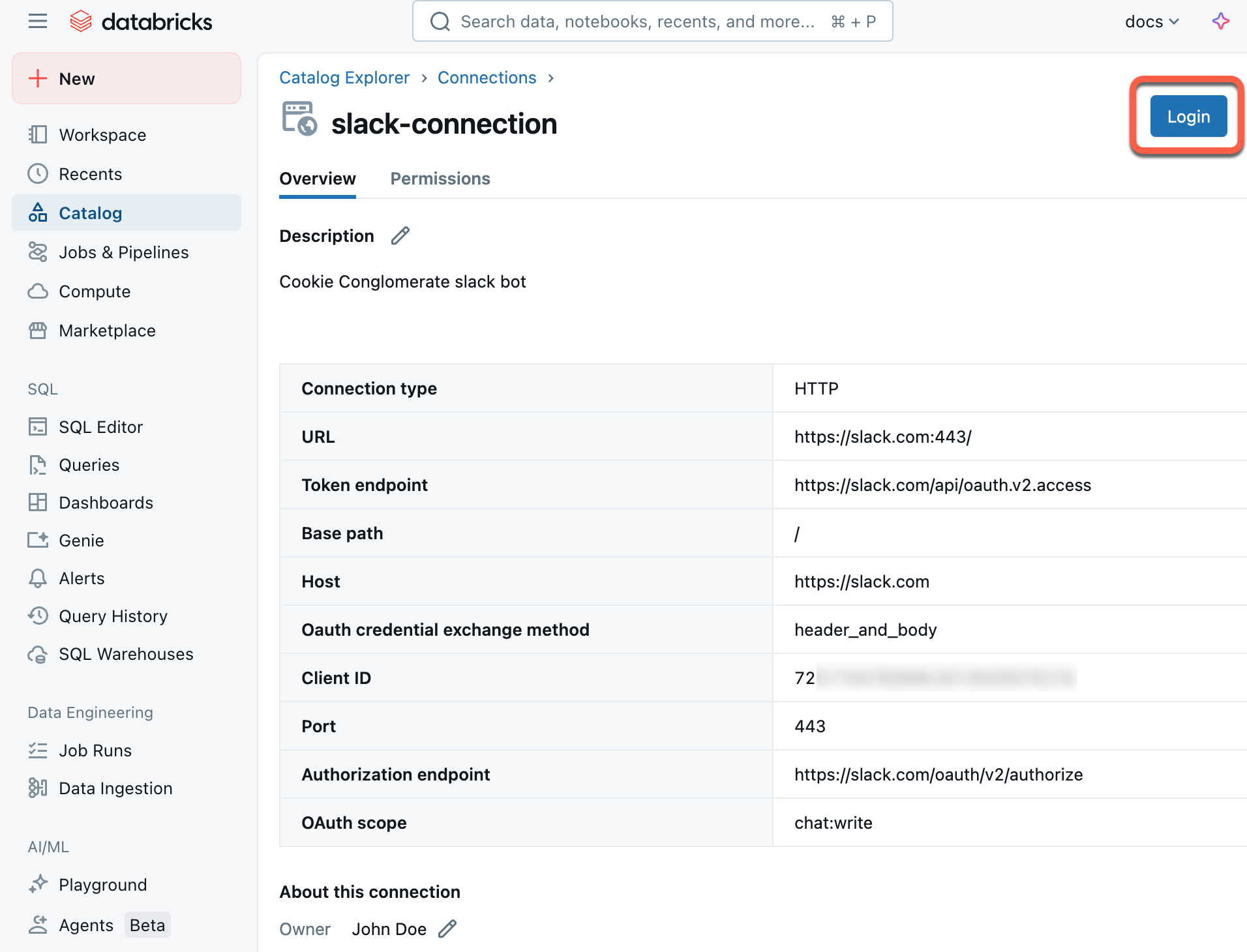
Ajan kod örneği
Slack uygulamasını ve Unity Kataloğu bağlantısını oluşturduktan sonra, Slack'e ileti göndermek için bu kaynakları kullanan bir aracı tanımlamak için aşağıdaki not defterindeki kodu kullanın.
Slack mesajlaşma aracı
Sonraki Adımlar
- Yapay zeka aracısı araçları hakkında daha fazla bilgi edinin
- Ek özellikler için Slack API belgelerini gözden geçirin