Not
Bu sayfaya erişim yetkilendirme gerektiriyor. Oturum açmayı veya dizinleri değiştirmeyi deneyebilirsiniz.
Bu sayfaya erişim yetkilendirme gerektiriyor. Dizinleri değiştirmeyi deneyebilirsiniz.
Genie One'da Sohbet, iş kullanıcılarının veri soruları sorması için birleşik, tam ekran bir doğal dil arabirimidir. Önce kullanılabilir Genie Agent'ları arasında bir eşleşme arar, ardından panolar, sorgular ve metrik görünümleri genelinde arama yapar. Ayrıca dış kaynakları (Google Drive ve SharePoint gibi) bağlayarak sohbetin şirket belgelerinizden yanıt alabilmesini ve sonuçları yazışma olarak geri gönderebilecek yinelenen sohbet görevleri zamanlamasını sağlayabilirsiniz.
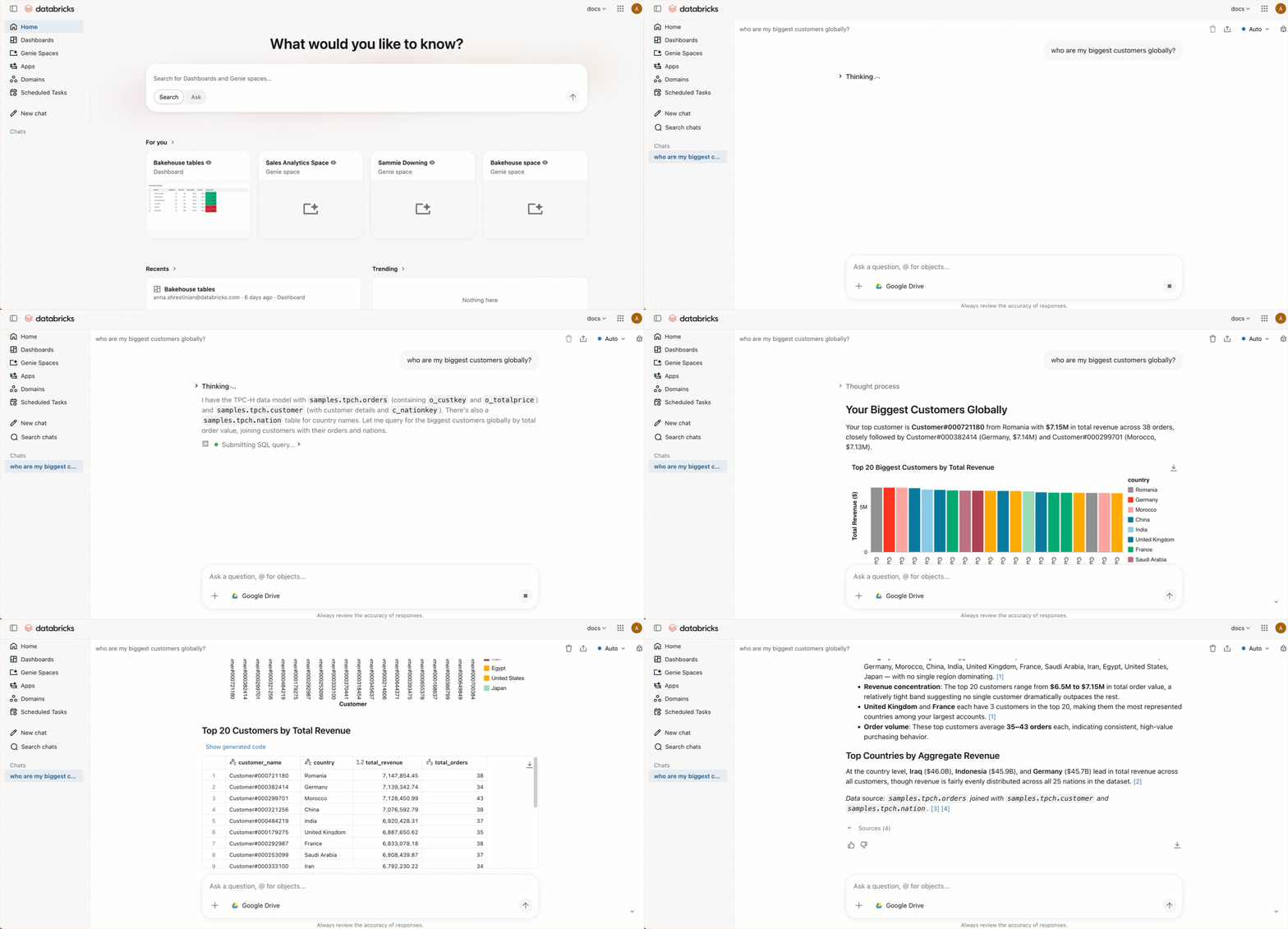
Sohbet nasıl çalışır?
Sohbete soru gönderdiğinizde:
- Sorunuzla ilgili olan birini bulmak için mevcut Genie Aracılarını arar.
- Eşleşen bir Genie Aracısı bulunursa, yanıt oluşturmak için bu alanı kullanır.
- Eşleşen bir Genie Aracısı bulunamazsa, sorunuzu yanıtlamak için ilgili veri varlıklarını arar.
Şirket belgelerinize sohbet erişimi vermek için Google Drive, SharePoint, GitHub, Glean ve Atlassian gibi dış veri kaynaklarını bağlayın. Bkz . Dış araçlara ve kaynaklara bağlanma.
Sohbeti açmak için kenar çubuğundan Yeni sohbet'e tıklayın veya arama çubuğundaki Sor modunu kullanın. Sohbeti kullanmak için en az bir SQL ambarında CAN USE iznine sahip olmanız gerekir.
Bir çaba seviyesi seçin
Azure Databricks çalışma alanında sohbet açtığınızda, istek kutusundaki seçici mevcut çaba seviyesini gösterir ve değiştirmenizi sağlar:
- Otomatik (varsayılan, önerilen): Bu seviye herhangi bir görev için en yüksek kaliteyi sağlar.
- Düşük: Bu seviye, daha basit görevler için maliyeti düşürür.
Çaba seviyesi sadece çalışma alanı sohbeti için geçerlidir. Hesap düzeyindeki sohbeti, Genie Agent başlıklarını veya dashboard bağlamlarını etkilemez.
İşlem seçin
Sohbet, otomatik olarak en iyi kullanılabilir SQL ambarını seçen ve çoğu kullanıcı için önerilen Otomatik işlem'i varsayılan olarak kullanır. Bunun yerine belirli bir ambarı kullanmak için:
- Sağ üst kısımdaki ••• seçeneğine tıklayın.
- İşlemi yönet'e tıklayın.
- SQL ambarınızı seçin.
Yan panelde sohbetleri yönetin
Son sohbetleriniz yan panelde görünüyor. Bir sohbetin üzerine gelin ve  Yönetmek için Kebap Menüsü:
- Sohbeti sabitleyin: Hızlı erişim için sohbeti yan çubuğun üstünde tutmak için Pin seçin. Sabitlenmiş sohbetler, sabitlemelerini kaldırana kadar en üstte kalır.
- Bir sohbetin adını değiştir: Yeniden Adlandır'ı seçin, yeni bir isim girin ve sohbete daha net bir başlık vermek için onaylayın.
Konuşmadan Genie Aracısı oluşturma
Bir sohbetten alınan bağlamı yeniden kullanılabilir bir Genie Aracısı'na dönüştürebilirsiniz. Bu, konuşmanın kaydetmek istediğiniz bağlamı oluşturması ve satış KPI analizi, iş raporu biçimlendirme kılavuzu veya etki alanına özgü diğer yönergeler gibi gelecekteki sorulara uygulanmasında yararlıdır.
Note
Genie One'dan bir Genie Agent oluşturmak için Workspace erişimi veya Databricks SQL erişim hakkına sahip olmanız gerekir. Yalnızca Tüketici erişimine sahip kullanıcılar ve çalışma alanı üyeliği olmayan hesap sahipleri, Genie One üzerinden Genie Aracıları oluşturamaz. Bkz. Yetkilendirmeleri yönetme.
Bir ajan oluştur
Bir konuşmadan iki yolla Genie Agent oluşturabilirsiniz:
- Genie One'dan konuşmanın bağlamını aracı olarak kaydetmesini isteyin.
- Bir yanıtın altındaki taşma menüsünü (•••) tıklayın, ardından Aracı Oluştur'a tıklayın.
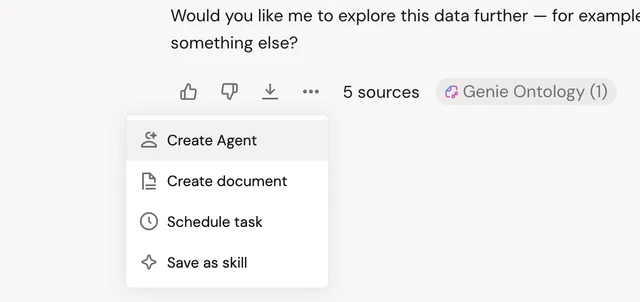
Konuşmada aracı oluşturmak için Genie One'a aracının yakalamasını istediğiniz şeyi söyleyin:
Tip
Save this sales KPI analysis as an agent so I can reuse it.
Genie One aracıyı oluşturduktan sonra, bağlamı, yönergeleri ve veri varlıkları üzerinde ince ayar yapmak için aracıyı çalışma alanınızda açabilirsiniz. Genie Agents hakkında daha fazla bilgi edinmek için bkz. Genie Agents.
Aracıyı düzenleme
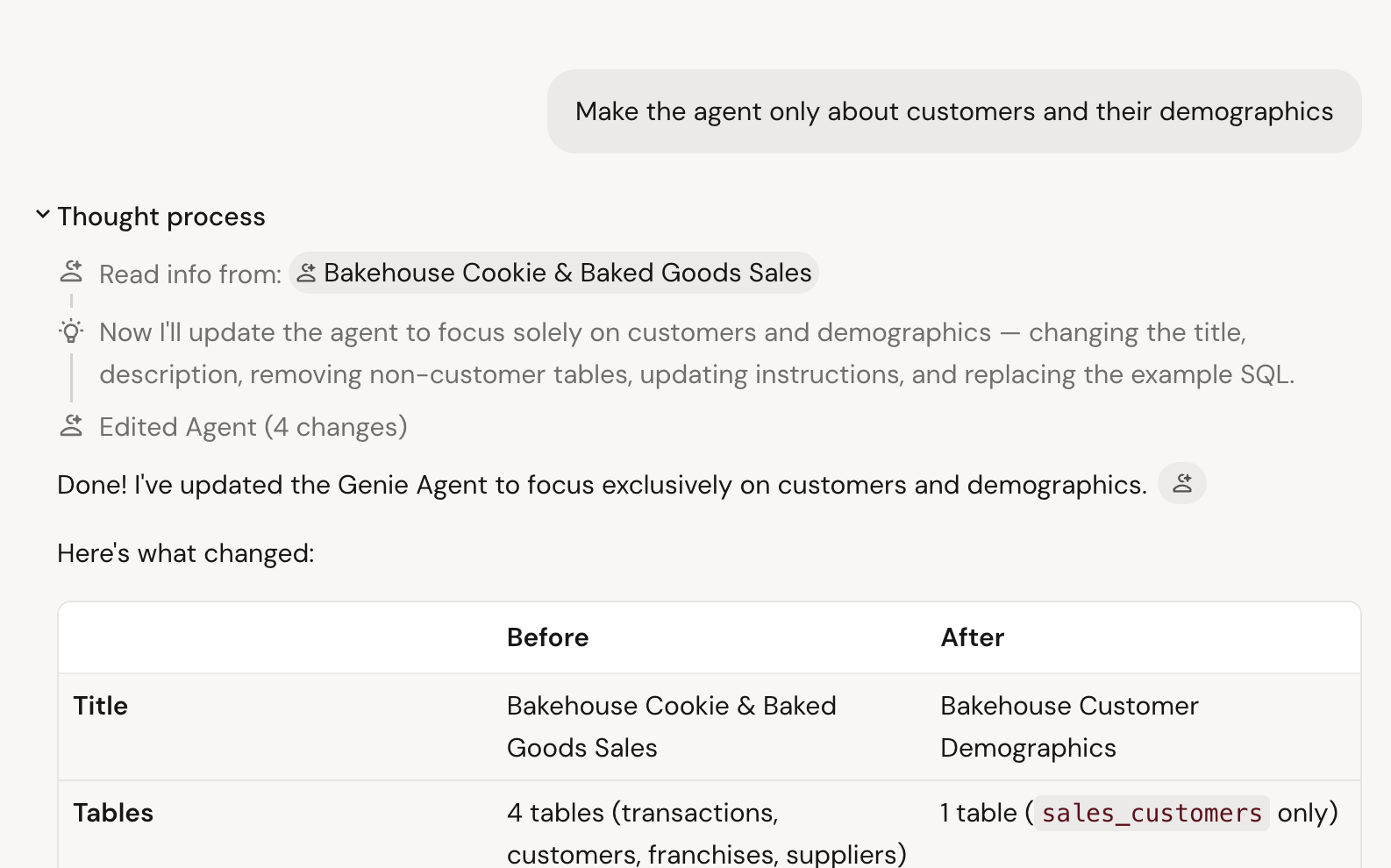
Genie One'dan konuşmada bir temsilcinin bağlamını değiştirmesini isteyebilirsiniz. Örneğin, tablo ekleyebilir veya bir aracının yönergelerini doğal dilde değiştirebilirsiniz.
Tip
Add the sales.forecast table to my sales KPI agent.
Ajanı sil
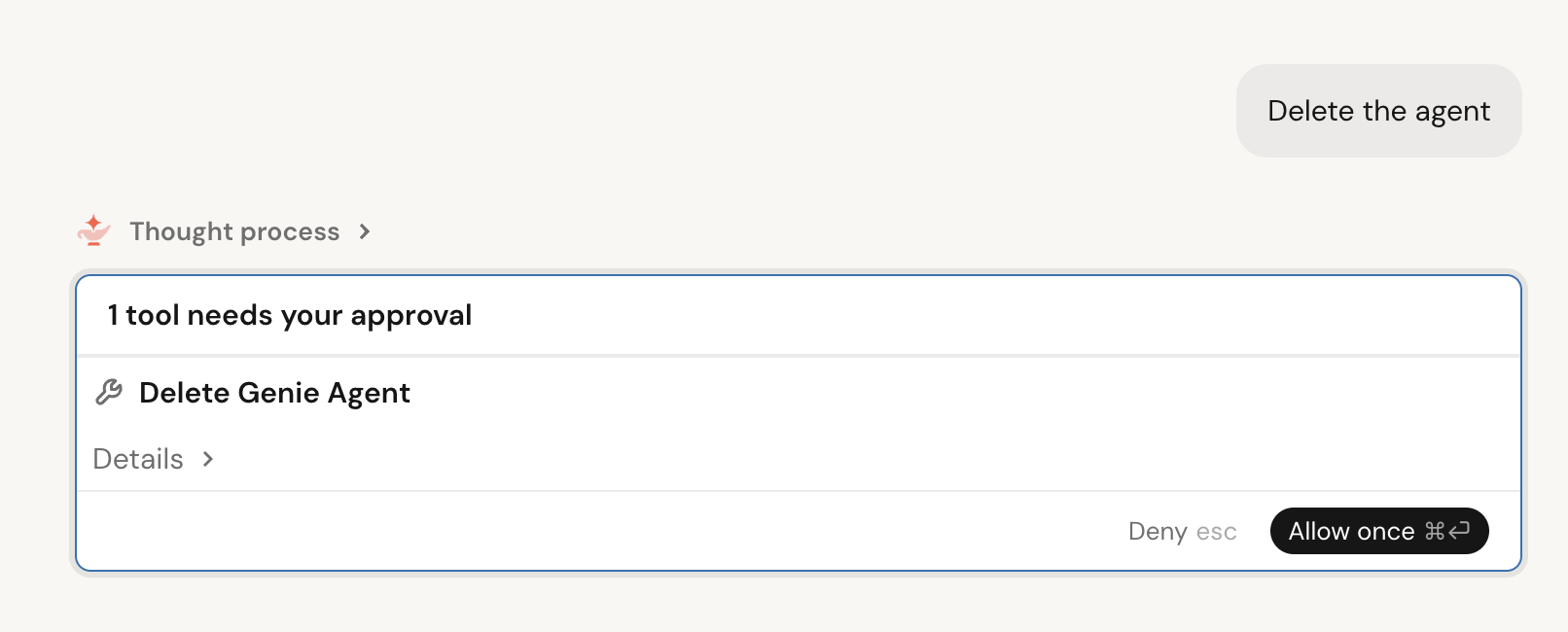
Genie One'dan konuşmadaki bir aracıyı silmesini isteyebilirsiniz. Genie One, aracıyı silmeden önce onaylamanızı ister.
Tip
Delete my sales KPI agent.
Cin Ontolojisi
Genie One, Genie Ontology'yi kullanır; bu, Genie'ye organizasyonunuzun iş farkında haritasını sunan birleşik bağlam katmanıdır. Unity Kataloğunda yönettiğiniz modellenmiş bağlamı, örneğin metrik görünümler, alan adları ve Sayfalar gibi, Genie'nin varlıklarınızdan ve kullanımınızdan otomatik olarak çıkardığı bağlamla birleştirir. Genie One ve Genie Code aynı ontolojiyi arar, yani bir kez seçtiğiniz bağlam her iki yüzeye de uygulanır.
Genie One'ın sorunuzu yanıtlamak için hangi bilgi kaynaklarını kullandığını görmek üzere, yanıttaki  alıntı simgelerine tıklayın.
Genie Ontology’nin tam açıklaması için; çıkarımsanan bağlam, otorite puanlaması ve izin geçitlemesi dahil, Genie Ontology bölümüne bakın.
Sohbet için çalışma alanı talimatları ekleyin
Çalışma alanı yöneticileri, çalışma alanı içindeki her sohbet konuşmasına uygulanan özel yönergeler ekleyebilir. Yönergeler, kuruluşunuzun veri kuralları, tercih edilen terminoloji veya sohbetin nasıl yanıt vermesi gerektiğine ilişkin yönergeler hakkında bilgi içerebilir.
Çalışma alanı yönergeleri eklemek için, çalışma alanınızda aşağıdaki yolda bir Markdown dosyası oluşturun:
/Workspace/.genie_workspace_instructions.md
Yönergeler 20.000 karakterin altında olmalıdır. Sohbet bu dosyayı ek yapılandırma gerektirmeden otomatik olarak okur. Yönergeler yalnızca sohbet için geçerlidir ve Genie Aracılarını veya Genie Code'ı etkilemez.
Özel yönergeler eklemeyle ilgili en iyi yöntemler için bkz . Genie Code yönergeleri için en iyi yöntemler.
Kullanıcı becerileri
Kullanıcı becerileri, Genie One'da sohbeti kişisel ihtiyaçlarınıza göre uyarlanmış özel özelliklerle genişletmenize olanak tanır. Beceriler yalnızca sizin kullanımınıza sunulur ve Genie One isteğinizle ilgili olduğunu belirlediğinde otomatik olarak yüklenir. Ayrıca, bir beceriyi el ile çağırabilir ve ardından adını yazabilirsiniz / .
Bir kullanıcı becerisi, üç klasör derinliğinde birden fazla dosya ve alt klasör ve her beceri için 50 dosya veya klasör içerebilir. Beceriler sadece metin dosyaları içerebilir. Görseller, PDF'ler ve diğer ikili dosyalar desteklenmez.
Note
Genie Code'da aracı becerileri için bkz. Genie Code'ı aracı becerileriyle genişletme.
Kullanıcı becerisi oluşturma
Tip
Genie One'a bunu sizin için gerçekleştirmesini söyleyin:
Create a user skill that summarizes weekly sales trends for my region.
Genie One beceriyi oluşturur ve çalışma alanınıza kaydeder /Workspace/Users/{email}/.assistant/skills/.
Kullanıcı becerisini düzenleme
Kullanıcı becerisini düzenlemek için Genie One'dan konuşmada değişiklik yapmasını isteyin veya tuvalde beceriyi açıp doğrudan düzenleyin.
Kullanıcı becerisini yeniden adlandırmak veya silmek için, beceri dosyasına doğrudan konumundaki /Workspace/Users/{email}/.assistant/skills/çalışma alanınızdan erişin.
Bir kullanıcı becerisini çağır
Genie One, isteğinizle ilgili olduğunda becerileri otomatik olarak yükler. Bir beceriyi çağırmak için sohbet girişine becerinin adını yazın / .
Zamanlanmış görevler
Zamanlanan görevler belirli bir zamanda otomatik olarak çalışır ve sonuçları bir sohbet yazışmasında gönderir. Bir görev çalıştırıldığında, chat size sonuçları, görselleştirmeleri ve görevin çıktısının PDF ekini içeren bir e-posta gönderir.
Zamanlanmış bir görevi iki yolla oluşturabilirsiniz:
Sohbette doğal dilde bir istek yazın, örneğin: "Mağaza konumum için tüm yeni müşteri incelemelerinin günlük brifingini gönder." Sohbet, saat veya hangi konumun kullanılacağı gibi net sorular sorabilir, ardından görevi oluşturur ve Zamanlamalar bölümüne ekler.
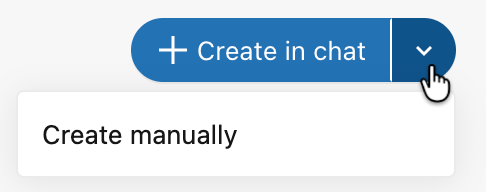
Kenar çubuğunda Zamanlamalar'a tıklayın, ardından + Sohbette oluştur'un yanındaki açılan menüye tıklayın ve El ile oluştur'u seçin.
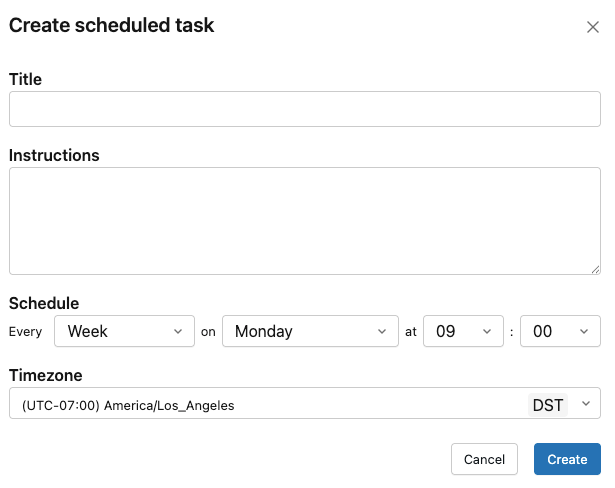
Başlık, Yönergeler, Bağlantılar, Zamanlama ve Saat Dilimi değerlerini doldurun ve Oluştur'a tıklayın.
Geçmiş çalıştırmaları görüntülemek, zamanlanmış bir görevi düzenlemek veya silmek için Zamanlanmış görevler bölümünde göreve tıklayın. Her çalıştırma bir sohbet yazışmasında açılır.
Zamanlanmış bir görev yazarken, bir sonraki zamanlanmış zamanı beklemeden hemen çalıştırmak için Şimdi çalıştır'ı seçin.
Yeni bir istekte zamanlanmış bir göreve atıfta bulunmak için, sohbette @mention ona değinin.
Geçmiş konuşmaları geri çekme
Genie One geçmiş konuşmalarınızı hatırlar ve yanıtlarını şekillendirmek için bu konuşmaların üzerine çizim yapabilir, böylece kendinizi tekrarlamadan daha önceki çalışmalarınızı oluşturabilirsiniz. Genie One yalnızca kendi konuşmalarınıza başvurur. Bu özellik her zaman kullanılabilir ve kurulum gerektirmez.
Genie One, çoğu zaman yalnızca önceki bir konuşmayı hatırlamasını istediğinizde değil, önceki bağlam konuyla ilgili olduğunda da konuşma geçmişinizden otomatik olarak yararlanır. Bağlam için önceki bir konuşma kullanıldığında, diğer kaynaklar gibi özgün konuşmaya geri bağlanan bir alıntı ekler.
Ayrıca, geçmiş konuşmalarınızı iki şekilde kendiniz çizebilirsiniz:
- Önceki bağlamı mevcut konuşmanıza taşıyın. Daha önceki bir konuşmaya atıfta bulunarak, bağlamını ayrılmadan içinde bulunduğunuz sohbete aktarın.
- Geçmiş bir konuşmayı bulun ve yeniden açın. Önceki bir konuşmayı bulmak için içeriğe göre arama yapın, ardından bu yazışmaya devam etmek için yeniden açın.
Örneğin, mevcut konuşmanızdan çıkmadan geçmişteki bir konuşmayı daha ayrıntılı incelemek için:
Tip
Remember when we talked about ARR last quarter? Let's drill down from that conversation and break it out by region.
Kişiselleştirilmiş başlangıç soruları
Important
Bu özellik Beta sürümündedir. Çalışma alanı yöneticileri Bu özelliğe erişimi Önizlemeler sayfasından denetleyebilir. Bkz. Azure Databricks önizlemelerini yönetme.
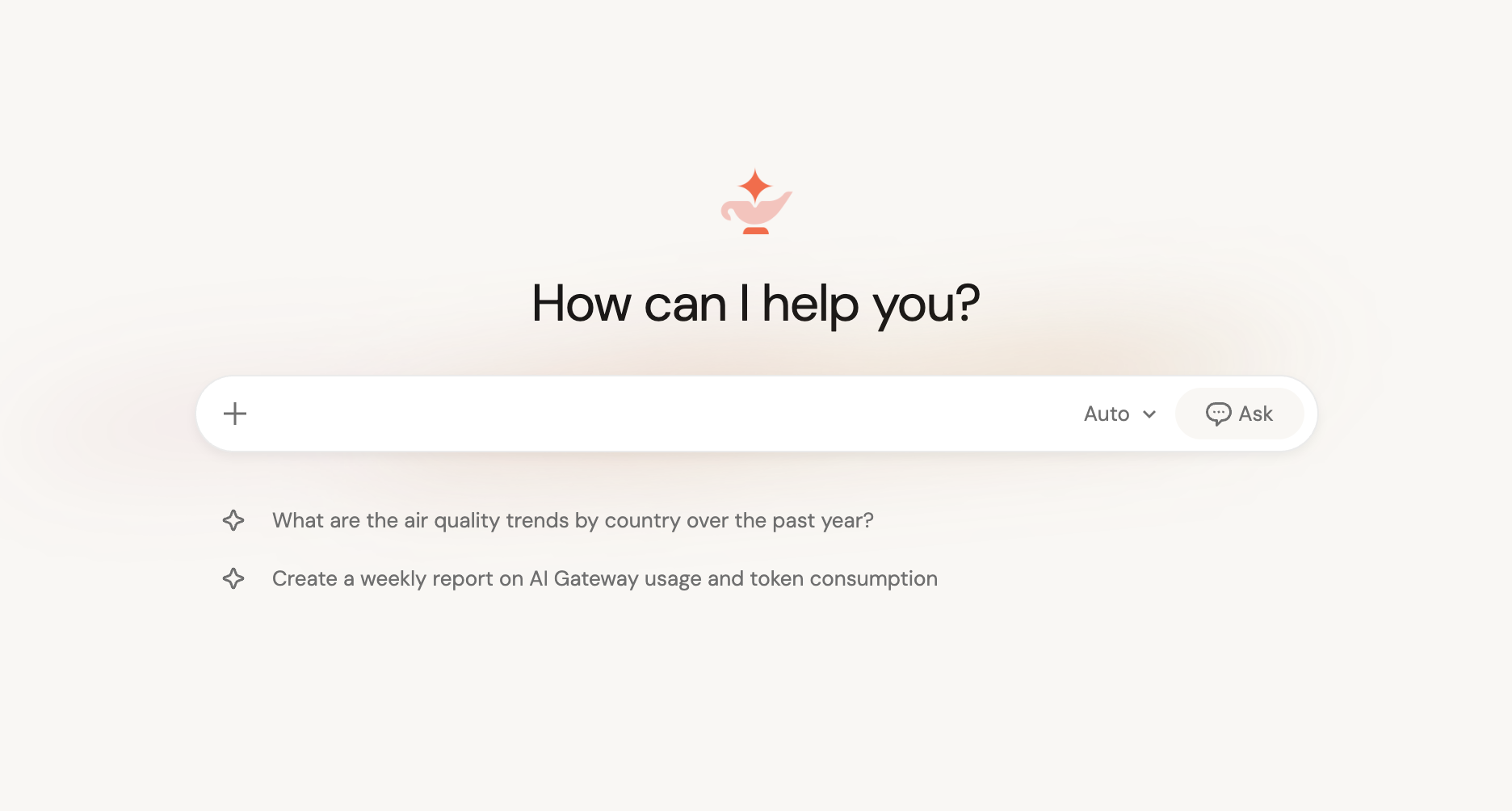
Kişiselleştirilmiş başlangıç soruları etkinleştirildiğinde, Genie One ana sayfası size özel önerilen az sayıda soruyu gösterir. Her biri tek satırlık bir yönlendirmedir. Bir soruyu önceden girmiş şekilde sohbet açmak için seçin, böylece verilerinizi keşfetmeye başlayabilirsiniz.
Soruların nasıl kişiselleştirilmiş olduğu
Genie One, sizin için son zamanlardaki Azure Databricks etkinliğinizden başlangıç soruları oluşturur: sık kullandığınız, yakın zamanda izlediğiniz veya favori olarak işaretlediğiniz tablolar, AI/BI dashboardları, Genie Agent'lar ve not defterleri. Son zamanlarda çok az aktiviteniz varsa, Genie One çalışma alanınızda popüler olan varlıklara dayalı sorular önerir.
Veri erişimi ve gizlilik
Başlangıç soruları sadece zaten erişebildiğiniz varlıklara atıfta bulunur. Kendi izinlerinizle oluşturulur, bu yüzden erişiminizin dışında veri ortaya çıkmazlar. Oluşturma, yalnızca adlar ve türler gibi varlık meta verilerini kullanır. Tablolarının, gösterge panellerinizin veya defterlerinizin içeriğini asla okumaz.
Availability
Kişiselleştirilmiş başlangıç soruları Beta aşamasında. Workspace yöneticileri, bu bölümün başında belirtildiği gibi önizlemeler sayfasından erişimi kontrol eder. Özellik bir çalışma alanı için etkinleştirilmediğinde, ana sayfa bunun yerine küçük bir genel varsayılan başlangıç sorusu seti gösterir.
Kişiselleştirilmiş başlangıç soruları için sınırlamalar
Kişiselleştirilmiş başlangıç soruları her kullanıcı için önbelleğe alınır ve periyodik olarak yenilenir, bu yüzden en son aktivitenizi hemen yansıtmayabilir.
Genie One hakkında daha fazla bilgi için Use Genie One'a bakınız.
Genie One'ın belleğine ekleme
Genie One, anı olarak sağladığınız belirli olguları koruyabilir ve bunları sonraki konuşmalarda uygulayabilir, böylece her sohbette aynı bağlamı tekrarlamanız gerekmez. Genie One'ın anıları sizin için özeldir ve diğer kullanıcılarla paylaşılamaz.
Genie One, açıkça istediğinizde bir anıyı kaydeder. Bellek oluşturmak için Genie One'a konuşmada anımsanacakları söyleyin:
Tip
Remember that I report all revenue in USD and my fiscal year starts in February.
Genie One, kaydedilen anılarınızı gelecekteki konuşmalara otomatik olarak uygular.
Genie One, isteğinizde hatırlamaya değer bir bilgi tespit ettiğinde, bunu açıkça kaydetmesini istememiş olsanız bile bir bellek önerebilir. Kaydetmeden önce doğrulamanızı istiyor ve önerilen belleği onaylayabilir, değiştirebilir veya reddedebilirsiniz.
Genie One bir belleği kullandığında, kullandığı belleğe ilişkin bir atıf ekler. Genie One'a bunun yararlı olup olmadığını bildirmek için bu anıya beğeni veya beğenmeme verebilirsiniz. Bellek yanlışsa veya güncel değilse Genie One'dan doğrudan bir konuşmada belleği güncelleştirmesini veya silmesini isteyin.
Bir dosya yükleyin
Important
Bu özellik Beta sürümündedir. Buna erişmek için, bir çalışma alanı yöneticisinin çalışma alanı önizlemeler sayfasından Genie One Dosya Yükleme önizlemesini etkinleştirmesi gerekir.
CSV, Excel, PDF, resim ve Word dosyalarını doğrudan sohbet sohbetine yükleyin ve bunları diğer verilerinizle birlikte doğal dilde analiz edin. Yüklenen dosyalar, eklediğiniz konuşmaya özel ve sadece siz erişebilirsiniz.
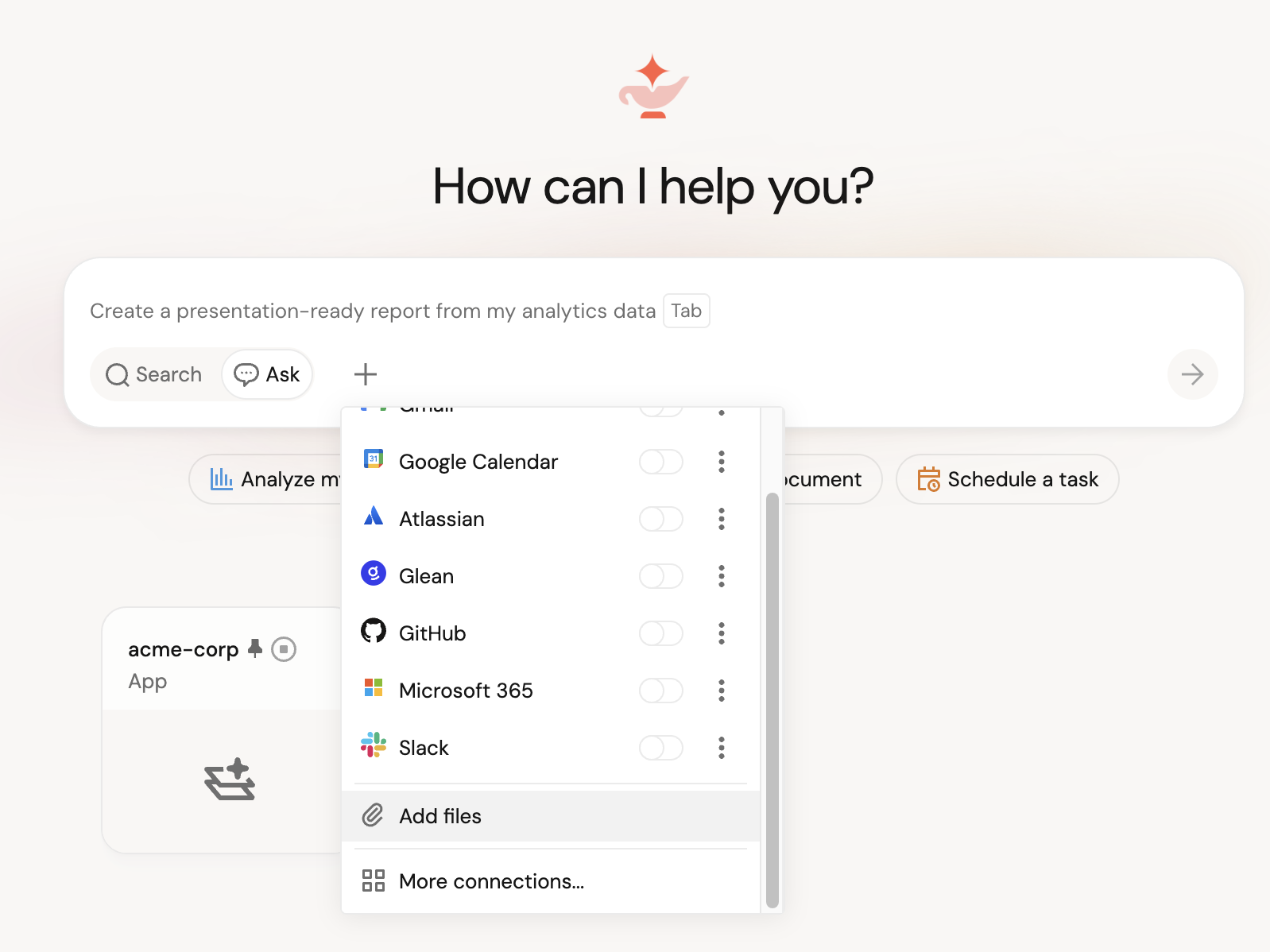
Bir dosya yüklemek için, mesaj oluşturucuda  seçin, ardından
  Dosya ekle. Ayrıca dosyaları besteciye sürükleyip bırakabilir veya panodan yapıştırabilirsiniz. Bir konuşmada dosyaları görmek için Yüklenen dosyalar listesini açın.
Dosya gereksinimleri:
- Her CSV veya Excel dosyası 200 MB'den küçük olmalıdır. Bir Excel dosyası birden fazla sayfa içerebilir. Belirli bir sayfayı sorgulamak için, ona isimle referans verin.
- Her PDF 20 MB'den küçük olmalı ve 100 sayfadan fazla olmamalıdır. Genie One, sayfa başına 4.000 karaktere kadar okuyor.
- Her görüntü (PNG, JPG veya JPEG) 5 MB'den küçük olmalıdır. Genie One, otomatik olarak daha büyük görüntüleri küçültüyor.
- Word (
.docx) ve PowerPoint (.pptx) dosyalarını yükleyebilirsiniz. - Her konuşmada 100'e kadar dosya yükleyebilirsin, tek bir eylemde ise 5'e kadar dosya yükleyebilirsin.
Databricks, yüklenen dosyaları Unity Kataloğu yönetilen bir hacimde, klasik çalışma alanlarında müşteri tarafından yönetilen kök depolamada veya sunucusuz çalışma alanlarında varsayılan depolamada saklar. Detaylar için bkz. Dosya yükle.
Yüklenen dosyaların sabit bir saklama süresi ve yapılandırılabilir bir yaşam döngüsü politikası yoktur. Siz onları kaldırana veya sohbeti silene kadar kalırlar. Detaylar için, dosyayı kaldır sayfasına bakınız.
Documents
Genie One'dan herhangi bir sohbet konuşmasından paylaşılabilir bir belge hazırlamasını isteyin. Belge sohbetin yanında bir tuval bölmesinde açılır ve burada belgeyi düzenleyebilir ve paylaşabilirsiniz. Bkz. Genie One'da Belgeler.
Dış araçlara ve kaynaklara bağlanma
Google Drive, SharePoint, GitHub, Glean ve Atlassian gibi dış veri kaynaklarını Genie One'da sohbet konuşmasına bağlayın. Bkz . Dış araçlara ve kaynaklara bağlanma.
Sohbet paylaşma
Sohbet konuşmasını hesabınızdaki tüm kullanıcılarla salt okunur olarak paylaşabilirsiniz.
Konuşmanın sağ üst köşesinde paylaş'a tıklayın.
Bu hesaptaki herkes'i seçin.
 Bağlantıyı kopyalayın ve bağlantıyı başkalarıyla paylaşın.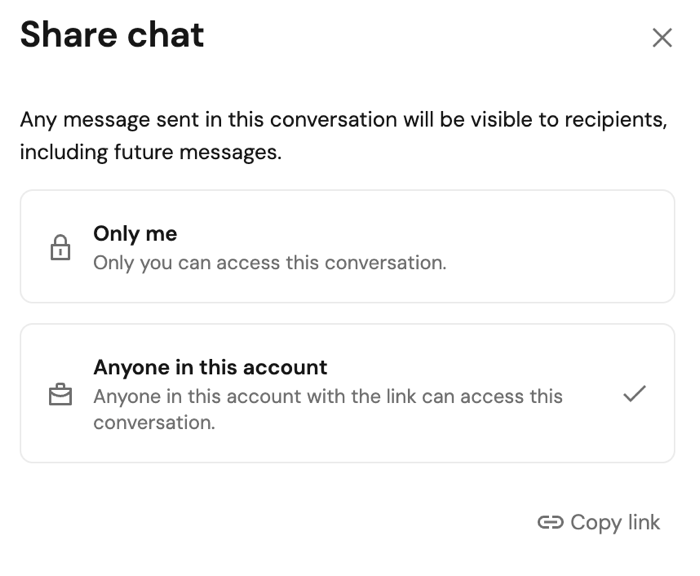
Bir konuşmayı yeniden özel hale getirmek için Paylaş'a tıklayın ve Yalnızca ben'i seçin.
Sınırlamalar
- Dosya yükleme şu anda yalnızca tüketici erişimi olan kullanıcılar veya Genie mobil uygulamasında desteklenmemektedir.
- Çok sayıda Genie Aracısı içeren çalışma alanları, yönlendirme doğruluğunda düşüş yaşayabilir.