Not
Bu sayfaya erişim yetkilendirme gerektiriyor. Oturum açmayı veya dizinleri değiştirmeyi deneyebilirsiniz.
Bu sayfaya erişim yetkilendirme gerektiriyor. Dizinleri değiştirmeyi deneyebilirsiniz.
Genie One, işlem, sorgular, modeller veya not defterleri gibi teknik kavramlarda gezinmeden verilerle ve yapay zekayla etkileşime girmek için tek bir giriş noktası olan iş kullanıcıları için basitleştirilmiş Azure Databricks kullanıcı arabirimidir.
Uyarı
Genie One daha önce Databricks One olarak biliniyordu.
Genie One, kullanıcıların şunların olmasını sağlar:
Önemli performans göstergelerini (KPI) izlemek ve ölçümleri analiz etmek için AI/BI panolarını görüntüleyin ve bunlarla etkileşim kurun.
Doğal dilde veri soruları sorun.
Analiz, yapay zeka ve iş akışlarını birleştiren özel olarak oluşturulmuş Databricks Uygulamalarını kullanın.
Etkinleştirildiğinde, ana sayfa ayrıca kişiselleştirilmiş başlangıç sorularını da gösterir: son etkinliğinize göre uyarlanmış, tek tıklamayla sohbet açan istemler. Kişiselleştirilmiş başlangıç soruları (Beta) sayfasına bakınız.
Genie One iki düzeyde kullanılabilir:
İş alanı seviyesi: Tek bir çalışma alanına odaklanmış ve yalnızca üyelerine erişilebilir; Sadece hesap kullanıcıları erişime sahip değil. Çalışma alanı üyelerinin en az bir çalışma alanı hakkı olması gerekir. En az ayrıcalıklı seçenek olan tüketici erişimi, Genie One sohbeti için yeterlidir. Databricks SQL erişimi, Workspace erişimi ve workspace admin gibi daha yüksek haklar da bu kapsama girer. Tüketici erişimi nedir? ve hakları yönetin.
Account-level: Azure Databricks hesabınızdaki tüm çalışma alanlarında birleşik bir görünüm. Tüm hesap kullanıcıları tarafından kullanılabilir. Kullanıcılar yalnızca açıkça kendileriyle paylaşılan varlıklara erişebilir. Belirli bir çalışma alanının verilerini görüntülemek için, söz konusu çalışma alanı için Tüketici erişimi yetkilendirmesi gerekir.
Kayıtlı bir kimlik sağlayıcısındaki, bir çalışma alanına atanmamış kullanıcılar yalnızca hesapla sınırlı bir deneyimden yararlanabilir. Bu özellik Beta sürümündedir.
Genie One'i açın
Hesap düzeyinde Genie One
Hesap düzeyinde Genie One'a çeşitli yollarla erişebilirsiniz:
Hesap giriş sayfası: Hesap konsolundan Genie'ye tıklayarak hesap düzeyi görünümünü açın.
Doğrudan URL:
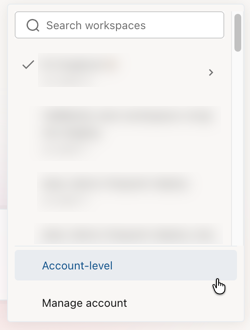
/oneözel URL'yi kullanarak, hesap düzeyindeki Genie One URL'nize doğrudan gidin:https://accounts.azuredatabricks.net/oneÇalışma alanı değiştirici: Genie One'da çalışma alanı değiştiricisini kullanın ve Hesap düzeyi'ni seçin.
Çalışma alanı düzeyindeki Genie One
Bir kullanıcının tek yetkilendirmesi Tüketici erişimi ise oturum açtıktan sonra Genie One giriş sayfasına iner.
Bir kullanıcının başka yetkilendirmeleri varsa, uygulama değiştirici  çalışma alanının sağ üst köşesindeki iki URI arasında geçiş yapabilir.
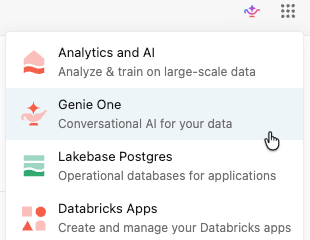
Alternatif olarak, kullanıcılar /one öğesini çalışma alanı URL'lerine ekleyerek Genie One kullanıcı arabirimine erişebilir; örneğin:
https://<WORKSPACE_URL>/one?o=<WORKSPACE_ID>
Genie One giriş sayfasını özelleştirme
Çalışma alanı yöneticileri, marka renkleri, logo, markdown karşılama iletisi ve sabitlenmiş içerik dahil olmak üzere çalışma alanındaki tüm kullanıcılar için Genie One giriş sayfası görünümünü özelleştirebilir. Bkz . Genie One giriş sayfasını özelleştirme.
Veri varlıklarıyla etkileşim kurma
Yalnızca sizinle paylaşılan veri varlıklarıyla etkileşim kurabilirsiniz. Bkz. Veri idaresi. Açmak ve bu varlıkla etkileşime geçmek için bir varlığa tıklayın. Bir varlığı sık kullanılan olarak işaretlemek için varlığın adının yanındaki yıldız simgesine tıklayın. Sık kullanılan varlıklar liste sayfalarında filtrelenebilir.
Arama çubuğu
Varlıkları bulmak veya doğal dilde veri soruları sormak için arama çubuğunu kullanın:
Arama: Adına göre sizinle paylaşılmış içerikleri bulun.
Sormak:Sor açıkken, Genie ile etkileşimde bulunmak için arama çubuğunu kullanabilirsiniz.
Sohbet etkin değilse arama çubuğunda Sor'a tıklayın ve bir Genie Aracısı seçin. Arama çubuğu bu alana bağlanır ve Genie Code kullanarak sorunuzu yorumlar.
Chat
Genie One'da Sohbet, doğal dilde veri soruları sormak için birleşik, tam ekran bir arabirimdir. Chat, sorularınızı yanıtlamak için mevcut panolar, sorgular ve Genie Aracıları genelinde arama yapar. Şirket belgelerinize sohbet erişimi vermek için Google Drive veya SharePoint gibi dış veri kaynaklarını da bağlayabilirsiniz. Bkz . Genie One'da Sohbet.
Senin için
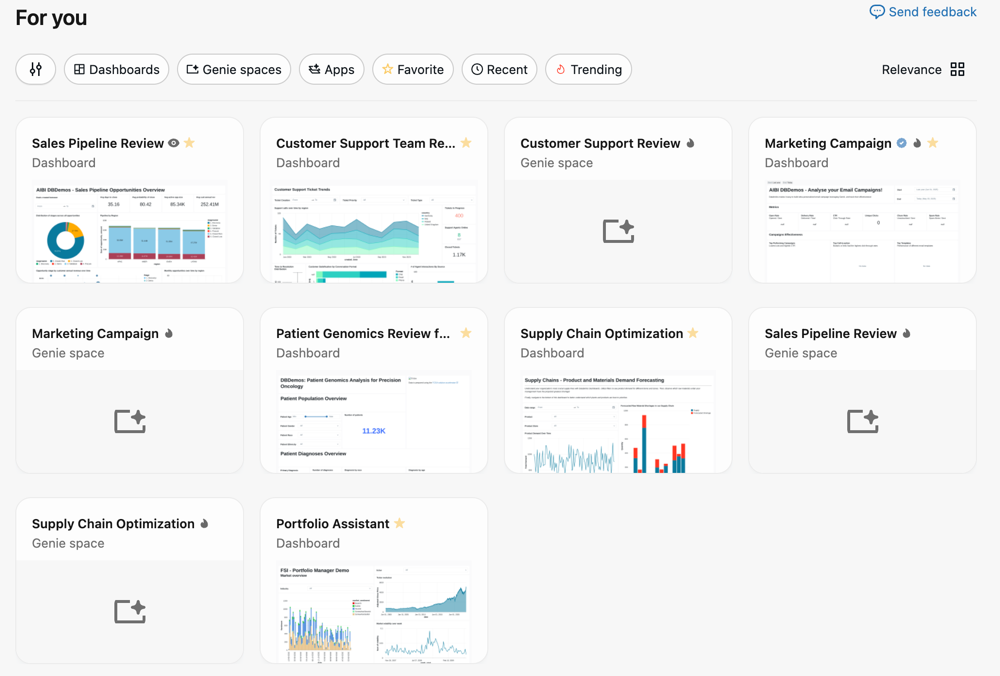
Genie One giriş sayfasındaki Sizin için bölümü, etkinliğinize ve çalışma alanınızdaki diğer kullanıcıların etkinliğine göre kişiselleştirilmiş varlık önerileri gösterir, örneğin:
- Son açılan: Yakın zamanda açtığınız varlıklar.
- Sık Kullanılanlar: Yıldızla işaretlediğiniz varlıklar.
- Yakın zamanda paylaşılan: Yakın zamanda sizinle paylaşılan varlıklar.
- Gündemdeki: Çalışma alanında benzer kullanıcılar arasında trend olan varlıklar.
Domains
Important
Bu özellik Genel Önizleme aşamasındadır.
Kenar çubuğunda Etki Alanları'na tıklayarak etki alanına göre düzenlenmiş varlıklara göz atın. Etki alanları varlıkları iş bağlamlarına göre gruplandırarak katalog hiyerarşilerinde gezinmeden işinizle ilgili verileri bulmayı kolaylaştırır. içerdiği varlıkları görüntülemek için bir etki alanı kartına tıklayın. Keşfet sayfasına bakınız.
Zamanlanmış görevler
Zamanlanmış sohbet görevleri oluşturmak ve yönetmek için sol kenar çubuğunda Zamanlanmış görevler'e tıklayın. Bkz . Genie One'da Sohbet.
Documents
Genie'den herhangi bir sohbet konuşmasından paylaşılabilir bir belge hazırlamasını isteyin. Bkz. Genie One'da Belgeler.
Liste sayfaları
Genie One giriş sayfasından arama yaptığınızda sonuçlar bir listeleme sayfasında açılır. Liste sayfaları, sizinle paylaşılan varlıkları gösterir ve bunları filtrelemek ve göz atmak için seçenekler sağlar.
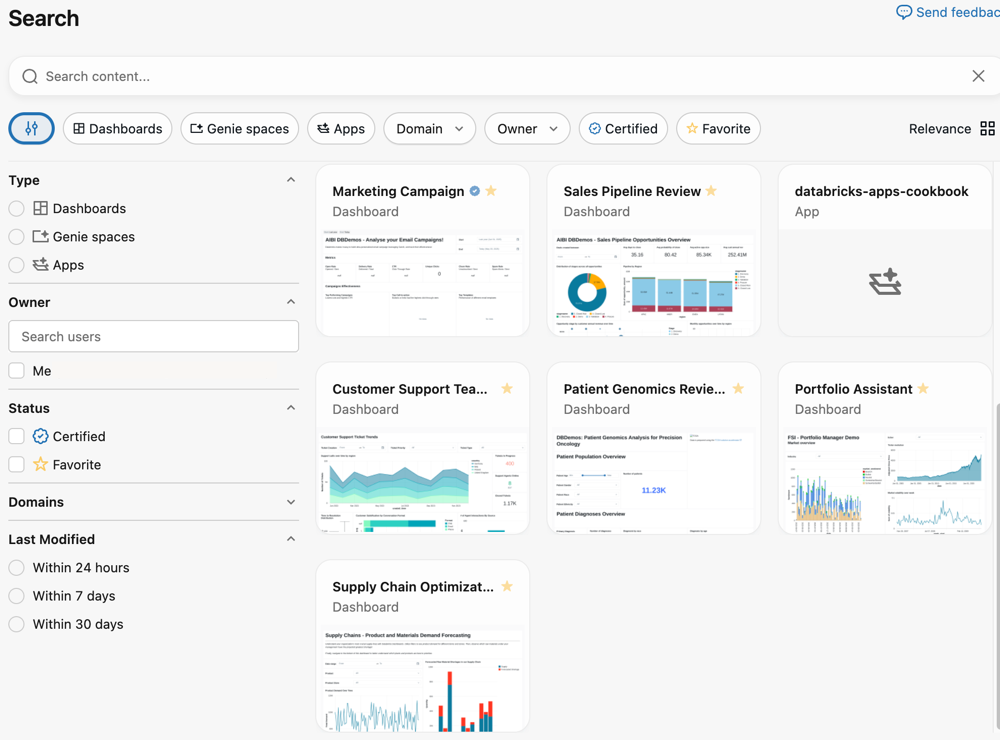
Arama çubuğunun altındaki filtre düğmelerini kullanabilirsiniz. Tüm filtreleme seçeneklerini görmek için, soldaki  tıklayın. Bu, aşağıdaki kategorilere sahip bir menü açar:
- Tür: Yalnızca panoları veya Genie Aracılarını görüntülemek için bir radyo düğmesine tıklayın. Her iki varlık türünü de göstermek için düğmeyi temizleyin.
- Sahip: Databricks kullanıcı kimliğine göre varlık aramak için sahip filtresini kullanın.
- Durum: Onay kutularını yalnızca Sertifikalı olarak işaretlenmiş veya Sık Kullanılan olarak işaretlediğiniz varlıkları göstermek için kullanın.
- Etki alanları: Yalnızca belirli bir etki alanına ait varlıkları göstermek için etki alanı filtresini kullanın. Etki alanları, varlıkları idare edilen etiketlere göre gruplandırarak verilere iş bağlamlarına göre göz atmanıza yardımcı olur. Keşfet sayfasına bakınız.
- Son değiştirme: Seçili pencere içinde değiştirilmiş varlıkları seçmek için radyo düğmelerini kullanın.
Sıralama düzenini ve sayfa görünümünü değiştirmek için sağ tarafta İlgi'ye tıklayın.
- Sıralama ölçütü: Varlıkları sizin için en uygun olan öğeye göre akıllı bir şekilde sıralamak için İlgi'yi seçin. Listeleri ada göre alfabetik sırada göstermek için Adı seçin.
- Farklı görüntüle: Varlıkların listesini göstermek için Liste'ye tıklayın. Varlıkları küçük resim önizlemesiyle göstermek için Grid'e tıklayın.
Kaynakları aç
Bir varlığa tıkladığınızda, bu varlık ilgili nesnenin tanıdık deneyiminde (örneğin, bir pano) açılır.
- Yalnızca görüntüleme haklarına sahipseniz varlık Genie One içinde açılır.
- Düzenleme yetkiniz varsa, varlığı Analytics ve AI çalışma alanı kullanıcı arayüzünde düzenlemek için Taslağı düzenle seçeneğine tıklayın.
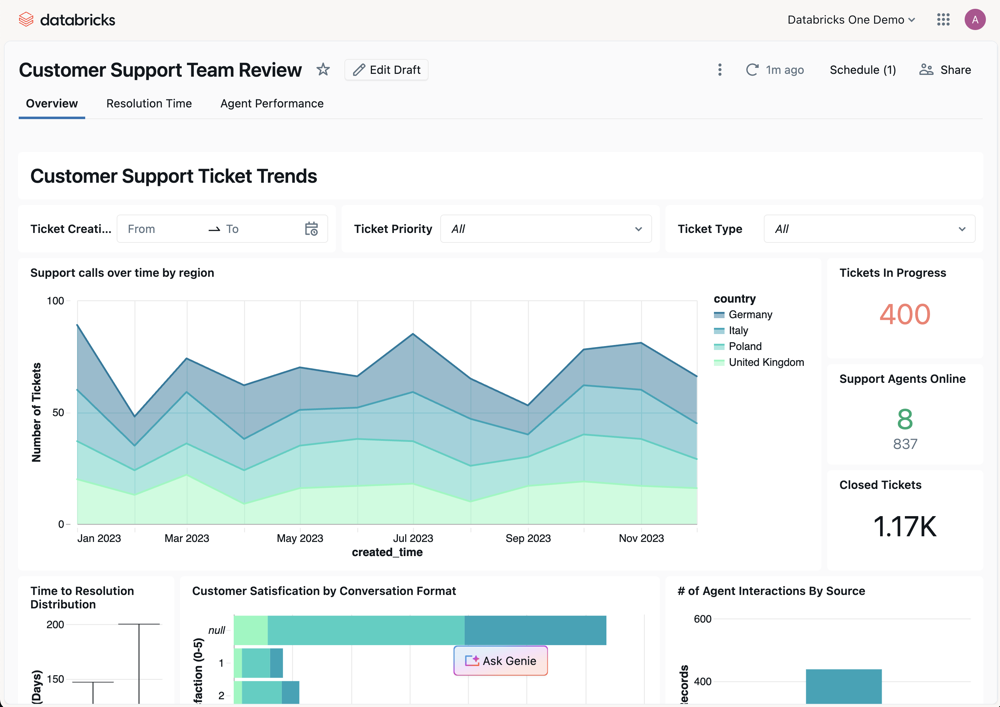
Bu, Genie Aracıları için de geçerlidir. Yalnızca görüntüleme haklarına sahipseniz Genie Agent, Genie One'da sohbet olarak açılır. Yazma ayrıcalıklarınız varsa, Aracıyı Analytics ve AI çalışma alanı kullanıcı arabiriminde düzenlemek için Taslağı düzenle'ye tıklayın.
Açık masalar
Unity Katalog tablolarını doğrudan Genie'de açabilirsiniz, Katalog Gezgin'e gitmeden. Bir tablonun nasıl açılacağı, onu nereden açtığınıza bağlıdır:
- Sohbetten: Bir sohbet sohbetinden bir masa açmak sizi sohbetin içinde tutar. Tablo, sohbetinizin yanında açılır ve burada genel bakış detaylarını, sütunlarını ve örnek verilerini görebilirsiniz.
- Discover'dan: Discover'dan bir tablo açıldığında, Genie için optimize edilmiş tam sayfa, katalog tarzı bir görünüm gösteriliyor.
Discover'dan bir tablo açtığınızda şunları da yapabilirsiniz:
- Ask Genie: Tablo hakkında bir sohbet başlatmak için Ask Genie'ye tıklayın.
- Erişim talebi: Sadece gezinme erişiminiz varsa, tablo görünümünden tabloya erişim talep edin.
Hesap düzeyinde Genie One veri işleme ve işlenmesi
Hesap düzeyindeki Genie One, erişme iznine sahip olduğunuz panolar, Genie Agents, Databricks Apps ve diğer varlıklar için hesap genelinde bir keşif ve arama alanıdır. Bir varlığı açtığınızda, varlık kaynaklandığı çalışma alanında açılır.
Ağ bağlantısı
Hesap düzeyindeki Genie One, ön uç Özel Bağlantı'i (Beta) destekler. VPC'lerinizdeki veya şirket içi ağlardaki kullanıcılar, genel İnternet yerine özel bir bağlantı üzerinden hesap düzeyinde Genie One'a ulaşabilir. Kurulum için hesap düzeyindeki kaynaklar için gelen Özel Bağlantı'i yapılandırma konusuna bakın.
Hangi verilerin işlendiği ve nerede işlendiği
Hesap düzeyinde Genie One kullandığınızda Databricks tarafından oluşturulan meta veriler (varlık tanımlayıcıları, kullanım sinyalleri ve denetim olayları gibi) ABD'de işlenebilir. Müşteri verileri ve meta verileri (tablolar, panolar, grafikler ve benzer nesneler gibi) çalışma alanınızla aynı bölgede depolanır ancak Coğrafi ayarlarınıza göre işlenir:
- Coğrafi bölgeler arası işlemeyi devre dışı bırakmışsanız, işlem çalışma alanıyla aynı Coğrafi bölgede gerçekleşir.
- Aksi takdirde işlem birden çok Coğrafi Bölgede gerçekleşiyor olabilir.
Veri yerleşimi veya uyumluluk ilkeleriniz, üst verilerin ABD merkezli hizmetlere gönderilmesine izin vermiyorsa, Hesap düzeyinde Genie One'ı devre dışı bırakma bölümünde açıklanan denetimi kullanarak hesap düzeyindeki Genie One'ı devre dışı bırakın. Özelliğin devre dışı bırakılması, hesap düzeyinde Genie One'ın ABD tabanlı hizmetlere ek meta veri göndermesini durdurur.
Uyumluluk güvenlik profilini kullanan çalışma alanları dışlanır
Hesap düzeyinde Genie One, uyumluluk güvenlik profilinin etkinleştirildiği çalışma alanlarındaki verileri toplamaz.
Hesap düzeyinde Genie One'ı devre dışı bırakma
Hesap yöneticileri hesap konsolunda hesap düzeyi Genie One'ı devre dışı bırakabilir. Bu ayar hesaptaki tüm kullanıcılar için geçerlidir ve çalışma alanı düzeyinde Genie One için geçerli değildir.
- Hesap konsolunda Ayarlar'a tıklayın
 .
. - Özellik etkinleştirme sekmesine tıklayın.
-
 öğesini kullanarak Genie'yi devre dışı bırakın.