Not
Bu sayfaya erişim yetkilendirme gerektiriyor. Oturum açmayı veya dizinleri değiştirmeyi deneyebilirsiniz.
Bu sayfaya erişim yetkilendirme gerektiriyor. Dizinleri değiştirmeyi deneyebilirsiniz.
Uyarı
Azure Databricks Excel Eklentisi Azure Kamu veya Azure Çin bölgelerinde kullanılamaz.
Azure Databricks Excel Eklentisi, Azure Databricks çalışma alanınızı Microsoft Excel'ye bağlayarak yönetilen Lakehouse verilerini doğrudan tablolarınıza getirir. Eklenti hem Windows hem de macOS için Web için Excel ve masaüstü sürümlerinde tam olarak desteklenir.
Bu sayfada, Microsoft Excel Azure Databricks Excel Eklentisini ayarlamak için kullanılabilecek iki yöntem açıklanmaktadır. Bu eklenti, Azure Databricks çalışma alanınıza bağlanmak için çoklu oturum açma (SSO) kimlik doğrulamasını kullanır ve veri idaresi ve erişim denetimi için Unity Catalog destekler.
Önkoşullar
Excel Eklentisini yüklemeden önce aşağıdakilere sahip olduğunuzu doğrulayın:
- Unity Kataloğu'nu etkinleştirerek Azure Databricks çalışma alanına erişim.
- Bir çalışma alanı yöneticisinin Excel Connector önizlemesini etkinleştirdiğinden emin olun. Bkz. Azure Databricks önizlemelerini yönetme.
- Excel'in bağlanacağı her çalışma alanı için Azure Databricks workspace URL.
- Azure Databricks SQL erişiminiz var ve en azından SQL ambarında CAN USE iznine sahipsiniz.
- Çalışma alanınızdaki Unity Kataloğu tablolarından veri okuma izinleri.
- Excel'nin aşağıdaki sürümlerinden biri:
- Mac'te Excel 2019 veya üzeri
- Windows üzerinde Excel (Microsoft 365)
- Web üzerinde Excel
- Mac'te Excel (Microsoft 365)
- Güvenlik duvarı veya bulut güvenlik platformu kullanıyorsanız, eklenti dosyasındaki Azure Databricks çalışma alanı URL'lerini izin verilenler listesine ekleyin.
- Microsoft Entra kiracınız üçüncü taraf uygulamalar için kullanıcı iznini engelliyorsa, Microsoft Entra yöneticisi kullanıcıların hesap seçici ile giriş yapabilmesinden önce Azure Databricks tek girişli kurumsal uygulamasına yönetici onayı vermek zorundadır. Kullanıcılar doğrudan bir çalışma alanı URL'si girerek giriş yaparsa bu zorunlu değildir. Oturum açma sırasında "Yönetici onayı gerekiyor" iletisine bakın.
Eklenti dosyasını ayarlama
Uyarı
Eklentiyi Microsoft Market üzerinden dağıtan bir yöneticiyseniz bu bölümü atlayın. Market dağıtımı, eklenti dosyası yerine çalışma alanı erişimini yapılandırmak için PowerShell kullanır. Bkz. Microsoft Marketplace aracılığıyla Dağıtın.
Eklenti dosyası, Excel Azure Databricks güvenli bir şekilde nasıl bağlanacaklarını bildiren küçük bir bağlayıcı dosyasıdır. Eklentinin doğru şekilde yüklenmesini ve Excel her açışınızda güncel kalmasını sağlayan dijital el sıkışması işlevi görür.
eklenti dosyasını indirin ve Azure Databricks Excel Eklentisini kullanacak şekilde ayarlayın. Tek bir eklenti dosyası, birden fazla Azure Databricks çalışma alanına bağlanabilir.
Azure Databricks Excel add-in dosyasını indirin:
Çalışma alanı URL'nizi bölümün içinde
<AppDomain>olarakAppDomainsbelirterek eklenti dosyasını düzenleyin. Çalışma alanı URL'niz, tarayıcıda Azure Databricks çalışma alanınıza erişmek için kullandığınız temel URL'dir. Birden çok Azure Databricks çalışma alanı arasında geçiş yapmak için, her çalışma alanı URL'sini eklenti dosyasına ekleyin.Özel bir URL ile giriş yapmak için, aşağıdaki örneklerde gösterildiği gibi hem özel URL'yi hem de ilgili çalışma alanı URL'sini ayrı
<AppDomain>girdiler olarak ekleyin. Giriş her iki URL'ye yönlendirilebilir.<AppDomains> <!-- DO NOT CHANGE --> <AppDomain>https://www.databricks.com</AppDomain> <AppDomain>https://login.databricks.com</AppDomain> <!-- ADD WORKSPACE URLS AS SHOWN BELOW; PUT EACH WORKSPACE URL IN ITS OWN <AppDomain> TAG --> <!-- EXAMPLE --> // highlight-next-line <AppDomain>https://adb-<workspace1-id>.<random-number>.azuredatabricks.net</AppDomain> // highlight-next-line <AppDomain>https://adb-<workspace2-id>.<random-number>.azuredatabricks.net</AppDomain> <!-- TO USE A CUSTOM URL, ADD BOTH THE CUSTOM URL AND ITS ASSOCIATED WORKSPACE URL --> // highlight-next-line <AppDomain>https://<custom-url>.azuredatabricks.net</AppDomain> </AppDomains>Uyarı
Çalışma alanı URL'nizi biçimlendirme olmadan düz metin olarak yapıştırın. Çoğu metin düzenleyicisinde
Ctrl+Shift+V(Windows) veyaCommand+Shift+V(macOS) kullanın.Değişikliklerinizi kaydedin. Dosyanın bir
.xmlformatı olarak düzgün biçimlendirilmiş olduğundan emin olun.
Seçenek 1: Microsoft 365 yönetim merkezi'dan dağıt
Genel yönetici olarak, Azure Databricks Excel Eklentisini kuruluşunuzdaki kullanıcılara dağıtabilirsiniz. Eklenti dosyasını kullanarak eklentiyi özel uygulama olarak dağıtabilir veya Microsoft Market'ten yükleyebilirsiniz.
Azure Databricks Excel Eklentisini Microsoft 365 Yönetici olarak yüklemek için global admin iznine sahip olmanız gerekir. Yönetici olarak, kuruluşunuzdaki hangi kullanıcıların eklentileri kullanabileceğini belirleyebilirsiniz. Microsoft 365 genel yöneticiler hakkında daha fazla bilgi için Microsoft belgelerine bakın.
Microsoft 365 admin center'a buradan erişebilirsiniz.
Uyarı
Databricks, Azure Databricks Excel Eklentisini özel uygulama olarak dağıtmanızı önerir.
Özel bir uygulama olarak dağıt.
Eklentiyi özel bir bildirim dosyası kullanarak dağıtın. Önkoşullar bölümünde sağlanan eklenti dosyasını indirin ve ayarlayın.
- Microsoft 365 yönetim merkezi Settings > Tümleşik uygulamalar gidin ve Add-ins bağlantısına tıklayın.
- Eklentiyi Dağıt'a ve İleri'ye tıklayın.
- Yeni bir eklenti dağıtmak için Özel uygulamaları yükle seçeneğine tıklayın.
- Manifest yükleme seçeneğini seçin. Dosya Seç'e tıklayın ve eklenti dosyasını karşıya yükleyin.
- Eklentiye hangi kullanıcıların erişmesi gerektiğini seçin.
- Dağıt’a tıklayın.
Azure Databricks Excel Eklentisini karşıya yükleme hakkında ayrıntılı adımlar için Microsoft belgelerine bakın.
Microsoft Market'ten dağıtma
Eklentiyi Microsoft Market'ten yükleyin ve çalışma alanı erişimini yapılandırmak için PowerShell'i kullanın. Eklentiyi tek başına yüklemek, eklentiyi Azure Databricks çalışma alanlarınıza bağlamaz. PowerShell ile çalışma alanı URL'lerinizi izin verilenler listesine ekleme de dahil olmak üzere aşağıdaki tüm adımları izleyin.
Önkoşullar
- PowerShell makinenize yüklenir.
- Windows PowerShell'i yönetici olarak çalıştırmanız gerekir.
Eklentiyi yükleme
- Microsoft 365 yönetim merkezi Settings > Tümleşik uygulamalar gidin ve Uyları Al bağlantısına tıklayın.
- "Excel için Azure Databricks Eklentisi" araması yapın.
- Şimdi edinin'e tıklayın.
- Kullanıcıları Ata altında Yalnızca ben seçeneğini seçerek eklentiyi kendinize dağıtın.
- Dağıt’a tıklayın.
Microsoft Market'ten Azure Databricks Excel Eklentisini dağıtma hakkında ayrıntılı adımlar için Microsoft belgelerine bakın.
Çalışma alanı erişimini yapılandırma
Eklentiyi yükledikten sonra, Azure Databricks çalışma alanı URL'lerinizi izin verilenler listesine eklemek için PowerShell'i kullanın.
Uyarı
Office 365 yönetim merkezi PowerShell bağlantısı zaman aşımına neden olabilir. Komut başarısız olursa PowerShell'i yeniden açın ve Connect-OrganizationAddInService komutunu çalıştırarak yeniden bağlanın.
PowerShell'i açın ve yönetici olarak çalıştırın. Daha fazla bilgi için Microsoft belgelerine bakın.
Office 365 merkezi dağıtım modülünü yükleyin ve içeri aktarın:
Install-Module -Name O365CentralizedAddInDeployment
Import-Module O365CentralizedAddInDeployment
Office 365 kiracınıza yönetici olarak bağlanın ve oturum açın:
Connect-OrganizationAddInServiceEklentinin dağıtıldığını doğrulayın. Excel için Azure Databricks Eklentisi listede görünmelidir.
Get-OrganizationAddInEklenti görünmüyorsa yeniden dağıtılması gerekebilir veya yine de dağıtılmaya devam ediyor olabilir.
İzin verilenler listesi Azure Databricks çalışma alanı URL'leri. Her
<workspace-url>birini, izin vermek istediğiniz çalışma alanının URL'si ile değiştirin. İstediğiniz kadar çalışma alanı URL'si ekleyebilirsiniz. Özel bir URL'yi desteklemek için hem özel URL'yi hem de ilgili çalışma alanı URL'sini ekleyin.Set-OrganizationAddInOverrides -ProductId d75dbea5-bf93-49b8-9a49-bdf4e9d6f052 ` -AppDomains "https://adb-<workspace1-id>.<random-number>.azuredatabricks.net", "https://adb-<workspace2-id>.<random-number>.azuredatabricks.net", "https://<custom-url>.azuredatabricks.net"Azure Databricks ürün kimliği
d75dbea5-bf93-49b8-9a49-bdf4e9d6f052.Doğru izin verilenler listesini onaylayın. İzin verdiğiniz çalışma alanı URL'leri
AppDomainsbölümünde görünmelidir.Get-OrganizationAddInOverrides -ProductId d75dbea5-bf93-49b8-9a49-bdf4e9d6f052
Eklentiyi test edin
- Excel'da Azure Databricks Eklentisini bulun.
- Oturum açın ve izin verilenler listesine eklediğiniz çalışma alanlarından birine bağlanın.
Uyarı
İzin verilenler listesine ekleme değişikliklerinin eşitlenmesi birkaç dakika sürebilir. Kimlik doğrulaması başarısız olursa, izin verilenler listesine alınmış bir çalışma alanına bağlandığınızdan emin olun. Çalışma alanı doğruysa Excel kapatın, birkaç dakika bekleyin ve yeniden deneyin.
Kuruluşunuza dağıtın
- Microsoft 365 yönetici merkezine gidin ve Ayarlar > Tümleşik uygulamalar seçeneğine tıklayın.
- Yükleyip yapılandırdığınız Azure Databricks Eklentisini seçin.
- Kullanıcılar sekmesine tıklayın ve kuruluşunuzun tamamına mı yoksa belirli bir kullanıcı grubuna mı dağıtılacağınızı seçin.
Uyarı
Yönetici olarak, izin verilen çalışma alanlarıyla ilişkili hesap adını Azure Databricks Excel Eklentisini kullanmayı planlayan kullanıcılarla paylaşın. Bkz. Eklentide oturum açma.
Seçenek 2: Bireysel kullanıcı olarak dağıtmak
Yükleme adımları Excel platformunuza bağlı olarak değişir. Önkoşullar bölümünde sağlanan eklenti dosyasını indirin ve ayarlayın.
Web için Excel
Web için Excel'deki Excel Eklentisi'ni yüklemek ve bağlanmak için aşağıdakileri yapın:
- Web için Excel açın ve çalışma kitabı oluşturun veya açın.
- Giriş sekmesinin altında Eklentiler>Gelişmiş'e tıklayın.
- Eklentimi Karşıya Yükle'ye tıklayın.
- Eklenti dosyasını karşıya yükleyin.
- Yükle'ye tıklayın.
- Add-ins menüsünden Azure Databricks Eklentisini bulun ve tıklayın.
- Azure Databricks hesabınızda oturum açın. Bir hata varsa açılır iletişim kutularını etkinleştirdiğinizden emin olun.
- Birden çok çalışma alanı URL'sini yapılandırdıysanız, istediğiniz Azure Databricks hesap adını seçin. Yalnızca URL'ler aynı hesaptaysa belirli bir çalışma alanını seçmeniz gerekir. Hesap adları hakkında daha fazla bilgi için bkz. Hesap kimliğinizi bulma.
Excel Masaüstü (Windows)
Windows için Excel Desktop'ta Excel Eklentisini yüklemek için aşağıdakileri yapın:
- Yerel sürücünüzde adlı
Manifestbir klasör oluşturun (örneğin,C:\Manifest). - Eklenti dosyasını klasöre
C:\Manifestkopyalayın. - Klasör özelliklerini açın ve klasörü paylaşın:
- Klasöre sağ tıklayın ve
Manifestseçin. - Paylaş seçeneğine tıklayın ve kendinizi okuma ve yazma izinleri olan bir kullanıcı olarak ekleyin.>
- Klasöre sağ tıklayın ve
- Excel Masaüstü'nü açın.
- Excel bildirim klasörüne güvenecek şekilde yapılandırın:
- Dosya>Seçenekler>Güven Merkezi>Güven Merkezi Ayarları'na tıklayın.
- Kenar çubuğunda Güvenilen Eklenti Katalogları'na tıklayın.
-
Katalog Url'sinde, eklenti dosyasının bulunduğu paylaşılan klasörün yolunu girin (örneğin,
\\YourComputerName\Manifest). - Katalog ekle'ye tıklayın.
- Menüde Göster onay kutusunu seçin.
- Değişikliklerinizi kaydetmek için Tamam'a tıklayın.
- Excel Masaüstü'nü yeniden başlatın.
- Başlık çubuğundaki arama kutusunda "Eklenti Olarak Ekle" araması yapın ve sonuçlardan seçin.
- Azure Databricks bağlayıcısını seçin ve Add öğesine tıklayın.
- Azure Databricks Eklentisi'ne tıklayın ve Azure Databricks hesabınızda oturum açma işlemini tamamlayın.
- Birden çok çalışma alanı URL'sini yapılandırdıysanız, istediğiniz Azure Databricks hesap adını seçin. Yalnızca URL'ler aynı hesaptaysa belirli bir çalışma alanını seçmeniz gerekir. Hesap adları hakkında daha fazla bilgi için bkz. Hesap kimliğinizi bulma.
Excel Masaüstü (macOS)
macOS için Excel Desktop'ta Excel Eklentisini yüklemek için aşağıdakileri yapın:
Eklenti dosyasını Microsoft Office Eklentileri klasörünüze kopyalayın.
wefKlasör yoksa oluşturun./Users/<your-username>/Library/Containers/com.microsoft.Excel/Data/Documents/wefExcel Desktop'ü açın veya yeniden başlatın.
Gezinti çubuğundaEklentilerim'e> tıklayın.
Azure Databricks Eklentisi'ne tıklayın.
Azure Databricks hesabınızda oturum açma işlemini tamamlayın.
Birden çok çalışma alanı URL'sini yapılandırdıysanız, istediğiniz Azure Databricks hesap adını seçin. Yalnızca URL'ler aynı hesaptaysa belirli bir çalışma alanını seçmeniz gerekir. Hesap adları hakkında daha fazla bilgi için bkz. Hesap kimliğinizi bulma.
Eklentide oturum açma
Kuruluşunuzdaki bir yönetici Azure Databricks Excel Eklentisini dağıttıysa oturum açın ve Excel'dan Azure Databricks çalışma alanınıza bağlanın.
Excel'da, Giriş sekmesinin altında Azure Databricks Eklentisi'ne tıklayın.
İlk giriş yaptığınızda, aşağıdaki seçeneklerden birini kullanarak bir çalışma alanına bağlanın:
- Bir çalışma alanı URL'si girin (önerilir): Azure Databricks çalışma alanı URL'nizi girin. Bu seçenek, çalışma alanı SSO’su ile oturum açmanızı sağlar. Özel bir URL ile giriş yapmak için, hem özel URL'nin hem de ilgili çalışma alanı URL'sinin eklenti dosyasına eklendiğini doğrulayın. Eklenti dosyasını kur olarak bkz.
-
Hesap seçicisini kullanın: Hesap seçicisini seç seçeneğini açın
login.databricks.comve ardından izin verilen bir hesap ve çalışma alanı seçin.
Giriş et'e tıklayın ve kimlik doğrulama işlemini tamamlayarak Azure Databricks Excel Eklentisine erişim elde edin.
İlk giriş yaptıktan sonra, eklenti çalışma alanlarınızı hatırlıyor. Daha sonraki giriş yapıldığında, açılır menüden bir çalışma alanı seçin veya yukarıdaki seçeneklerden birini kullanarak farklı bir çalışma alanına bağlanabilirsiniz.
Microsoft Entra ID doğrulama kullanıyorsanız ve "Yönetici onayı gerekiyor" mesajı çıkarsa, Microsoft Entra yöneticisi giriş yapmadan önce Azure Databricks kurumsal uygulamasını onaylamalıdır. Oturum açma sırasında "Yönetici onayı gerekiyor" iletisine bakın.
Azure Databricks çalışma alanını değiştirme
Eklenti dosyanız birden çok Azure Databricks çalışma alanı belirtiyorsa, bu çalışma alanları arasında geçiş yapabilirsiniz. Daha fazla bilgi için bkz. Eklenti dosyasını ayarlama.
Farklı bir Azure Databricks çalışma alanına bağlanmak için aşağıdakileri yapın:
- Azure Databricks Eklentisi bölmesinin sağ üst kısmında işlem seçicisinin yanındaki üç noktalı menüye tıklayın.
- Çalışma alanını değiştir'e tıklayın.
- Çalışma alanınızı barındıran hesabı ve istenirse çalışma alanını seçin, ardından oturum açın.
Sorun giderme
Oturum açma sırasında "Kimlik doğrulaması sürüyor" iletisi
Eklentiden Azure Databricks oturum açmaya çalışırken "Kimlik doğrulaması devam ediyor" penceresi görürseniz, çalışma alanınız özel eklenti dosyasına doğru şekilde eklenmemiş olabilir. altında <AppDomains>çalışma alanınızı doğru yapılandırdığınızdan emin olun.
Oturum açma sırasında "Yönetici onayı gerekiyor" iletisi
Microsoft Entra kiracısı Azure Databricks uygulaması için kullanıcı onayını engellediğinden, Excel add-in Azure Databricks çalışma alanınızda oturum açtığınızda aşağıdaki "Yönetici onayı gerekiyor" iletisi görüntülenir. Bu sadece hesap seçici ile giriş yaptığınızda geçerlidir (login.databricks.com); bunu önlemek için, giriş yaparken doğrudan çalışma alanı URL'nizi girin. Yönetici onayı verilmezse Microsoft Entra ID doğrudan çalışma alanı erişiminiz olsa bile oturum açma akışını engellemeye devam eder.
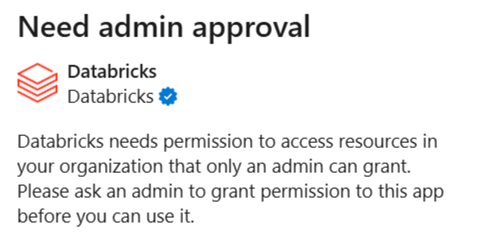
Bu sorunu çözmek için, uygun yönetici rollerine sahip Microsoft Entra bir kullanıcının Azure Databricks kurumsal uygulamasına kiracı genelinde yönetici onayı vermesi gerekir.
Microsoft Entra yöneticisinden aşağıdaki bağlantıyı ziyaret etmesini isteyin.
{TENANT_ID} öğesini Microsoft Entra kiracı kimliğinizle değiştirin:
https://login.microsoftonline.com/{TENANT_ID}/adminconsent?client_id=aaec40b0-c0ae-4211-a98b-6fc160abb71b
Bağlantı başarısız olursa yönetici el ile onay verebilir:
-
Microsoft Entra yönetim merkeziEntra ID>Enterprise apps>Tüm uygulamalar gidin ve çoklu oturum açma için kullanılan Azure Databricks kurumsal uygulamayı bulun. Uygulamayı tanımlamak için Uygulama Kimliği'ni
aaec40b0-c0ae-4211-a98b-6fc160abb71barayın. - Azure Databricks kurumsal uygulaması tarafından istenen izinler için yönetici onayı verin:
- Güvenlik'in altında İzinler'e tıklayın.
- Yönetici onayı ver'e tıklayın.
Ayrıntılı yönergeler için Microsoft belgelerine bakın.
Kaynaklar kullanılamaz
SQL ambarları gibi Azure Databricks kaynaklarını kullanamıyorsanız, Azure Databricks Eklentisi'nde kullandığınız Excel sürümüne bağlı olarak aşağıdaki yöntemlerden birini deneyin:
- Web için Excel: Sayfayı yeniden başlatın veya çalışma alanlarını değiştirin ve aynı çalışma alanında yeniden oturum açın. Bkz. Azure Databricks çalışma alanını değiştirme.
- Excel Desktop: Sağ üst köşedeki bilgi simgesine tıklayıp Yükle'i seçerek eklentiyi yeniden yükleyin.