Not
Bu sayfaya erişim yetkilendirme gerektiriyor. Oturum açmayı veya dizinleri değiştirmeyi deneyebilirsiniz.
Bu sayfaya erişim yetkilendirme gerektiriyor. Dizinleri değiştirmeyi deneyebilirsiniz.
Bu sayfada, içeri aktarılan verilerinizi güncel tutmak için Google E-Tablolar için Databricks Bağlayıcısı'nda otomatik veri yenilemelerinin nasıl zamanlandığı açıklanır. Zamanlanmış yenilemeler, kaydedilen sorgularınızı yinelenen olarak çalıştırır ve ilgili sayfaları güncelleştirir.
Gereksinimler
- Google E-Tablolar için Databricks Bağlayıcısı'nı ayarladınız ve Azure Databricks verileri içeri aktarın.
Unity Kataloğu bağlantısı oluşturma
Zamanlanmış yenilemeler için şunlar gerekir:
- Google E-Tablolar'da bir meta veri deposu yöneticisi tarafından oluşturulan
databricks_google_connectionadlı Unity Catalog bağlantısı. -
USE CONNECTIONZamanlanmış yenilemeleri oluşturması veya yönetmesi gereken kullanıcılara verilen bağlantı ayrıcalığı.
- Azure Databricks meta veri deposu yöneticisi olarak Google E-Tablolar'da Google E-Tablolar için Databricks Bağlayıcısı kenar çubuğunu açın.
- Kaydedilen içeri aktarmalar sekmesine tıklayın.
- Sağ üst taraftaki takvime tıklayın.
- Bağlantıyı ayarla'ya tıklayın.
Azure Databricks'da bağlantı paylaşma
Bağlantı oluşturulduktan sonra, zamanlanmış yenilemeleri oluşturması veya yönetmesi gereken kullanıcılara ayrıcalık verin USE CONNECTION . Meta veri deposu yöneticisi veya bağlantıda ayrıcalığı olan MANAGE herhangi bir kullanıcı bu ayrıcalığı verebilir. Bağlantıları yönetme hakkında daha fazla bilgi için bkz. Lakehouse Federation için bağlantıları yönetme.
Zamanlama oluşturma
Her içeri aktarma yalnızca bir zamanlamaya atanabilir. Var olan bir içeri aktarma için yeni bir zamanlama oluşturmak için:
Google E-Tablolar'daki Azure Databricks bağlayıcı kenar çubuğunda Kaydedilmiş Alımlar sekmesine tıklayın.
Takvim simgesine tıklayın ve Yeni Zamanlama'ya tıklayın.
Zamanlama oluşturmak için içeri aktarmayı seçin.
Zamanlama için bir ad girin.
Zamanlamanızın Sıklığını seçin:
- Saatlik olarak, yenilemeyi çalıştırmak için saatin dakikasını seçin.
- Günlük için, yenilemenin çalıştırılacak günün saatini seçin.
- Haftalık için haftanın gününü ve yenileme zamanını seçin.
Zamanlama, yerel saat diliminizi kullanır.
Zamanlanmış sorgular için kullanılacak SQL ambarını seçin.
Zamanlama oluştur'a tıklayın.
Çalıştırma geçmişini ve zamanlama ayrıntılarını görüntüleme
Zamanlanmış tüm yenilemelerinizin çalıştırma geçmişini görmek için aşağıdakileri yapın:
- Google E-Tablolar'daki Azure Databricks bağlayıcı kenar çubuğunda Kaydedilmiş Alımlar sekmesine tıklayın.
- Takvim simgesine tıklayın ve Çalıştırma geçmişini görüntüle'ye tıklayın.
- Zamanlamanın ayrıntılarını görüntülemek için belirli bir çalıştırmaya tıklayın.
Zamanlanmış yenilemenin çalıştırma geçmişini ve yapılandırma ayrıntılarını görüntülemek için aşağıdakileri yapın:
Çalıştırma geçmişini görüntüle bölmesinde, görüntülemek istediğiniz zamanlamanın adını seçin. Son çalıştırmalar'ın altında her çalıştırmanın durumu gösterilir.
Bir çalıştırmanın Çalıştırma Kimliği, Başlangıç saati ve Çalıştırma durumunu görmek için durum simgesinin üzerine gelin.
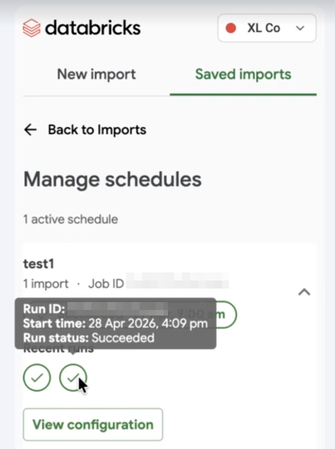
Seçili içe aktarma ve zamanlama yapılandırmasını içeren zamanlama ayrıntılarını görmek için Yapılandırmayı görüntüle seçeneğine tıklayın.
- Başka biri tarafından oluşturulan bir zamanlamayı görüntülüyorsanız gösterilen saat, oluşturucunun yerel saat dilimindeki saattir.
Zamanlanmış yenilemeyi silme
Zamanlanmış yenilemelerinizi silmek için aşağıdakileri yapın:
- Google E-Tablolar'daki Azure Databricks bağlayıcı kenar çubuğunda Kaydedilmiş Alımlar sekmesine tıklayın.
- Takvim simgesine tıklayın ve Zamanlamaları yönet'e tıklayın.
- Silmek istediğiniz zamanlamayı seçin.
- Yapılandırmayı görüntüle'ye ve ardından Sil'e tıklayın.
Troubleshooting
Zamanlanmış yenilemelerinizle ilgili sorunlar yaşıyorsanız, Google E-Tablolar'daki zamanlamayı ve Azure Databricks ilgili Unity Kataloğu bağlantılarını silin ve zamanlamayı yeniden oluşturun. Unity Kataloğu bağlantıları hakkında daha fazla bilgi için bkz. Lakehouse Federation bağlantılarını yönetme.
Sınırlamalar
- Zamanlanmış yenilemeyi düzenleyemezsiniz. Yalnızca mevcut zamanlamaları görüntüleyebilir veya silebilirsiniz. Bir zamanlamayı değiştirmek için silin ve yeni bir zamanlama oluşturun.
- Zamanlamanın kullandığı bir sorguyu düzenlerseniz, zamanlama değişikliklerinizi otomatik olarak almaz. Güncelleştirilmiş sorgu metnini uygulamak için zamanlamayı silin ve yeniden oluşturun.
- Özet tablolarda yenileme işlemi zamanlayamazsınız. Google API yalnızca ham sorgu verilerini güncelleştirir ve sorgu sonucu şeması değişirse özet yapılandırmasını değiştiremez.
- Tek bir zamanlama en fazla 20 içeri aktarma içerebilir.
- Zamanlanmış yenilemede kullanılan içeri aktarmalar için sorgu metninin 4.096 karakter sınırı vardır.