Not
Bu sayfaya erişim yetkilendirme gerektiriyor. Oturum açmayı veya dizinleri değiştirmeyi deneyebilirsiniz.
Bu sayfaya erişim yetkilendirme gerektiriyor. Dizinleri değiştirmeyi deneyebilirsiniz.
Azure Databricks kullanıcı arabirimi, erişiminiz olan işleri görüntülemenize, her iş için çalıştırma geçmişine göz atmanıza ve tek tek iş çalıştırmalarının ayrıntılarını incelemenize olanak tanır. İşlerin bildirimlerini yapılandırmak için bkz. bir işe bildirim ekleme.
Databricks CLI kullanarak işleri görüntüleme ve işleri çalıştırma hakkında bilgi edinmek için , databricks jobs list -hve databricks jobs get -hCLI komutlarını databricks jobs run-now -hçalıştırın. İşler API'sini kullanma hakkında bilgi edinmek için bkz. İşler API'sini.
Şemaya erişiminiz varsa, hesabınızdan system.lakeflow iş çalıştırmalarının ve görevlerin kayıtlarını görüntüleyebilir ve sorgulayabilirsiniz. Bkz. İşler sistem tablosu referansı. Ayrıca, hesabınızdaki işlerin maliyetini izlemek için iş sistemi tablolarını faturalama tablolarıyla birleştirebilirsiniz. bkz. sistem tablolarıyla iş maliyetlerini & performansı izleme.
İşleri ve işlem hatlarını görüntüleme
Erişiminiz olan işlerin listesini görüntülemek için  Kenar çubuğundaki İşler ve İşlem Hatları. Lakeflow İşleri kullanıcı arabirimindeki İşler ve işlem hatları sekmesi oluşturucu, tetikleyici (varsa) ve son beş çalıştırmanın sonucu gibi tüm kullanılabilir işler ve işlem hatları hakkındaki bilgileri listeler.
Listede görüntülenen sütunları değiştirmek için  tıklayın ve sütunları seçin veya seçimini kaldırın.
Önemli
Birleştirilmiş İşler ve işlem hatları listesi Genel Önizleme aşamasındadır. İşler ve işlem hatları: Birleşik yönetim, arama ve filtreleme seçeneğini devre dışı bırakarak özelliği kapatabilir ve varsayılan deneyime dönebilirsiniz. Daha fazla bilgi için bkz. Azure Databricks önizlemelerini yönetme .
İşler ve işlem hatları listesinde aşağıdaki ekran görüntüsünde gösterildiği gibi işleri filtreleyebilirsiniz.
İşler listesi görünümü açıklama balonlarıyla 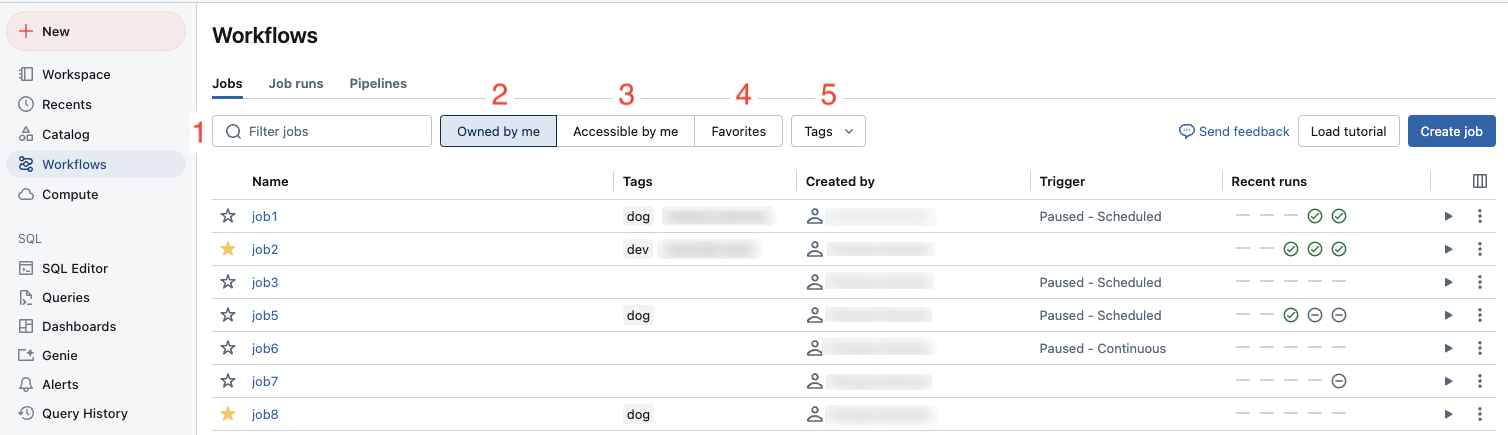
-
Metin araması: Ad ve İş Kimliği alanları için anahtar sözcük araması desteklenir. Anahtar ve değerle oluşturulan bir etiketi aramak için anahtara, değere veya hem anahtara hem de değere göre arama yapabilirsiniz. Örneğin, anahtarı
departmentve değerifinanceolan bir etiket için, eşleşen işleri bulmak amacıyladepartmentveyafinanceile arama yapabilirsiniz. Anahtara ve değere göre aramak için anahtarı ve değeri iki nokta üst üste (örneğin,department:finance) ile ayırarak girin. - Tür: Yalnızca işleri, işlem hatlarını veya tümünü seçin.
- Sahip: Yalnızca sahip olduğunuz işleri veya işlem hatlarını seçin.
- Sık Kullanılanlar: Sık kullanılan olarak işaretlediğiniz tüm işleri veya işlem hatlarını seçin.
- Etiketler: Etiketleri kullanın. Etikete göre arama yapmak için etiketler açılan menüsünü kullanarak aynı anda en fazla beş etiketi filtreleyebilir veya doğrudan anahtar sözcük aramasını kullanabilirsiniz.
-
Olarak çalıştır: En çok iki
run asdeğere göre filtreleyin.
Bir işi veya işlem hattını başlatmak için  oynat düğmesine tıklayın. Bir iş akışını durdurmak için
  durdur düğmesine tıklayın. Diğer eylemlere erişmek için kebap menüsü
  . Örneğin, bu menüden bir işlem hattının iş akışını veya erişim ayarlarını silebilirsiniz.
Tüm işler ve işlem hatlarındaki son çalıştırmaları görüntüleyin
Apache Airflow veya Azure Data Factory gibi dış düzenleme araçları tarafından başlatılan çalıştırmalar da dahil olmak üzere, sizin erişebileceğiniz bir çalışma alanında tüm işler ve işlem hatları için çalıştırılan ve son tamamlanan çalıştırmaların listesini görüntüleyebilirsiniz. Son çalıştırmaların listesini görüntülemek için:
-
Kenar çubuğundaki İşler ve İşlem Hatları.
- Tamamlanan çalıştırma sayısı grafiğini ve iş ile işlem hattı çalıştırmalarının listesini görüntülemek için Çalıştırmalar sekmesine tıklayın.
- (İsteğe bağlı) Listeyi türe göre filtrelemek için İşler veya İşlem Hatları'na tıklayın.
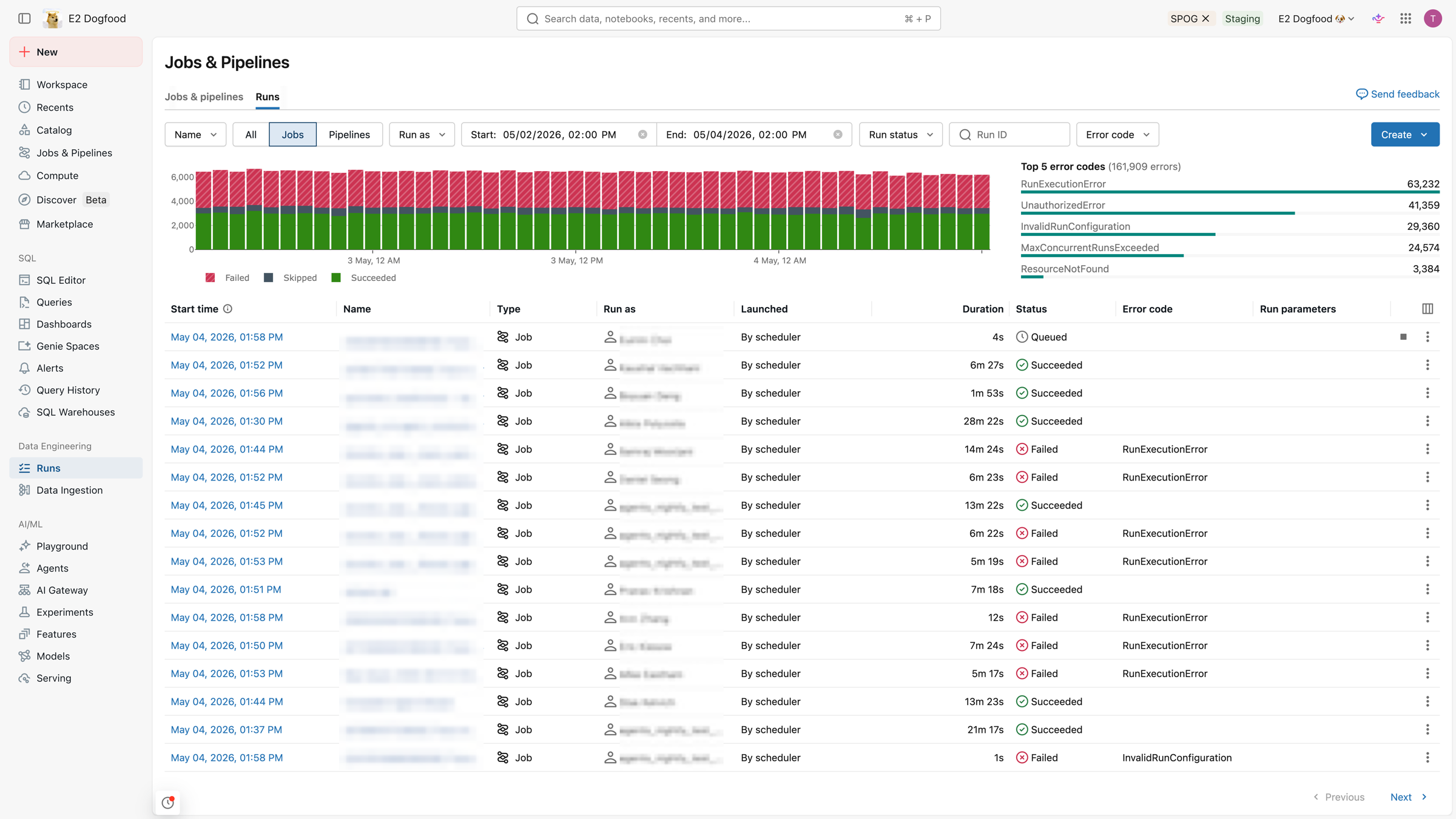
Çalıştırmalar listesi üstteki filtreleme seçeneklerini, son tamamlanan çalıştırmaların ve ilk 5 hatanın grafiğini ve son tamamlanan çalıştırmaların listesini içerir.
Şuna göre filtreleyebilirsiniz:
- İşin veya işlem hattının adı.
- Tümü, İşler veya İşlem Hatları.
- İşlem hattı türü (ETL, Veri Alımı, MV/ST veya Veritabanı Tablo Eşitleme).
- Başka kullanıcı olarak çalıştır kullanıcısı.
- Koşu , başlangıç veya bitiş zamanı. Seçilen zaman aralığı, tamamlanan koşuların bitiş zamanına veya devam eden koşuların başlangıç zamanına göre eşleştirilir.
- Çalışma durumu.
- Belirli bir çalıştırmayı bulmak için Çalıştırma Kimliği.
- Başarısız çalıştırmalar için hata kodu .
Filtreler grafiğe, hata kodlarına ve çalıştırma listesine uygulanır.
Not
Apache Airflow runs/submit çalıştırmaları da dahil olmak üzere, Jobs API DatabricksSubmitRunOperator uç noktası üzerinden gönderilen çalıştırmalar, kaydedilmiş bir işe dayanmayan tek seferlik çalıştırmalardır. Bu çalıştırmaların ilişkili bir işi olmadığından, bunları bir iş Adı'na göre filtreleyerek bulamazsınız. Bunun yerine Çalıştırma Kimliğine, Farklı çalıştır'a veya Başlangıç zamanına göre filtreleyin.
Ad aramalarında görünen ve yeniden denemeleri destekleyen kalıcı görevler oluşturmak için, runs/submit kullanmak yerine bir görev oluşturup ardından onu çalıştırın.
Tamamlanan çalıştırma sayısı grafiği
Tamamlanan çalıştırma sayısı grafiği, son 48 saatte tamamlanan çalıştırma sayısını gösterir. Varsayılan olarak, grafik başarısız, atlanmış ve başarılı çalıştırmaları gösterir. Ayrıca belirli çalıştırma durumlarını göstermek için grafiği filtreleyebilir veya grafiği belirli bir zaman aralığıyla kısıtlayabilirsiniz.
Tamamlanan işleri çalıştırmaların sayısını gösteren grafik. 
Not
Tamamlanan çalıştırma sayısı grafiği yalnızca İşler veya İşlem Hatları için filtre uyguladığınızda görünür. Tümü seçildiğinde gösterilmez. Grafik, tüm çalıştırmalarda yöneticilere gösterilir. Yönetici olmayanlar için Farklı çalıştır'a tıklamanız ve beni seçmeniz gerekir.
Çalıştırmalar sekmesinin üst kısmındaki filtreler grafiğe uygulanır.
Tamamlanan çalıştırma sayısı grafiğinde görüntülenen zaman aralığını sınırlamak için filtrede bir zaman aralığı tanımlayın. Alternatif olarak, zaman aralığını seçmek için imlecinizi grafikte tıklayıp sürükleyebilirsiniz. Graf ve çalıştırma tablosu, yalnızca tanımlı zaman aralığındaki çalıştırmaları gösterecek şekilde güncelleştirilir.
İlk 5 hata türü tablosu, seçilen zaman aralığındaki en sık karşılaşılan hata türlerinin listesini gösterir ve çalışma alanınızdaki sorunların en yaygın nedenlerini hızla görmenize olanak sağlar.
Koşular listesi
Çalıştırmalar sekmesi ayrıca son 60 gündeki iş ve işlem hattı çalıştırmalarının yer aldığı bir tablo da içerir. Azure Databricks, hem işler hem de işlem hatları için çalıştırma geçmişini 60 gün boyunca saklar. Varsayılan olarak tablo, başarısız, atlanan ve başarılı çalıştırmalara ilişkin ayrıntıları içerir.
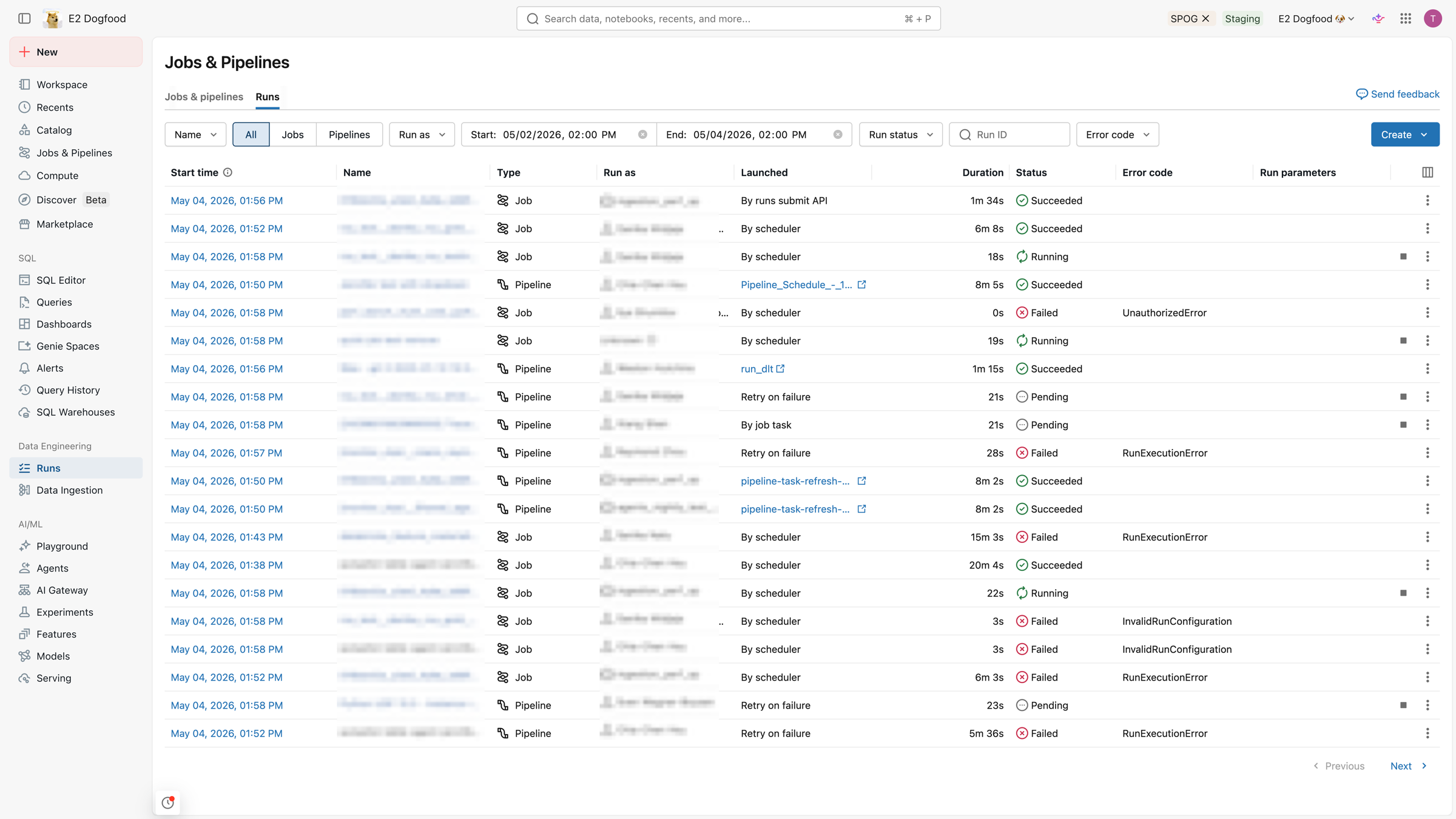
Çalıştırmalar sekmesinin en üstündeki filtreler listeye uygulanır.
Varsayılan olarak, çalıştırmalar tablosundaki çalıştırmaların listesi aşağıdakileri görüntüler:
- Çalıştırmanın başlangıç saati.
- Çalıştırmayla ilişkili işin veya işlem hattının adı.
- Çalıştırmanın türü (İş veya İşlem Hattı).
- Çalıştırmanın çalıştırıldığı kullanıcı adı.
- Çalıştırmayı tetikleyen (Başlatıldı): zamanlama, API isteği veya el ile başlatma.
- Çalışan bir görev veya işlem hattı için geçen süre ya da tamamlanmış bir çalıştırmanın toplam çalışma süresi. Kullanıcı arabirimi, süre yapılandırılmış beklenen tamamlanma süresini aşarsa bir uyarı görüntüler.
- Çalıştırmanın durumu: Kuyruğa Alındı, Beklemede, Çalışıyor, Atlandı, Başarılı, Hatalara Rağmen Başarılı, Başarısız, Zaman Aşımına Uğradı, İptal Ediliyor veya İptal Edildi.
- Çalıştırmanın sonlandırıldığı tüm hata kodları.
- Çalıştırma için herhangi bir parametre.
- Çalışan bir işi veya işlem hattını durdurmak için durdur düğmesine tıklayın. Çalıştırma eylemlerini açmak için (örneğin, etkin bir çalıştırmayı durdurmak veya tamamlanmış bir çalıştırmayı silmek için).
Çalıştırma listesinde görüntülenen sütunları değiştirmek için  tıklayın ve sütunları seçin veya temizleyin.
İş çalıştırma ayrıntılarını görüntülemek için çalıştırmanın Başlangıç saati sütunundaki bağlantıya tıklayın. İş veya işlem hattı ayrıntılarını görüntülemek için İş sütunundaki ada tıklayın.
tek bir iş için Görünüm çalıştırmaları
Apache Airflow veya Azure Data Factory gibi dış düzenleme araçları tarafından başlatılan çalıştırmalar da dahil olmak üzere erişiminiz olan bir iş için çalışmakta olan ve son tamamlanan çalıştırmaların listesini görüntüleyebilirsiniz. En son iş çalıştırmalarının listesini görüntülemek için:
Azure Databricks çalışma alanınızın kenar çubuğunda İşler ve İşlem Hatları'na tıklayın.
İsteğe bağlı olarak İşler ve Bana ait filtrelerini seçin.
İşinizin Ad bağlantısına tıklayın.
Çalıştırmalar sekmesi etkin ve tamamlanmış çalıştırmaların matris ve liste görünümleriyle birlikte görüntülenir.
Matris görünümü, her bir iş görevinin dahil olduğu iş çalıştırmalarının geçmişini gösterir.
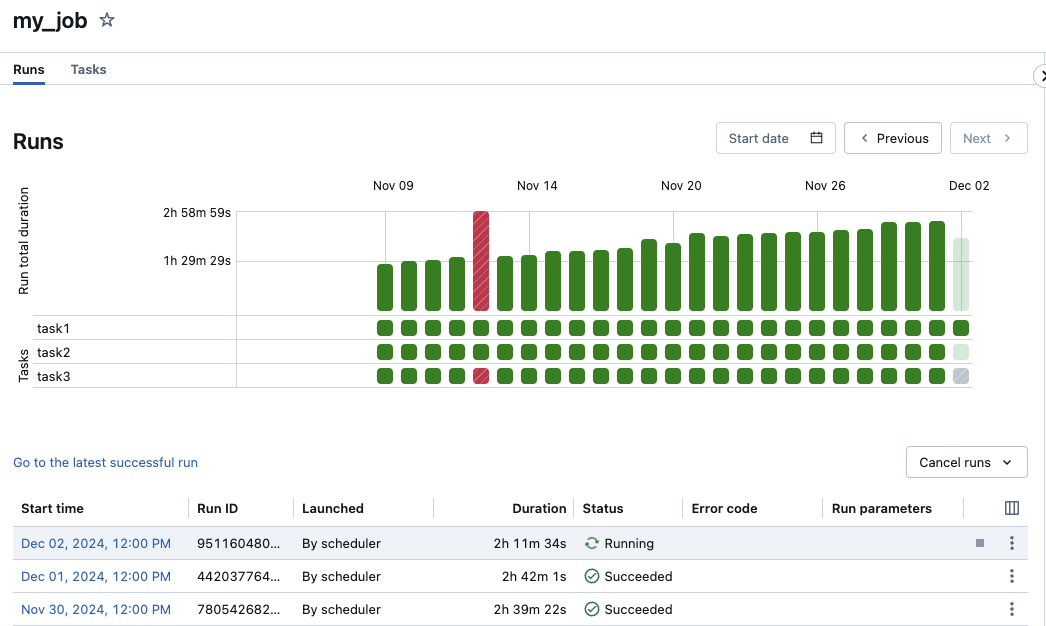
Matrisin Çalıştırma toplam süresi satırı, çalıştırmanın toplam süresini ve çalıştırmanın durumunu görüntüler. Çalıştırmanın başlangıç saati, süre ve durum gibi ayrıntılarını görüntülemek için, Toplam çalıştırma süresi satırında çubuğun üzerine gelin.
Görevler satırındaki her hücre bir görevi ve görevin ilgili durumunu temsil eder. Başlangıç zamanı, süre, küme ve durum dahil olmak üzere her görevin ayrıntılarını görüntülemek için, bu görevin hücresinin üzerine gelin.
İş çalıştırması ve görev çalıştırma çubukları, çalıştırma durumunu belirtmek amacıyla renk kodludur. Başarılı çalıştırmalar yeşil renkte gösterilir. Başarısız işlemler kırmızıdır, atlanan işlemler pembedir ve yeniden deneme için bekleyenler sarıdır. Beklemede olan, iptal edilen veya zaman aşımına uğrayan öğeler gridir. Her bir iş çalıştırması ve görev çalıştırması çubuğunun yüksekliği, çalıştırma süresini görsel olarak gösterir.
Beklenen tamamlanma süresini yapılandırdıysanız, çalıştırma süresi yapılandırılan süreyi aştığında matris görünümü bir uyarı görüntüler.
Varsayılan olarak, çalıştırma listesi görünümü aşağıdakileri görüntüler:
- Çalıştırmanın başlangıç saati.
- Çalıştırma tanımlayıcısı. Çalıştırma URL'sini bulma ve paylaşma için Çalıştırma URL'si ve kimliği kısmına bakınız.
- Çalıştırmanın bir iş zamanlaması veya API isteği tarafından tetiklenip tetiklenmediği veya el ile başlatılıp başlatılmadığı.
- Devam eden bir işin süresi veya tamamlanmış bir çalışmanın toplam süresi. Süre yapılandırılan beklenen tamamlanma süresini aşarsa bir uyarı görüntülenir.
- Çalıştırmanın durumu şu değerlerden biri olabilir: Kuyruğa Alındı, Beklemede, Çalışıyor, Atlandı, Başarılı, Hatalarla Tamamlandı, Başarısız, Zaman Aşımına Uğradı, İptal Ediliyor veya İptal Edildi.
- Çalıştırmanın sonlandırıldığı hata kodu.
- Çalıştırma parametreleri.
Şu anda etkin olan çalıştırmalarda bir durdurma düğmesi görüntülenir. Tüm etkin ve kuyruğa alınmış çalıştırmaları durdurmak için çalıştırmaları iptal et'i seçin veya Açılan menüden kuyruğa alınan tüm çalıştırmaları iptal et'i seçin.
Çalıştırmanın bağlama özgü eylemlerine erişmek için kebap menüsü (örneğin, etkin bir çalıştırmayı durdurmak veya tamamlanmış bir çalıştırmayı silmek için).
Çalıştırma listesi görünümünde görüntülenen sütunları değiştirmek için  tıklayın ve sütunları seçin veya kaldırın.
Bir iş çalıştırmasının ayrıntılarını görüntülemek için, çalıştırmalar listesinin görünümündeki Başlangıç zamanı sütununda çalıştırmanın bağlantısına tıklayın. Bu işin en son başarılı çalıştırmasının ayrıntılarını görüntülemek için En son başarılı çalıştırmayı görüntüle'ye tıklayın.
Azure Databricks, iş çalıştırmalarınızın geçmişini 60 güne kadar korur. İş çalıştırmalarını korumanız gerekiyorsa Databricks, sonuçların süresi dolmadan dışarı aktarmanızı önerir. Daha fazla bilgi için İş çalıştırma sonuçlarını dışa aktarma bölümüne bakın.
İş çalışması ayrıntılarını görüntüleme
İş çalıştırma ayrıntıları sayfası, iş çıktısını ve iş çalıştırmasında her görevin başarısı veya başarısızlığı hakkında bilgiler de dahil olmak üzere günlüklere bağlantılar içerir. İş görev detaylarına Çalıştırmalar sekmesinden erişebilirsiniz.
Çalıştırmalar sekmesinden iş çalıştırması ayrıntılarını görüntülemek için, Başlangıç zamanı sütunundaki çalıştırmanın bağlantısına, çalıştırmalar listesi görünümünden tıklayın. İşin Çalıştırmalar sekmesine dönmek için İş Kimliği değerine tıklayın.
Birden çok görevi olan işlerin grafik, zaman çizelgesi ve liste görünümü de vardır.
Graf görünümü
Aşağıdakiler dahil olmak üzere görev çalıştırma ayrıntılarını görüntülemek için grafikte bir görev düğümüne tıklayın:
- Hangi kullanıcı olarak çalıştırıldığı, görevin nasıl başlatıldığı, başlangıç zamanı, bitiş zamanı, süre ve durum dahil görev ayrıntıları.
- Kaynak kodu.
- Görevi çalıştıran küme, kendi sorgu geçmişi ve günlükleriyle bağlantılıdır.
- Görevin ölçümleri.
İşler 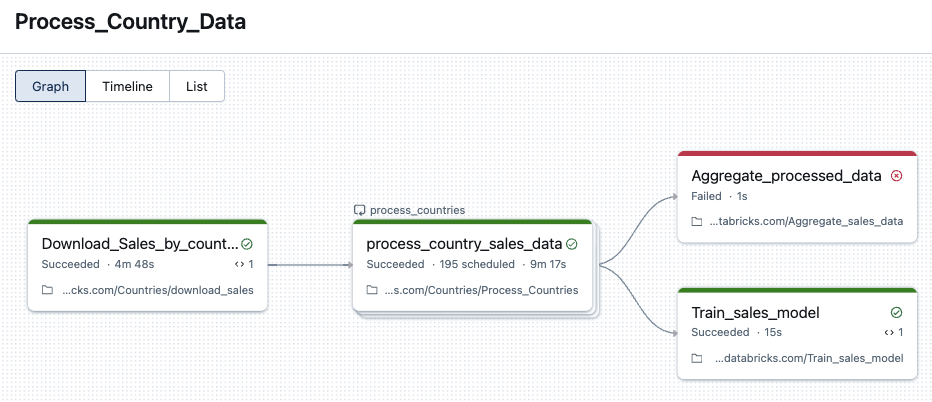
Zaman Çizelgesi görünümü
Birden çok görevi içeren işler, tamamlanması uzun süren görevleri tanımlamak, bağımlılıkları anlamak ve bu işleri hata ayıklama ve iyileştirme için optimize etmeye yardımcı olmak amacıyla görevlerin çakışmasını gösteren bir zaman çizelgesi görünümüne sahiptir.
İşler zaman çizelgesi görünümü. 
Sunucusuz işler için sorgular ve sorgu profilleri zaman çizelgesi görünümüyle tümleştirilir. Sorgu deyimlerini ve sürelerini görüntülemek için görev adının yanındaki oka tıklayın ve ardından ilgili sorgu profiline gitmek için bir deyime tıklayın. Bkz. iş çalıştırmalarının sorgu ayrıntılarını görüntüleme.
Liste görünümü
Varsayılan olarak, liste görünümü durum, ad, tür, kaynak, süre ve bağımlılıkları gösterir. Bu görünümde sütun ekleyebilir ve kaldırabilirsiniz.
Bir görevi ada göre arayabilir, görev durumuna veya görev türüne göre filtreleyebilir ve görevleri duruma, ada veya süreye göre sıralayabilirsiniz.
İş Kimliği değerine tıklayarak işin Çalıştırmalar sekmesine dönün.
İşler listesi görünümü. 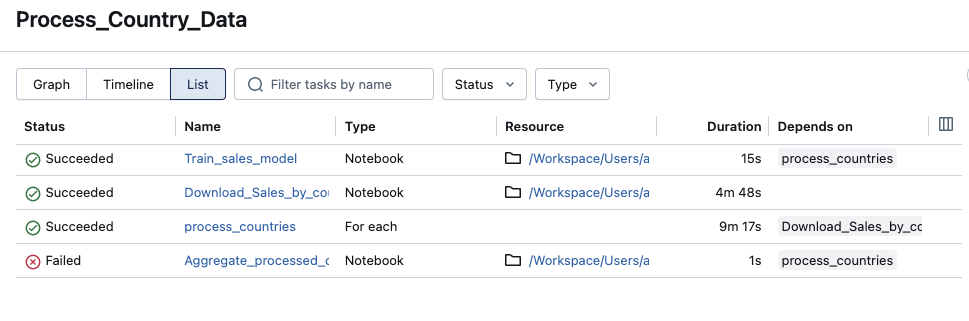
Bir çalıştırma sırasında zamanın nereye harcandığını ve bunu azaltmak için neler yapabileceğinizi görmek üzere aşama kırılımını görüntüleyin. Bkz. Aşamaya göre çalışma dökümünü görüntüleyin.
Azure Databricks iş çalıştırma durumunu nasıl belirler?
Azure Databricks, işin yaprak görevlerinin sonucuna göre bir iş görev yürütmesinin başarılı olup olmadığını belirler. Yaprak görev, aşağı yönde bağımlılıkları olmayan bir görevdir. Bir iş çalışması aşağıdaki sonuçlardan biriyle sonuçlanabilir:
- Başarılı: Tüm görevler başarılı oldu.
- Hatalarla başarılı oldu: Bazı görevler başarısız oldu, ancak tüm yaprak görevler başarılı oldu.
- Başarısız: Bir veya daha fazla yaprak görev başarısız oldu.
- Atlandı: İş çalıştırması atlandı (örneğin, işiniz veya çalışma alanınız için en fazla eşzamanlı çalıştırma sayısını aştığınızdan bir görev atlanabilir).
- Zaman Aşımına Uğradı: İş çalıştırmasının tamamlanması çok uzun sürdü ve zaman aşımına uğradı.
- İptal edildi: İş çalışması iptal edildi (örneğin, kullanıcı halen süren çalışmayı el ile iptal etti).
Bireysel görevler iş ayarlarında açıkça devre dışı bırakıldığında veya yukarıdaki bir görev devre dışı bırakıldığı için Lakeflow İşleri bunları bir çalıştırma esnasında devre dışı bıraktığında Disabled durumu ile de sonlandırılabilir. Devre dışı bırakılan görevler, DAG'in sağ üst köşesinde devre dışı daire simgesi ile gösterilir. Bkz. Lakeflow İşlerinde devre dışı bırakılan görevler.
İş performansı ölçümlerini görüntüleme
Akış görevi ölçümleri ve sunucusuz sorgu performansı ölçümleri diğer iş performansı araçlarıyla birlikte belgelenir. Bkz. Lakeflow görevlerinin performansını tanılama.
Görev çalıştırma geçmişini görüntüleme
Bir görevin başarılı ve başarısız çalışmalarını içeren çalıştırma geçmişini görüntülemek için:
- İş çalıştırma ayrıntıları sayfasında bir göreve tıklayın. Görev çalıştırma ayrıntıları sayfası görüntülenir.
- Çalıştırma geçmişi menüsündeki açılır listeden görev yürütmesini seçin.
Görevin For each görev çalıştırma geçmişini görüntüleme
Bir For each görevin çalıştırma geçmişine erişmek, standart Lakeflow İşleri göreviyle aynıdır.
For each sayfasında görev düğümüne veya matris görünümündeki ilgili hücreye tıklayabilirsiniz. Ancak, standart bir görevin aksine, bir For each görevin çalıştırma ayrıntıları iç içe görev yinelemelerinin bir tablosu olarak sunulur.
Yalnızca başarısız yinelemeleri görüntülemek için Yalnızca başarısız yinelemeler'e tıklayın.
Yinelemenin çıkışını görüntülemek için yinelemenin Başlangıç saati veya Bitiş saati değerlerine tıklayın.
Her görevin çalıştırma geçmişi için işleri 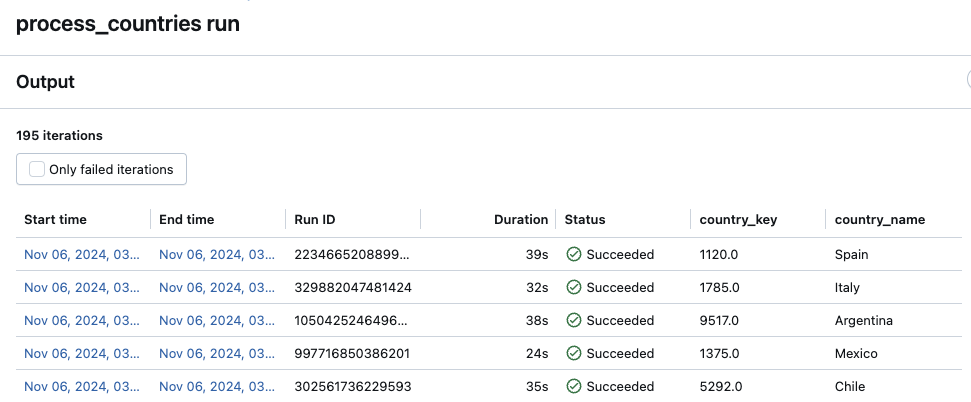
bir işin köken bilgilerini görüntüleme
Çalışma alanınızda Unity Kataloğu etkinleştirildiyse, iş akışınızdaki Unity Kataloğu tablolarının köken bilgilerini görüntüleyebilirsiniz. İş akışınız için veri soyu bilgileri mevcutsa, işinizin İş ayrıntıları bölmesinde, bir iş çalıştırmasının İş çalıştırma ayrıntıları bölmesinde veya bir görev çalıştırmasının Görev çalıştırma ayrıntıları bölmesinde yukarı akış ve aşağı akış tablolarının sayısını gösteren bir bağlantı görürsünüz. Tablo listesini göstermek için bağlantıya tıklayın. Katalog Gezgini'nde ayrıntılı bilgileri görmek için bir tabloya tıklayın.
Bildirim temelli Otomasyon Paketleri ile oluşturulan bir işi görüntüleme ve çalıştırma
Bildirim temelli Otomasyon Paketleri tarafından dağıtılan işleri görüntülemek ve çalıştırmak için Lakeflow İşleri kullanıcı arabirimini kullanabilirsiniz. Varsayılan olarak, bu işler İşler kullanıcı arabiriminde salt okunur olur. Paket tarafından dağıtılan bir işi düzenlemek için paket yapılandırma dosyasını değiştirin ve işi yeniden dağıtın. Değişiklikleri yalnızca paket yapılandırmasına uygulamak, paket kaynak dosyalarının her zaman geçerli iş yapılandırmasını yakalamasını sağlar.
Ancak, bir işte hemen değişiklik yapmanız gerekiyorsa, kullanıcı arabiriminde iş ayarlarını düzenlemeyi etkinleştirmek için işin paket yapılandırmasıyla bağlantısını kesebilirsiniz. İşi sonlandırmak için Kaynakla bağlantıyı kes'e tıklayın. Kaynak bağlantısını kes iletişim kutusunda Bağlantıyı Kes'e tıklayarak onaylayın.
Kullanıcı arabirimindeki işte yaptığınız değişiklikler paket yapılandırmasına uygulanmaz. Kullanıcı arabiriminde yaptığınız değişiklikleri pakete uygulamak için paket yapılandırmasını el ile güncelleştirmeniz gerekir. İşi paket yapılandırmasına yeniden bağlamak için paketi kullanarak işi yeniden dağıtın.
İş çalıştırma sonuçlarını dışarı aktarma
Tüm iş türleri için not defteri çalıştırma sonuçlarını ve iş çalıştırma günlüklerini dışarı aktarabilirsiniz.
Not defteri çalıştırma sonuçlarını dışarı aktarma
İş çalıştırmalarının kalıcılığını, sonuçlarını dışa aktararak sağlayabilirsiniz. Notebook işlerinin çalıştırılması için, oluşturulmuş bir not defteri dışarı aktarabilir ve daha sonra Azure Databricks çalışma alanınıza aktarabilirsiniz.
Not defterini dışarı aktarmak için, tek bir görevi olan bir işin sonuçlarını çalıştırın:
- İş ayrıntıları sayfasında, Tamamlanan Çalıştırmalar (son 60 gün) tablosunun Çalıştır sütununda çalıştırma için Ayrıntıları Görüntüle bağlantısına tıklayın.
- HTML olarak Dışa Aktar öğesine tıklayın.
Not defterini dışarı aktarmak için birden çok görevi olan bir işin sonuçlarını çalıştırın:
- İş ayrıntıları sayfasında, Tamamlanan Çalıştırmalar (son 60 gün) tablosunun Çalıştır sütununda çalıştırma için Ayrıntıları Görüntüle bağlantısına tıklayın.
- Dışarı aktarmak için not defteri görevine tıklayın.
- HTML olarak Dışa Aktar öğesine tıklayın.
Not
Bir çalıştırmayı HTML olarak dışa aktarmak, notebook kaynağını ve hücre çıktılarını statik bir dosya içinde içerir. Uygun bir sunucusuz işlem not defteri çalıştırması için, işi yeniden çalıştırmadan hata ayıklamak veya incelemek üzere, çalıştırmanın Python değişkenlerini ve Spark oturumunu yeni bir etkileşimli not defterine geri yükleyebilirsiniz. Sunucusuz işler için Oturum yenilemeye bakınız.
İşletim günlüklerini dışa aktar
İş çalıştırmanız için günlükleri ayrıca dışarı aktarabilirsiniz. İşinizin günlüklerini DBFS'ye otomatik olarak teslim edecek şekilde düzenleyebilirsiniz, bunu ya işleri hesaplama yapılandırması sırasında (bkz. İşlem yapılandırma başvurusu) ya da İş API'si aracılığıyla yapabilirsiniz.
new_cluster.cluster_log_conf İşler API'sındaki Yeni bir iş oluşturma işlemi (POST /jobs/create) için geçirilen istek gövdesindeki nesneye bakın.