İş hatalarını giderme ve onarma
Azure Databricks işinizin çalıştırılmasında bir görevin başarısız olduğu konusunda size bildirim (örneğin, bir e-posta bildirimi, bir izleme çözümü veya Azure Databricks İşleri kullanıcı arabirimi aracılığıyla) bildirildiğini varsayalım. Bu makaledeki adımlar, hatanın nedenini belirlemenize, bulduğunuz sorunları düzeltmeye yönelik önerilere ve başarısız iş çalıştırmalarını onarmaya yardımcı olacak yönergeler sağlar.
Hatanın nedenini belirleme
Başarısız görevi Azure Databricks İşleri kullanıcı arabiriminde bulmak için:
Kenar çubuğunda İş Çalıştırmaları'na tıklayın
 .
.Ad sütununda bir iş adına tıklayın. Çalıştırmalar sekmesi, başarısız çalıştırmalar da dahil olmak üzere etkin çalıştırmaları ve tamamlanan çalıştırmaları gösterir. Çalıştırmalar sekmesindeki matris görünümü, her iş görevi için başarılı ve başarısız çalıştırmalar dahil olmak üzere işin çalıştırma geçmişini gösterir. Görev çalıştırma, başarısız olduğu veya bağımlı bir görev başarısız olduğundan atlandığı için başarısız olabilir. Matris görünümünü kullanarak, iş çalıştırmanızla ilgili görev hatalarını hızla belirleyebilirsiniz.
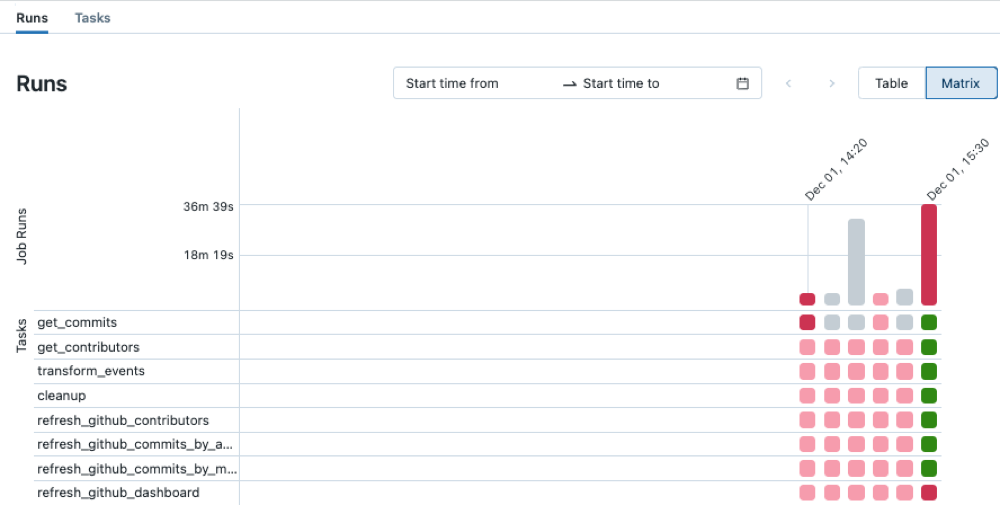
İlişkili meta verileri görmek için başarısız bir görevin üzerine gelin. Bu meta veriler; başlangıç ve bitiş tarihleri, durum, süre kümesi ayrıntıları ve bazı durumlarda bir hata iletisi içerir.
Hatanın nedenini belirlemeye yardımcı olmak için başarısız göreve tıklayın. Görevin çıktısını, hata iletisini ve ilişkili meta verilerini görüntüleyen Görev çalıştırma ayrıntıları sayfası görüntülenir.
Hatanın nedenini düzeltme
Göreviniz veri kalitesi sorunu, yanlış yapılandırma veya yetersiz işlem kaynakları gibi çeşitli nedenlerle başarısız olmuş olabilir. Görev hatalarının bazı yaygın nedenlerini düzeltmek için önerilen adımlar aşağıdadır:
- Hata görev yapılandırmasıyla ilgiliyse Görevi düzenle'ye tıklayın. Görev yapılandırması yeni bir sekmede açılır. Görev yapılandırmasını gerektiği gibi güncelleştirin ve Görevi kaydet'e tıklayın.
- Sorun küme kaynaklarıyla ilgiliyse (örneğin, yetersiz örnekler) birkaç seçenek vardır:
- İşiniz bir iş kümesi kullanacak şekilde yapılandırılmışsa, paylaşılan bir tüm amaçlı küme kullanmayı göz önünde bulundurun.
- Küme yapılandırmasını değiştirin. Görevi düzenle'ye tıklayın. İş ayrıntıları panelindeki İşlem'in altında Yapılandır'a tıklayarak kümeyi yapılandırın. Çalışan sayısını, örnek türlerini veya diğer küme yapılandırma seçeneklerini değiştirebilirsiniz. Başka bir kullanılabilir kümeye geçmek için Değiştir'e de tıklayabilirsiniz. Kullanılabilir kaynakları en iyi şekilde kullandığınızdan emin olmak için küme yapılandırması için en iyi yöntemleri gözden geçirin.
- Gerekirse, bir yöneticiden çalışma alanınızın dağıtıldığı bulut hesabında ve bölgesinde kaynak kotalarını artırmasını isteyin.
- Hata en fazla eşzamanlı çalıştırmanın aşılmasından kaynaklanıyorsa şunlardan birini de yapabilirsiniz:
- Diğer çalıştırmaların tamamlanmasını bekleyin.
- Görevi düzenle'ye tıklayın. İş ayrıntıları panelinde Eşzamanlı çalıştırmaları düzenle'ye tıklayın, En fazla eşzamanlı çalıştırma sayısı için yeni bir değer girin ve Onayla'ya tıklayın.
Bazı durumlarda, bir hatanın nedeni işinizden yukarı akış olabilir; örneğin, dış veri kaynağı kullanılamıyor. Dış sorun çözüldükten sonra sonraki bölümde ele alınan onarım çalıştırma özelliğinden yararlanmaya devam edebilirsiniz.
Başarısız olan ve atlanan görevleri yeniden çalıştırma
Başarısızlığın nedenini belirledikten sonra, başarısız olan görevlerin ve bağımlı görevlerin yalnızca alt kümesini çalıştırarak başarısız olan veya iptal edilen çok görevli işleri onarabilirsiniz. Başarılı görevler ve bunlara bağımlı olan görevler yeniden çalıştırılmadığından, bu özellik başarısız iş çalıştırmalarından kurtarmak için gereken süreyi ve kaynakları azaltır.
İş çalıştırmasını onarmadan önce iş veya görev ayarlarını değiştirebilirsiniz. Başarısız görevler geçerli iş ve görev ayarlarıyla yeniden çalıştırılır. Örneğin, bir not defterinin veya küme ayarının yolunu değiştirirseniz, görev güncelleştirilmiş not defteri veya küme ayarlarıyla yeniden çalıştırılır.
Görev çalıştırması ayrıntıları sayfasında tüm görev çalıştırmalarının geçmişini görüntüleyin.
Not
- Bir veya daha fazla görev bir iş kümesini paylaşıyorsa, onarım çalıştırması yeni bir iş kümesi oluşturur. Örneğin, özgün çalıştırma iş kümesini
my_job_clusterkullandıysa, ilk onarım çalıştırması yeni iş kümesinimy_job_cluster_v1kullanır ve bu sayede ilk çalıştırma ve tüm onarım çalıştırmaları tarafından kullanılan küme ve küme ayarlarını kolayca görebilirsiniz. için ayarlarımy_job_cluster_v1, için geçerli ayarlarlamy_job_clusteraynıdır. - Onarım yalnızca iki veya daha fazla görevi düzenleyen işlerde desteklenir.
- Çalıştırmalar sekmesinde görüntülenen Süre değeri, en son onarım çalıştırmasının bittiği zamana kadar ilk çalıştırmanın başladığı zamanı içerir. Örneğin, bir çalıştırma iki kez başarısız olduysa ve üçüncü çalıştırmada başarılı olduysa, süre üç çalıştırmanın da süresini içerir.
Başarısız bir işi onarmak için şu komutu çalıştırın:
- İş çalıştırmaları tablosunun Başlangıç zamanı sütununda başarısız çalıştırmanın bağlantısına tıklayın veya matris görünümünde başarısız çalıştırmaya tıklayın. İş çalıştırma ayrıntıları sayfası görüntülenir.
- Çalıştırmayı onar'a tıklayın. Başarısız olan tüm görevleri ve yeniden çalıştırılacak bağımlı görevleri listeleyen Onarım işi çalıştırma iletişim kutusu görüntülenir.
- Onarılacak görevlerin parametrelerini eklemek veya düzenlemek için, Onarım işi çalıştırma iletişim kutusuna parametreleri girin. Onarım işi çalıştırma iletişim kutusuna girdiğiniz parametreler var olan değerleri geçersiz kılar. Sonraki onarım çalıştırmalarında, Onarım işi çalıştırma iletişim kutusundaki anahtarı ve değeri temizleyerek bir parametreyi özgün değerine döndürebilirsiniz.
- Onarım işi çalıştırma iletişim kutusunda Çalıştırmayı onar'a tıklayın.
- Onarım çalıştırması tamamlandıktan sonra matris görünümü onarılan çalıştırma için yeni bir sütunla güncelleştirilir. Kırmızı olan tüm başarısız görevler artık yeşil olmalıdır ve bu da işinizin tamamı için başarılı bir çalıştırma olduğunu gösterir.
Sürekli iş hatalarını görüntüleme ve yönetme
Sürekli bir işin ardışık hataları eşiği aştığında, Azure Databricks İşleri işi yeniden denemek için üstel geri alma kullanır. bir iş üstel geri alma durumundayken, İş ayrıntıları panelindeki bir ileti aşağıdakiler gibi bilgileri görüntüler:
- Ardışık hata sayısı.
- İşin hatasız olarak çalışması için başarılı kabul edilecek süre.
- Şu anda etkin bir çalıştırma yoksa sonraki yeniden denemeden önceki süre.
Etkin çalıştırmayı iptal etmek, yeniden deneme süresini sıfırlamak ve yeni bir iş çalıştırması başlatmak için Çalıştırmayı yeniden başlat'a tıklayın.