Not
Bu sayfaya erişim yetkilendirme gerektiriyor. Oturum açmayı veya dizinleri değiştirmeyi deneyebilirsiniz.
Bu sayfaya erişim yetkilendirme gerektiriyor. Dizinleri değiştirmeyi deneyebilirsiniz.
Önemli
Bu özellik Genel Önizleme aşamasındadır.
Bir defteri AI Runtime'a bağlamak, eğitim çalıştırmanın ve iş yüklerinin ince ayarının ana yoludur. Bir GPU'ya karşı etkileşimli bir şekilde geliştirirsiniz, sonra aynı not defterini üretime hazır olduğunda tekrar eden bir iş olarak planlarsınız.
Tavsiye
- Bir dizüstü bilgisayarı Sunucusuz GPU'ya bağlayarak GPU üzerinde etkileşimli olarak geliştirin, küme kurulumu olmadan.
- Aynı notebook’u, notebook kullanıcı arayüzünden, Jobs API’den veya Declarative Automation Bundles aracılığıyla yinelenen bir iş olarak zamanlayın.
- Bir dizüstü bilgisayardan çoklu GPU eğitimi için bkz. Notebooklarda dağıtık eğitim.
Tavsiye
Bu sayfa dizüstü bilgisayarlar hakkındadır. AI Runtime'a başka bir yoldan erişmek için SSH tüneli üzerinden bir IDE'den bağlanma konusuna bakın, AI Runtime ile Databricks CLI'yi kullanma seçeneğiyle dizüstü bilgisayarınızdan işler gönderin veya Ray çalıştırın. Declarative Automation Bundles ile eğitim kodunu (not defteri değil) üretim ortamına almak için Eğitim iş yüklerini üretim ortamına alma bölümüne bakın.
Bir deftere bağlanın
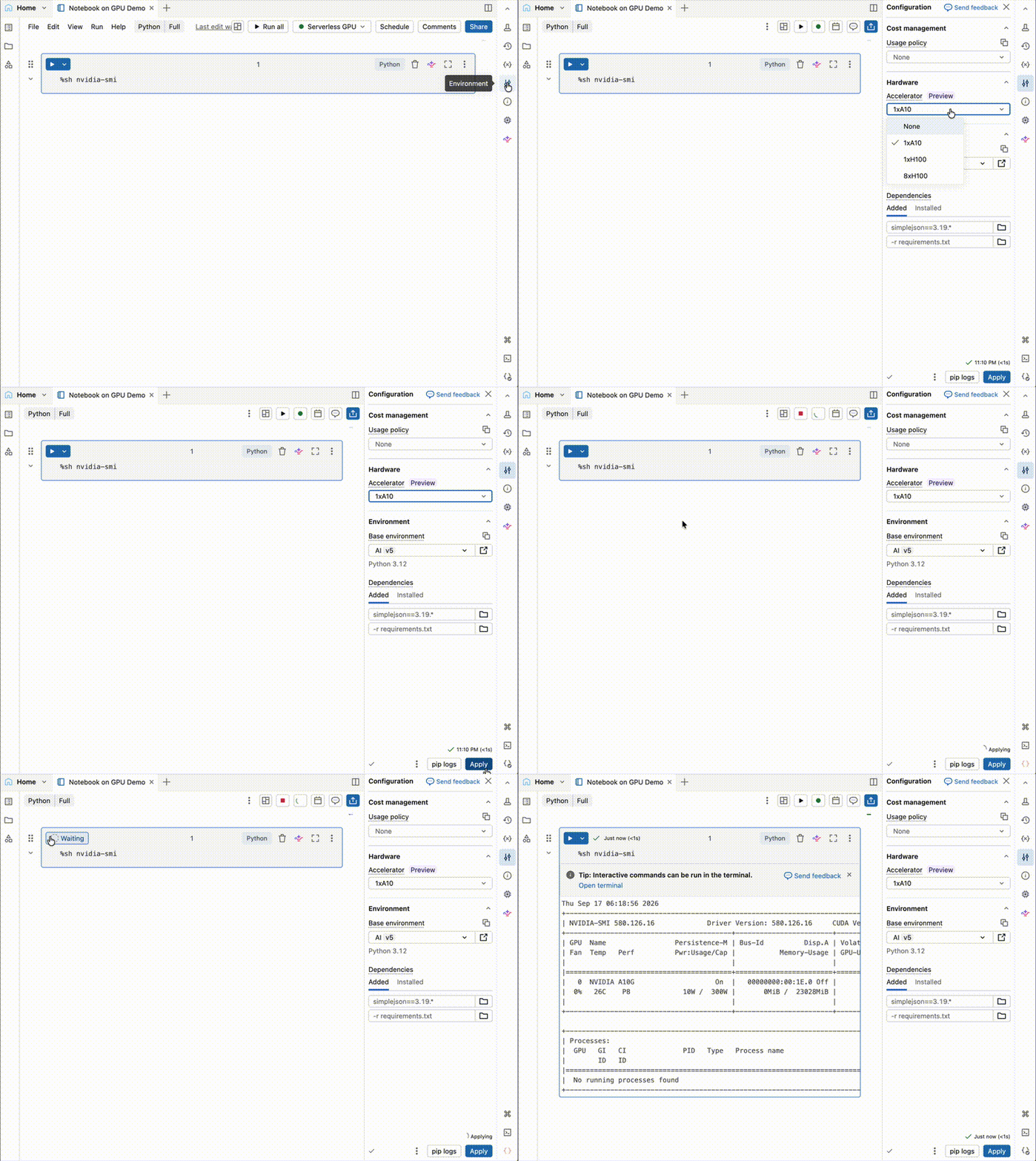
Yapay zeka Çalışma Zamanı'nı kullanmanın birincil yolu budur. Not defterinizi bağlamak ve ortamı yapılandırmak için:
Not defterinden üstteki işlem açılan menüsüne tıklayın ve Sunucusuz GPU'ya tıklayın.

 Ortam yan panelini açın.
Hızlandırıcı alanından bir hızlandırıcı seçin. Dağıtılmış eğitim iş yükleri için 8xH100'i seçin. Hızlandırıcı seçimi için Donanım seçeneklerine bakınız.
Temel ortam alanından Standard ortam için Standard v6 veya AI v6 seçeneğini seçin.
Uygula'ya tıklayın ve ardından AI Çalışma Zamanı'nı not defteri ortamınıza uygulamak istediğinizi onaylayın.
Uyarı
Bilgisayar bağlantınız, 60 dakika boyunca hareketsiz kaldığında otomatik olarak sonlandırılır.
Tavsiye
GPU gerektirmeyen işlemler için (örneğin, Git deposunu kopyalama, veri biçimlerini dönüştürme veya keşif veri analizi), GPU kaynaklarını korumak için not defterinizi bir CPU kümesine ekleyin.
Bir defter planlayın
AI Runtime kullanan defterleri, ya notebook arayüzünden ister programatik olarak, tekrar eden iş olarak planlayabilirsiniz. Daha fazla ayrıntı için bkz. Zamanlanmış not defteri işlerini oluşturma ve yönetme .
Çalıştırmak istediğiniz not defterinden zamanlamak için:
- Sağ üst kısımdaki Zamanla düğmesini seçin.
- Zamanlama ekle'yi seçin.
- Yeni zamanlama formunu İş adı, Zamanlama ve İşlem ile doldurun.
- Oluştur'i seçin.

Uyarı
Ortamlar panelini kullanarak bağımlılık ekleme, yapay zeka çalışma zamanı zamanlanmış işleri için desteklenmez. Bağımlılıklar, not defterinizin içinde program aracılığıyla yüklenmelidir (örneğin, %pip install). Otomatik kurtarma desteklenmez. İşiniz uyumsuz paketler nedeniyle başarısız olursa el ile düzeltmeniz ve yeniden çalıştırmanız gerekir.
7 günlük çalışma zamanı üst sınırını aşabilecek iş yükleri için, yeniden başlatmaya izin vermek için el ile denetim noktası oluşturma uygulayın.
UCVolumeWriter konumundan UCVolumeReader ve serverless_gpu.data aracılığıyla Unity Catalog birimlerini kullanmanızı öneririz.
Dağıtık Kontrol Noktası (DCP) ile Kontrol Noktası'na bakın.
İşler ve iş hatları kullanıcı arayüzünde zamanlama
İşler ve işlem hatları kullanıcı arabiriminden de iş oluşturabilir ve zamanlayabilirsiniz. Adım adım yönergeler için bkz. Yeni iş oluşturma .
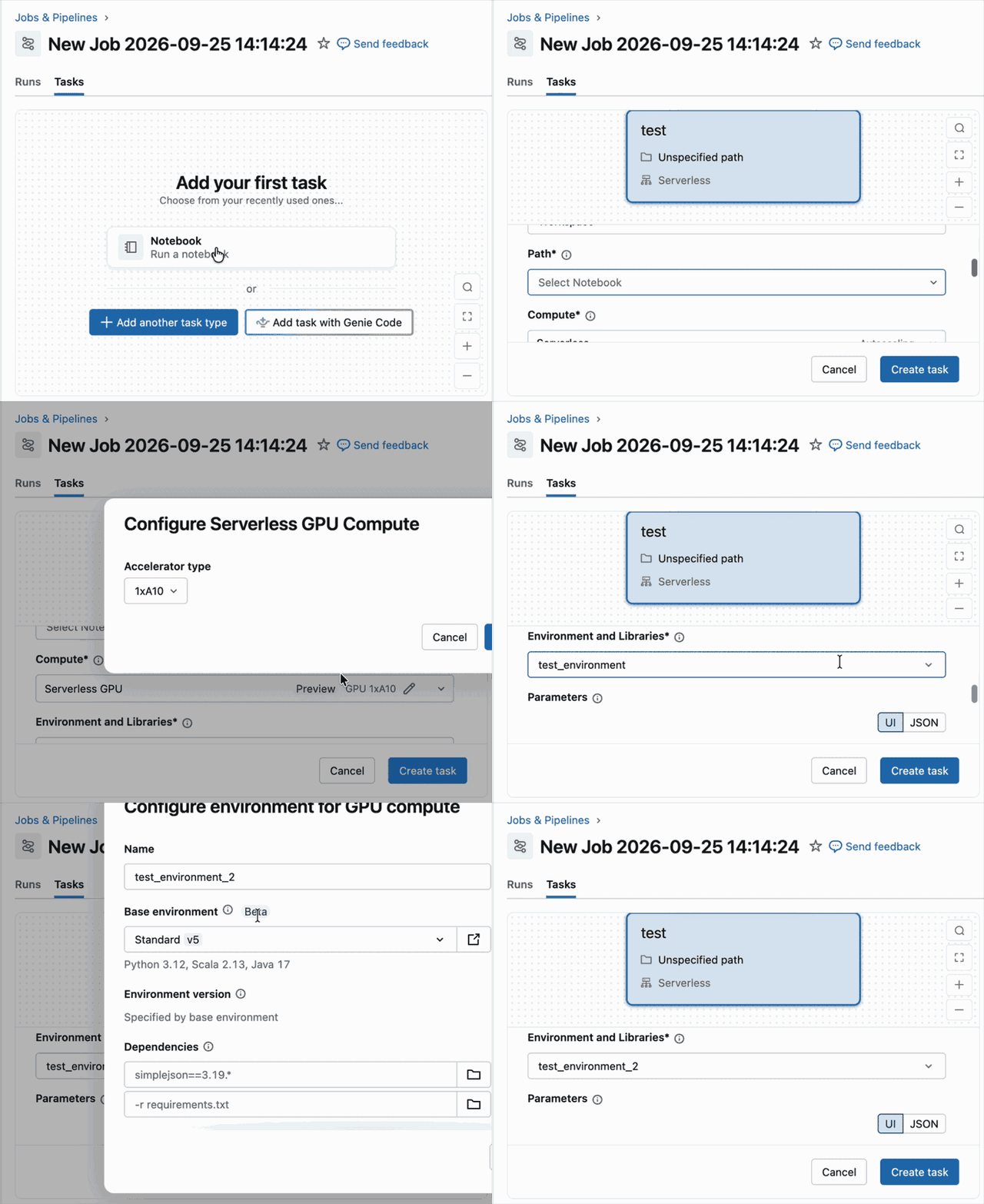
Önemli
Databricks AI ortamı dahil olmak üzere çalışma alanı taban ortamını kullanan zamanlanmış bir notebook işini çalıştırma Beta sürümündedir. Bir çalışma alanı yöneticisi, İşler önizlemesinde Sunucusuz çalışma alanı temel ortam desteğini açmalıdır. Bkz. Azure Databricks önizlemelerini yönetme.
İşler API'si ve Deklaratif Otomasyon Paketleri ile Planlama
Databricks Jobs API veya Declarative Automation Bundles kullanarak AI Runtime notebook işlerini programatik olarak oluşturup yönetebilirsiniz. Dağıtım işlem hatlarını otomatikleştirmek için işlem türünü işinizde veya paket tanımınızda sunucusuz GPU olarak yapılandırın.
Kendi eğitim komutunuzu bir not defteri yerine bir kod dizini üzerinde çalıştırmak ve çok görevli işler ile zamanlanmış işlem hatları oluşturmak için Eğitim iş yüklerini üretime alma bölümüne bakın.
Aşağıdaki örnek, Standart ortam kullanan zamanlanmış bir AI Runtime not defteri işi için Bildirimsel Otomasyon Paketleri yapılandırmasını göstermektedir:
resources:
  jobs:
    sample_job:
      name: sample_job_h100

      trigger:
        periodic:
          interval: 1
          unit: DAYS

      parameters:
        - name: catalog
          default: ${var.catalog}
        - name: schema
          default: ${var.schema}

      environments:
        - environment_key: default
          spec:
            environment_version: '6'

      tasks:
        - task_key: notebook_task
          notebook_task:
            notebook_path: /Workspace/Users/your_email/your_notebook
          environment_key: default
          compute:
            hardware_accelerator: GPU_8xH100
Databricks AI ortamını Standart ortam yerine kullanmak için, base_environment değerini ortam databricks_ai_v6 içinde AI ortam tanımlayıcısı olarak ayarlayın (örneğin, AI v6 için spec) ve buna görevin environment_key alanından başvurun:
Önemli
Bir iş için çalışma alanı temel ortamı olarak Databricks AI ortamını seçmek Beta aşamasındadır. Bir çalışma alanı yöneticisi, İşler önizlemesinde Sunucusuz çalışma alanı temel ortam desteğini açmalıdır. Bkz. Azure Databricks önizlemelerini yönetme.
resources:
  jobs:
    sample_job:
      name: sample_job_aiv6_h100

      trigger:
        periodic:
          interval: 1
          unit: DAYS

      parameters:
        - name: catalog
          default: ${var.catalog}
        - name: schema
          default: ${var.schema}

      environments:
        - environment_key: aiv6
          spec:
            base_environment: databricks_ai_v6

      tasks:
        - task_key: notebook_task
          notebook_task:
            notebook_path: /Workspace/Users/your_email/your_notebook
          environment_key: aiv6
          compute:
            hardware_accelerator: GPU_8xH100