Not
Bu sayfaya erişim yetkilendirme gerektiriyor. Oturum açmayı veya dizinleri değiştirmeyi deneyebilirsiniz.
Bu sayfaya erişim yetkilendirme gerektiriyor. Dizinleri değiştirmeyi deneyebilirsiniz.
Sürekli sayısal değerleri tahmin etmek için en iyi regresyon algoritmasını ve hiper parametre yapılandırmasını otomatik olarak bulmak için AutoML'yi kullanın.
Kullanıcı arabirimiyle regresyon denemesini ayarlama
Aşağıdaki adımlarla AutoML kullanıcı arabirimini kullanarak bir regresyon sorunu ayarlayabilirsiniz:
Kenar çubuğunda Denemeler
öğesini seçin. Regresyon kartında Eğitimi başlat'ı seçin.
AutoML Denemesi Yapılandırma Sayfası gözükür. Bu sayfada AutoML işlemini yapılandırarak veri kümesini, tahmine yönelik sorun türünü, hedef veya etiket sütununu, deneme çalıştırmalarını değerlendirmek ve puanlamak için kullanılacak ölçümü ve durdurma koşullarını belirtirsiniz.
İşlem alanında Databricks Runtime ML çalıştıran bir küme seçin.
Veri Kümesi
altında Gözat seçeneğini seçin.Kullanmak istediğiniz tabloya gidin ve seç'e tıklayın. Tablo şeması görüntülenir.
- Databricks Runtime 10.3 ML ve üzerinde, AutoML'nin eğitimiçin hangi sütunları kullanması gerektiğini
belirtebilirsiniz. Tahmin hedefi olarak seçilen sütunu veya verileri bölmek için zaman sütununu kaldıramazsınız. - Databricks Runtime 10.4 LTS ML ve üzerinde, açılır menüden "Doldurma yöntemi" seçeneğini belirterek null değerlerin nasıl doldurulacağını belirtebilirsiniz. Varsayılan olarak, AutoML sütun türüne ve içeriğe göre bir imputation yöntemi seçer.
Not
Varsayılan olmayan bir imputation yöntemi belirtirseniz, AutoML anlamsal tür algılaması gerçekleştirmez.
- Databricks Runtime 10.3 ML ve üzerinde, AutoML'nin eğitimiçin hangi sütunları kullanması gerektiğini
Tahmin hedefi alanına tıklayın. Şemada gösterilen sütunları listeleyen bir açılan menü görüntülenir. Modelin tahmin etmelerini istediğiniz sütunu seçin.
Deneme adı alanında varsayılan ad gösterilir. Bunu değiştirmek için alana yeni adı yazın.
Aşağıdakileri de yapabilirsiniz:
- Ek yapılandırma seçeneklerini belirtin.
- özgün giriş veri kümesini artırmak için Özellik Deposu'ndaki mevcut özellik tablolarını
kullanın.
Gelişmiş yapılandırmalar
Bu parametrelere erişmek için Gelişmiş Yapılandırma (isteğe bağlı) bölümünü açın.
- Değerlendirme ölçütü, çalıştırmaları puanlamak için birincil ölçüt olarak kullanılır.
- Databricks Runtime 10.4 LTS ML ve üzerinde eğitim çerçevelerini dikkate alınmadan hariç tutabilirsiniz. Varsayılan olarak, AutoML, AutoML algoritmaları altında listelenen çerçeveleri kullanarak modelleri eğiter.
- Durdurma koşullarını düzenleyebilirsiniz. Varsayılan durdurma koşulları şunlardır:
- Tahmin denemeleri için 120 dakika sonra durdurun.
- Databricks Runtime 10.4 LTS ML ve altında sınıflandırma ve regresyon denemeleri için 60 dakika sonra veya 200 deneme tamamlandıktan sonra (hangisi önce gerçekleşirse) durduruluyor. Databricks Runtime 11.0 ML ve üzeri sürümlerde deneme sayısı durdurma koşulu olarak kullanılmaz.
- Databricks Runtime 10.4 LTS ML ve üzeri sürümlerde, sınıflandırma ve regresyon denemeleri için AutoML erken durdurmayı içerir; doğrulama ölçümü artık geliştirilmemişse modelleri eğitip ayarlamayı durdurur.
- Databricks Runtime 10.4 LTS ML ve üzerinde, eğitim, doğrulama ve test verilerini kronolojik sırayla bölmek için bir
time columnseçebilirsiniz (yalnızca sınıflandırma ve regresyoniçin geçerlidir). - Databricks , Veri dizini alanını boş bırakmanızı önerir. Bu alanın doldurulmaması, veri kümesini bir MLflow yapıtı olarak güvenli bir şekilde depolamanın varsayılan davranışını tetikler. DBFS yolu belirtilebilir, ancak bu durumda veri kümesi AutoML denemesinin erişim izinlerini devralmıyor.
Denemeyi çalıştırma ve sonuçları izleme
AutoML denemesini başlatmak için AutoML'yi Başlat'a tıklayın. Deneme çalışmaya başlar ve AutoML eğitim sayfası görüntülenir. Çalıştırmalar tablosunu yenilemek için  tıklayın.
Deneme ilerleme durumunu görüntüleme
Bu sayfadan şunları yapabilirsiniz:
- Denemeyi istediğiniz zaman durdurun.
- Veri araştırma not defterini açın.
- İzleme çalıştırmaları.
- Herhangi bir çalıştırma için çalıştırma sayfasına gidin.
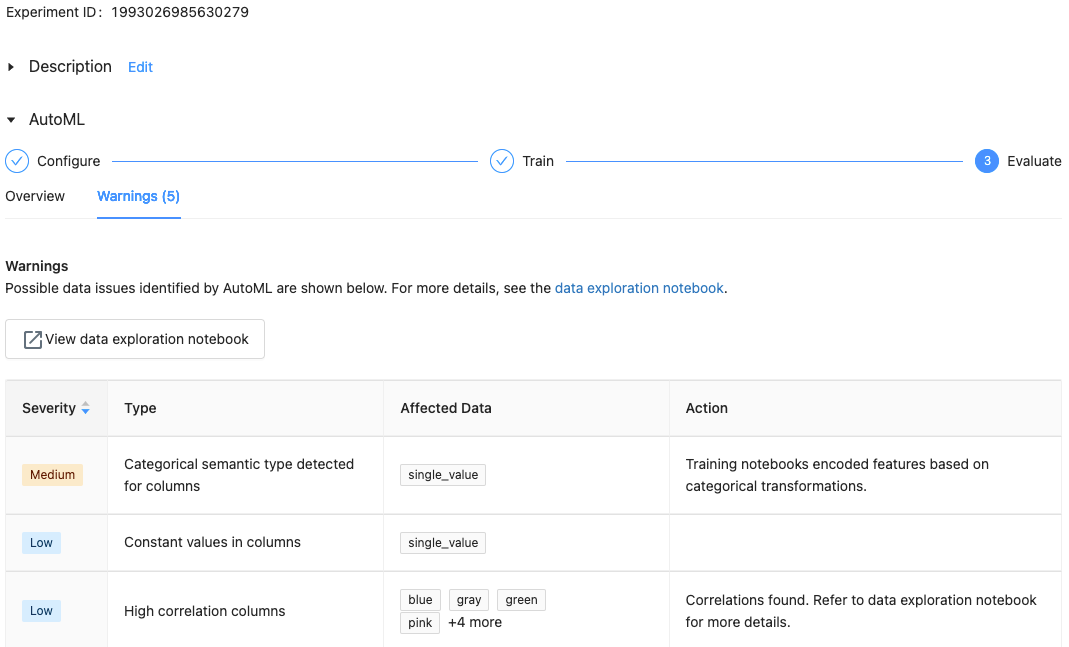
Databricks Runtime 10.1 ML ve üzeri sürümleriyle AutoML, desteklenmeyen sütun türleri veya yüksek kardinalite sütunları gibi veri kümesiyle ilgili olası sorunlar için uyarılar görüntüler.
Not
Databricks, olası hataları veya sorunları belirtmek için en iyisini yapar. Ancak, bu kapsamlı olmayabilir ve aradığınız sorunları veya hataları yakalamayabilir.
Veri kümesiyle ilgili uyarıları görmek için, deneme tamamlandıktan sonra eğitim sayfasındaki Uyarılar sekmesine veya deneme sayfasına tıklayın.
Sonuçları görüntüleme
Deneme tamamlandığında şunları yapabilirsiniz:
- MLflow ile modellerden birini kaydedin ve dağıtın .
- En iyi modeli oluşturan not defterini gözden geçirmek ve düzenlemek için Not defterini görüntüle'yi seçin ve en iyi model'i inceleyin.
- Veri araştırma not defterini açmak için Veri araştırma not defterini görüntüle seçin.
- Çalıştırmalar tablosundaki çalıştırmaları arayın, filtreleyin ve sıralayın.
- Herhangi bir çalıştırmanın detaylarına bakın:
- Deneme çalıştırması için kaynak kodu içeren oluşturulan not defteri, MLflow çalıştırmasına tıklanarak bulunabilir. Not defteri, çalıştırma sayfasının Yapıtlar bölümüne kaydedilir. Çalışma alanı yöneticilerinizin artefakt indirmeyi etkinleştirdiği durumlarda, bu not defterini indirip çalışma alanına aktarabilirsiniz.
- Çalıştırma sonuçlarını görüntülemek için Modelleri sütununa veya Başlangıç Saati sütununa tıklayın. Çalıştırma sayfası görüntülenir ve deneme çalıştırması hakkındaki bilgileri (parametreler, ölçümler ve etiketler gibi) ve model de dahil olmak üzere çalıştırma tarafından oluşturulan yapıtları gösterir. Bu sayfa ayrıca modelle tahminlerde bulunmak için kullanabileceğiniz kod parçacıkları içerir.
Bu AutoML denemesine daha sonra dönmek için, Denemeler sayfasındaki tablodabulabilirsiniz. Veri keşfi ve eğitim not defterleri de dahil olmak üzere her AutoML denemesinin sonuçları, denemeyi çalıştıran kullanıcının giriş klasöründeki bir databricks_automl klasörde depolanır.
Modeli kaydetme ve dağıtma
AutoML kullanıcı arabirimini kullanarak modelinizi kaydedin ve dağıtın. Bir çalıştırma tamamlandığında, en üst satır birincil ölçümü temel alan en iyi modeli gösterir.
- Kaydetmek istediğiniz modelin Modeller sütunundaki bağlantıyı seçin.
-
 Kataloğu'na veya Model Kayıt Defteri'ne kaydetmek için modeli kaydet düğmesini seçin.
Not
Databricks, en son özellikler için modelleri Unity Kataloğu'na kaydetmenizi önerir.
- Kayıt işleminden sonra modeli özel bir model sunma uç noktasına dağıtabilirsiniz.
'pandas.core.indexes.numeric' adında bir modül bulunamadı.
Model Sunma ile AutoML kullanılarak oluşturulmuş bir modele hizmet ederken şu hatayı alabilirsiniz: No module named 'pandas.core.indexes.numeric.
Bunun nedeni AutoML ile uç nokta ortamı sunan model arasındaki uyumsuz pandas bir sürümdür. add-pandas-dependency.py betiğini çalıştırarak bu hatayı çözebilirsiniz. Betik, giriş yapmış olan modelinizin requirements.txt ve conda.yaml öğelerini uygun pandas bağımlılık sürümünü içerecek şekilde düzenler: pandas==1.5.3
- Betiği, modelinizin kaydedildiği MLflow çalıştırmasının
run_id'ını içerecek şekilde değiştirin. - Modeli Unity Kataloğu'na veya model kayıt defterine yeniden kaydedin.
- MLflow modelinin yeni sürümünü sunma işlemini deneyin.