Not
Bu sayfaya erişim yetkilendirme gerektiriyor. Oturum açmayı veya dizinleri değiştirmeyi deneyebilirsiniz.
Bu sayfaya erişim yetkilendirme gerektiriyor. Dizinleri değiştirmeyi deneyebilirsiniz.
Deneyler, MLflow çalıştırmalarınız için organizasyon birimleridir; ajan izlemeleri, LLM uygulama değerlendirmeleri ve model eğitim çalıştırmaları dahil. İki tür deneme vardır: çalışma alanı ve not defteri.
- Azure Databricks kullanıcı arabiriminden veya MLflow API'sinden çalışma alanı denemesi oluşturabilirsiniz. Çalışma alanı deneyleri herhangi bir not defteri ile ilişkilendirilmemiştir ve herhangi bir not defteri deney kimliği veya deney adını kullanarak bu deneylere bir çalıştırma kaydedebilir.
- Not defteri denemesi belirli bir not defteriyle ilişkilendirilir. mlflow.start_run() kullanarak bir çalıştırma başlattığınızda etkin bir deneme olmadığında Azure Databricks otomatik olarak bir not defteri denemesi oluşturur.
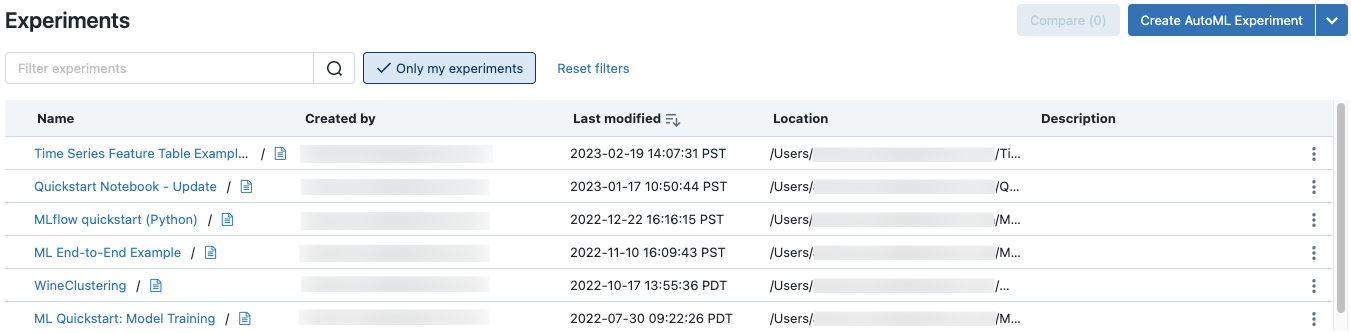
Erişiminiz olan bir çalışma alanında tüm denemeleri görmek için kenar çubuğunda, AI/ML'nin altında Denemeler'e tıklayın.
Çalışma alanı oluşturma deneyi
Bu bölümde, Azure Databricks kullanıcı arabirimini kullanarak çalışma alanı denemesinin nasıl oluşturulacağı açıklanmaktadır. Çalışma alanı denemesini doğrudan çalışma alanından veya Denemeler sayfasından oluşturabilirsiniz.
Databricks_mlflow_experiment ile MLflow API'sini veya Databricks Terraform sağlayıcısını da kullanabilirsiniz.
Çalışma alanı denemelerinde çalıştırmaları günlüğe kaydetme yönergeleri için bkz . Günlük çalıştırmaları ve deneme modelleri.
Çalışma alanından deney oluşturma
Kenar çubuğunda
 'ne tıklayın.
Denemeyi oluşturmak istediğiniz klasöre gidin.
Klasöre sağ tıklayın ve MLflow deneyi oluştur> seçeneğini seçin.
MLflow Denemesi Oluştur iletişim kutusunda, deneme için bir ad ve isteğe bağlı bir yapıt konumu girin. Bir yapıt konumu belirtmezseniz, yapıtlar MLflow ile yönetilen yapıt depolama alanında depolanır:
dbfs:/databricks/mlflow-tracking/<experiment-id>.Unity Kataloğu için etkinleştirilen çalışma alanları için yapıtları bir Unity Kataloğu biriminde de depolayabilirsiniz. Yapıtları kendi bulut depolama alanınızda depolamak için bir Unity Kataloğu dış birimi oluşturun.
Yapıtları bir Unity Kataloğu biriminde depolamak için, formun
dbfs:/Volumes/catalog_name/schema_name/volume_name/user/specified/pathbirim yolunu kullanıcı arabiriminde veya aşağıdaki kodda gösterildiği gibi MLflow deneme yapıt konumunuz olarak belirtin:import mlflow # Storing artifacts in a volume requires MLflow 2.15.0 or above EXP_NAME = "/Users/first.last@databricks.com/my_experiment_name" CATALOG = "my_catalog" SCHEMA = "my_schema" VOLUME = "my_volume" ARTIFACT_PATH = f"dbfs:/Volumes/{CATALOG}/{SCHEMA}/{VOLUME}" # can be a managed or external volume mlflow.set_tracking_uri("databricks") mlflow.set_registry_uri("databricks-uc") if mlflow.get_experiment_by_name(EXP_NAME) is None: mlflow.create_experiment(name=EXP_NAME, artifact_location=ARTIFACT_PATH) mlflow.set_experiment(EXP_NAME)Çalışma alanınız Unity Kataloğu için etkinleştirilmemişse veya MLflow 2.15.0 veya üzeri sürümlerine erişiminiz yoksa şu biçimde bir yol belirtin:
dbfs:/path/to/artifacts.Databricks, yapıt depolaması için Unity Kataloğu birimi kullanılmasını önerir. Eğer ne Unity Catalog volume ne de DBFS uygun seçenek değilse, artefaktları doğrudan Azure Data Lake Storage'a da depolayabilirsiniz (önerilmez). Azure Data Lake Storage'da artefaktları depolamak için
abfss://<container>@<storage-account>.dfs.core.windows.net/<path>biçiminde bir URI belirtin. Azure Data Lake Storage'da depolanan artefaktlar MLflow arayüzünde görünmez; bunları bir depolama istemcisi kullanarak indirmeniz gerekir.Not
Bir yapıtı MLflow tarafından yönetilen DBFS (varsayılan) veya Unity Kataloğu birimleri dışında bir konumda depoladığınızda, yapıt MLflow kullanıcı arabiriminde görünmez. Bunlar dışındaki konumlarda depolanan modeller Model Kayıt Defteri'ne kaydedilemez.
Oluştur’a tıklayın. Yeni denemenin deneme ayrıntıları sayfası görüntülenir.
Çalıştırmaları bu denemeye kaydetmek için deney yolu ile
mlflow.set_experiment()çağırın. Deneme yolunu görüntülemek için, deneme adının sağındaki bilgi simgesine tıklayın. Ayrıntılar ve örnek bir not defteri için Deneme çalıştırmalarını ve modellerini bir deneye günlüğe kaydetme bölümüne bakın.
Denemeler sayfasından deneme oluşturma
Temel model ince ayarı, AutoML veya özel bir deneme oluşturmak için sol kenar çubuğunda Denemeler'e tıklayın veya > Yeni Deneme seçin.
Bir denemeyi yapılandırmak için sayfanın üst kısmında aşağıdaki seçeneklerden birini belirleyin:
- Foundation Model İnce ayarlama. Foundation Model İnce ayar iletişim kutusu görüntülenir. Detaylar için, Temel Model İnce Ayarlama Arayüzü (EoL) kullanarak bir eğitim çalıştırımı oluştur bölümünü inceleyebilirsiniz.
- Tahmin. Tahmin Denemesi Yapılandırma iletişim kutusu görüntülenir. Ayrıntılar için bkz. AutoML denemesini yapılandırma.
-
Sınıflandırma. Sınıflandırma denemesini yapılandırma
iletişim kutusu görüntülenir. Ayrıntılar için bkz. Kullanıcı arabirimiyle sınıflandırma denemesini ayarlama. -
Regresyon. Sınıflandırma denemesini yapılandırma
iletişim kutusu görüntülenir. Ayrıntılar için bkz. kullanıcı arabirimi ile regresyon denemesini ayarlama. -
özel. MLflow Denemesi Oluştur iletişim kutusu görüntülenir. Ayrıntılar için bkz.çalışma alanından deneme oluşturma
4. Adım.
Not defteri oluşturma denemesi
Not defterinde mlflow.start_run() komutunu kullandığınızda çalıştırma, ölçümleri ve parametreleri etkin denemeye kaydeder. Etkin bir deney yoksa Azure Databricks bir defter deneyi oluşturur. Notebook deneyi, karşılık gelen not defteriyle aynı adı ve kimliği paylaşır. Not defteri kimliği, Not Defteri URL'sinin ve kimliğinin sonundaki sayısal tanımlayıcıdır.
Not
Ayrılmış grup erişimine sahip işlemde MLflow çalıştıran kullanıcıların, grubun not defterinin bulunduğu dizine yazma iznine sahip olduğunu doğrulamaları veya MLflow'un yazacağı klasörü belirtmek için kullanmaları mlflow.set_tracking_uri("<path>") gerekir.
Alternatif olarak, bir Azure Databricks çalışma alanı yolunu mlflow.set_experiment() içindeki mevcut bir not defterine geçirerek bunun için bir not defteri denemesi oluşturabilirsiniz.
Çalıştırmaları ve modelleri bir denemeye günlüğe kaydetme yönergeleri için bkz Çalıştırmaları ve modelleri bir denemeye günlüğe kaydetme.
Not
API kullanarak bir not defteri denemesini silerseniz (örneğin Python'da MlflowClient.tracking.delete_experiment() ), not defterinin kendisi Çöp Sepeti klasörüne taşınır.
Denemeleri görüntüleme
Erişiminiz olan her deneme denemeler sayfasında görünür. Bu sayfadan herhangi bir denemeyi görüntüleyebilirsiniz. Deneme ayrıntıları sayfasını görüntülemek için bir deneme adına tıklayın.
Deneme ayrıntıları sayfasına erişmenin ek yolları:
- Çalışma alanı denemesinin deneme ayrıntıları sayfasına çalışma alanı menüsünden erişebilirsiniz.
- Not defteri denemesinin deneme ayrıntıları sayfasına not defterinden erişebilirsiniz.
Denemeleri aramak için Denemeleri filtrele alanına metin yazın ve Enter tuşuna basın veya büyüteç simgesine tıklayın. Deneme listesi, yalnızca Ad veya Konum sütunlarında arama metnini içeren denemeleri gösterecek şekilde değişir.
Gelişmiş kullanım için, tags.`mlflow.note.content` arama sorgusu girerek Açıklama sütununa göre arama yapabilirsiniz. Söz dizimi hakkında daha fazla bilgi için bkz . Arama Denemeleri.
Ad veya Konum aramasının aksine, etiketler arasında arama yapmak için arama sorgusunu bir tanımlayıcı ve karşılaştırıcı ile el ile oluşturmanız gerektiğini unutmayın. Arama metnini içeren tüm sonuçları doğrudan döndürmez.
Tablodaki herhangi bir denemenin adına tıklayarak deneme ayrıntıları sayfasını görüntüleyin:
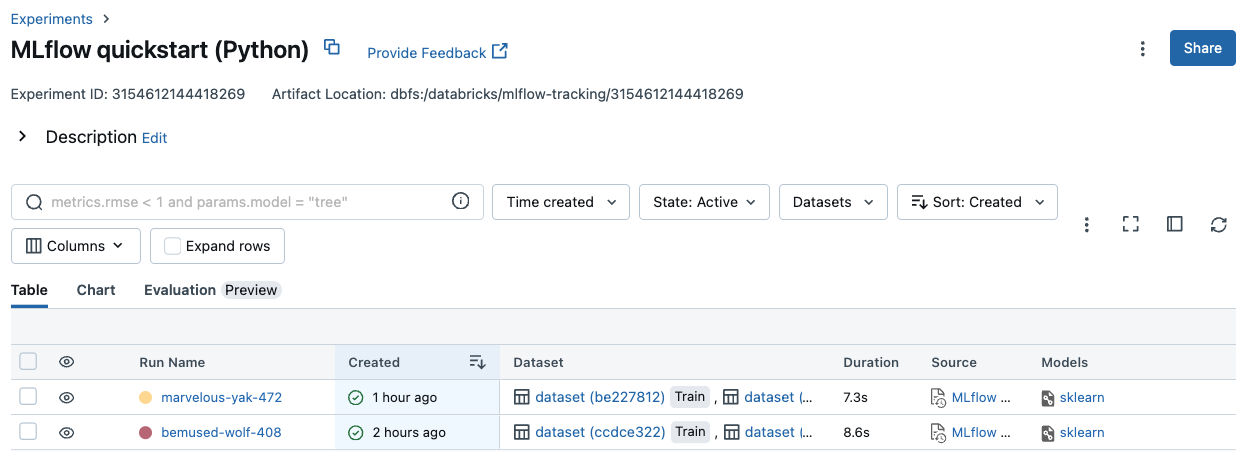
Deneme ayrıntıları sayfasında, denemeyle ilişkili tüm çalıştırmalar listelenir. Tablodan, denemeyle ilişkili herhangi bir çalıştırmanın çalıştırma sayfasını, Çalıştırma Adı'na tıklayarak açabilirsiniz. Kaynak sütunu, çalıştırmayı oluşturan not defteri sürümüne erişmenizi sağlar. Ayrıca çalışmaları ölçümlere veya parametre ayarlarına göre arayabilir ve filtreleyebilirsiniz.
Çalışma alanı denemelerini görüntüleme
- Kenar çubuğunda 'ne tıklayın.
- Denemeyi içeren klasöre gidin.
- Deneme adına tıklayın.
Notebook denemesini görüntüle
Not defterinin sağ kenar çubuğunda Deneme simgesi  tıklayın.
Deneme Çalıştırmaları kenar çubuğu görüntülenir ve çalıştırma parametreleri ve ölçümler de dahil olmak üzere not defteri denemesiyle ilişkili her çalıştırmanın özetini gösterir. Kenar çubuğunun en üstünde, en son günlüğe kaydedilen not defterinin çalıştırıldığı denemenin adı (not defteri denemesi veya çalışma alanı denemesi) yer alır.
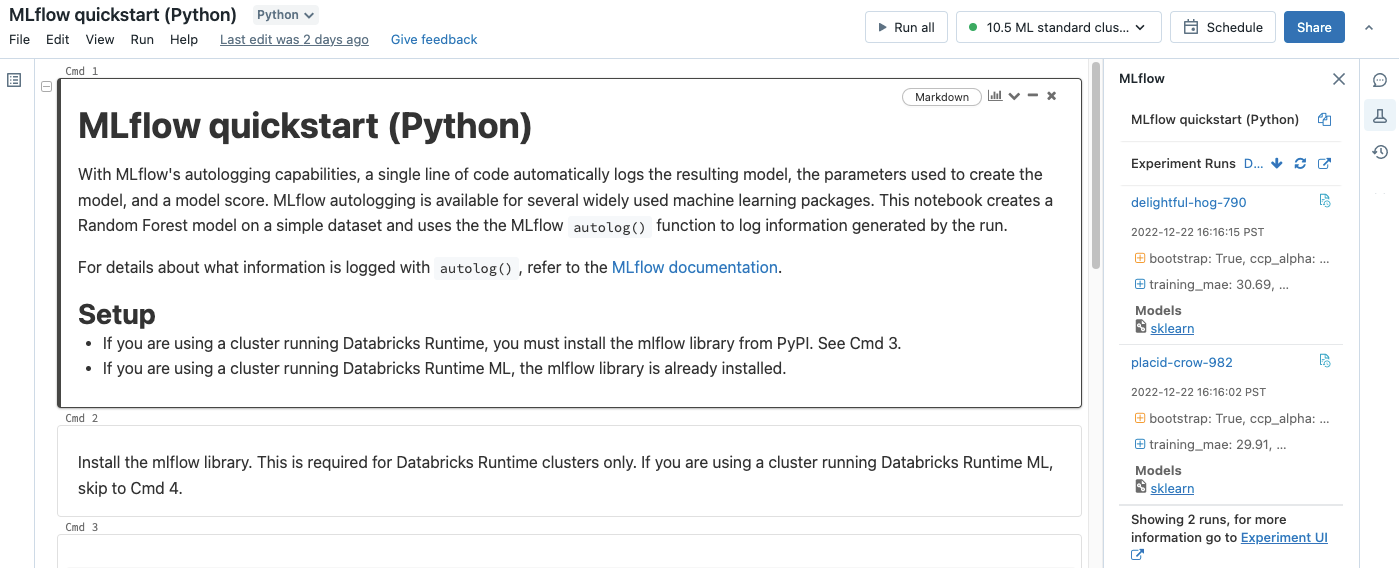
Kenar çubuğundan deneme ayrıntıları sayfasına veya doğrudan bir çalıştırmaya gidebilirsiniz.
- Denemeyi görüntülemek için,
 External LinkDeneme Çalıştırmaları'nın yanındaki, en sağda bulunan 'ya tıklayın.
 - Çalıştırmayı görüntülemek için çalıştırmanın adına tıklayın.
Denemeleri yönetme
Sahip olduğunuz bir denemenin izinlerini denemeler sayfasından, deneme ayrıntıları sayfasındanveya çalışma alanı menüsünden yeniden adlandırabilir, silebilir veya yönetebilirsiniz.
Not
Databricks Git klasöründeki bir not defteri tarafından oluşturulan bir MLflow denemesindeki izinleri doğrudan yeniden adlandıramaz, silemez veya yönetemezsiniz. Bu eylemleri Git klasör düzeyinde gerçekleştirmeniz gerekir.
Denemeyi yeniden adlandırma
Sahip olduğunuz bir denemeyi Denemeler sayfasından veya bu denemenin deneme ayrıntıları sayfasından yeniden adlandırabilirsiniz.
-
Denemeler sayfasında kebap menüsü
 En sağdaki sütunda Yeniden Adlandır'a tıklayın.
Denemeler sayfasından 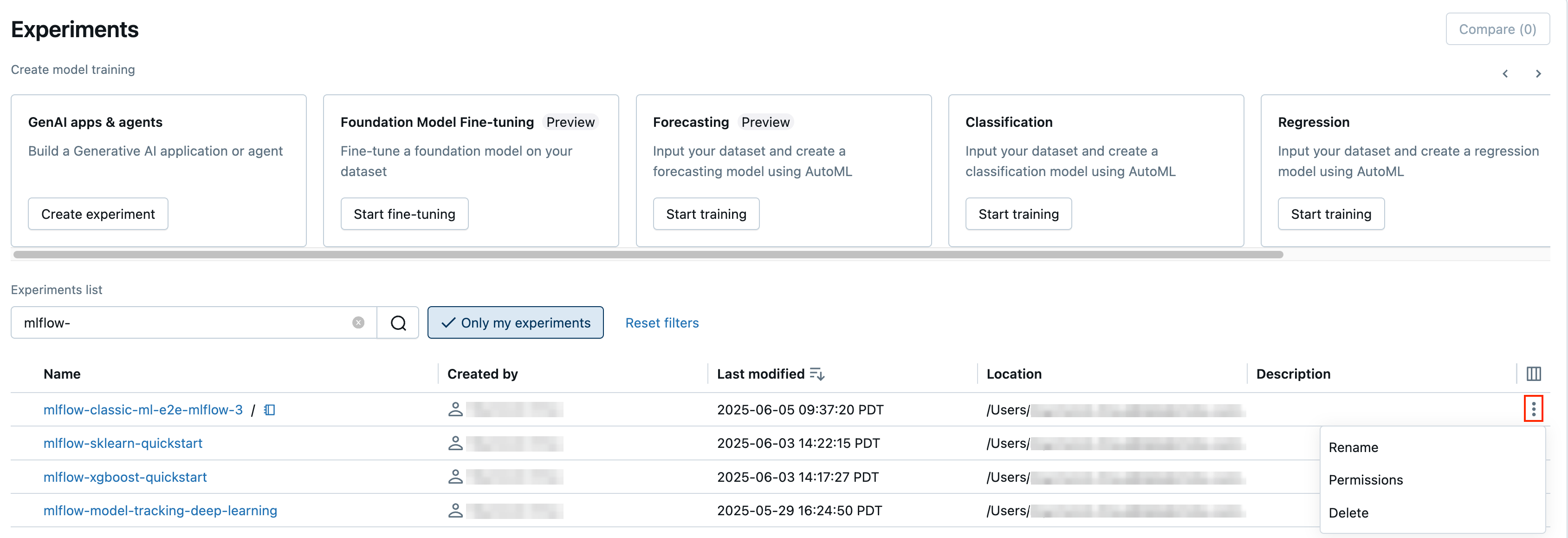
- Deneme ayrıntıları sayfasında kebap menüsü İzinler'in yanındaki Yeniden Adlandır'a tıklayın.
Deneme ayrıntıları sayfasından 
Çalışma alanı denemesini çalışma alanından yeniden adlandırabilirsiniz. Deneme adına sağ tıklayın ve ardından Yeniden Adlandır'a tıklayın.
Deneme kimliğini ve deneme yolunu alma
Deneme ayrıntıları sayfasında, deneme adının sağındaki bilgi simgesine tıklayarak not defteri denemesinin yolunu alabilirsiniz. Denemenin yolunu, deneme kimliğini ve yapıt konumunu gösteren bir açılır not görüntülenir. Etkin MLflow denemesini ayarlamak için MLflow komut set_experiment deneme kimliğini kullanabilirsiniz.

Not defterinden,  tıklayarak denemenin tam yolunu kopyalayabilirsiniz. Not defterinin deneme kenar çubuğunda.
Not defteri kenar çubuğunda Deneme yolu simgesi 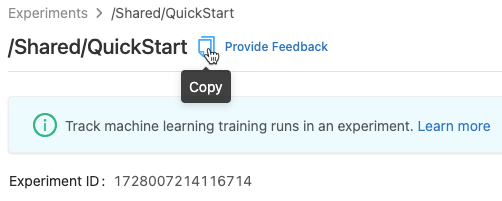
Dijital not defteri deneyini sil
Not defteri denemeleri not defterinin bir parçasıdır ve ayrı olarak silinemez. Bir not defterini sildiğinizde, ilişkili not defteri denemesi silinir. Kullanıcı arabirimini kullanarak bir not defteri denemesini sildiğinizde, not defteri de silinir.
API kullanarak not defteri denemelerini silmek için Çalışma Alanı API'sini kullanarak hem not defterinin hem de denemenin çalışma alanından silindiğinden emin olun.
Çalışma alanını veya not defteri deneyini silme
Sahip olduğunuz bir denemeyi denemeler sayfasından veya deneme ayrıntıları sayfasından silebilirsiniz.
Önemli
Bir not defteri denemesini sildiğinizde, not defteri de silinir.
-
Denemeler sayfasında kebap menüsü En sağdaki sütunda Sil'e tıklayın.
Denemeler sayfasından silin
- Deneme ayrıntıları sayfasında kebap menüsü İzinler'in yanındaki Sil'e tıklayın.
Çalışma alanı denemesini çalışma alanından silebilirsiniz. Denemenin adına sağ tıklayın ve Çöp Kutusuna Taşıseçeneğine tıklayın.
Deneme izinlerini değiştirme

Sahip olduğunuz bir denemenin izinlerini Denemeler sayfasındandeğiştirebilirsiniz. Kebap menüsü En sağdaki sütunda İzinler'e tıklayın.
Denemeler sayfasından İzinleri değiştir.
Deneme izin düzeyleri hakkında bilgi için bkz . MLflow deneme ACL'leri.
Deneme içeriklerini çalışma alanları arasında kopyalama
Çalışma alanları arasında MLflow denemelerini geçirmek için, topluluk temelli açık kaynak MLflow Dışarı Aktarma-İçeri Aktarma projesini kullanabilirsiniz.
Bu araçlarla şunları yapabilirsiniz:
- Aynı veya başka bir izleme sunucusundaki diğer veri bilimciler ile paylaşın ve işbirliği yapın. Örneğin, bir denemeyi başka bir kullanıcıdan çalışma alanınıza kopyalayabilirsiniz.
- MLflow denemelerini ve çalıştırmalarını yerel izleme sunucunuzdan Databricks çalışma alanınıza kopyalayın.
- Görev açısından kritik denemeleri ve modelleri başka bir Databricks çalışma alanına yedekleyin.