Not
Bu sayfaya erişim yetkilendirme gerektiriyor. Oturum açmayı veya dizinleri değiştirmeyi deneyebilirsiniz.
Bu sayfaya erişim yetkilendirme gerektiriyor. Dizinleri değiştirmeyi deneyebilirsiniz.
Zaman serisi verilerine göre değerleri tahmin etmek üzere en iyi tahmin algoritmasını ve hiper parametre yapılandırmasını otomatik olarak bulmak için AutoML'yi kullanın.
Zaman serisi tahminleri yalnızca Databricks Runtime 10.0 ML veya üzeri için kullanılabilir.
Kullanıcı arabirimiyle tahmin denemesini ayarlama
Aşağıdaki adımlarla AutoML kullanıcı arabirimini kullanarak bir tahmin sorunu ayarlayabilirsiniz:
- Kenar çubuğunda Denemeler
öğesini seçin. - Tahmin kartında Eğitimi başlatseçeneğini seçin.
Tahmin kullanıcı arabirimi varsayılan olarak sunucusuz tahmineayarlıdır. Kendi işlemcinizle tahmine erişmek amacıyla 'ı seçerek eski deneyime geri dönmek için'i kullanın.
AutoML denemesini yapılandırma
AutoML Denemesi Yapılandırma Sayfası gözükür. Bu sayfada AutoML işlemini yapılandırarak veri kümesini, tahmine yönelik sorun türünü, hedef veya etiket sütununu, deneme çalıştırmalarını değerlendirmek ve puanlamak için kullanılacak ölçümü ve durdurma koşullarını belirtirsiniz.
İşlem alanında Databricks Runtime 10.0 ML veya üzerini çalıştıran bir küme seçin.
Veri Kümesi altında Gözat düğmesine tıklayın. Kullanmak istediğiniz tabloya gidin ve seç'e tıklayın. Tablo şeması görüntülenir.
Tahmin hedefi alanına tıklayın. Şemada gösterilen sütunları listeleyen bir açılan menü görüntülenir. Modelin tahmin etmelerini istediğiniz sütunu seçin.
Saat sütunu alanına tıklayın.
timestampveyadatetüründe veri kümesi sütunlarını gösteren bir açılan menü görüntülenir. Zaman serisinin zaman aralıklarını içeren sütunu seçin.Çoklu serili tahmin için, Zaman serisi tanımlayıcıları açılan listeden her bir zaman serisini tanımlayan sütunları seçin. AutoML, verileri bu sütunlara göre farklı zaman serisi olarak gruplar ve her seri için bağımsız olarak bir model eğiter. Bu alanı boş bırakırsanız, AutoML veri kümesinin tek bir zaman serisi içerdiğini varsayar.
Tahmin ufku ve sıklık alanlarında, AutoML'nin tahmin edilen değerleri hesaplaması gereken gelecek dönemlerin sayısını belirtin. Sol kutuya, tahmin edilecek dönem sayısını tamsayı olarak girin. Sağ kutuda birimleri seçin.
Not
Otomatik ARIMA'yı kullanmak için, zaman serisinin her iki nokta arasındaki aralığın zaman serisi boyunca aynı olması gereken düzenli bir sıklığı olmalıdır. Sıklık, API çağrısında veya AutoML kullanıcı arabiriminde belirtilen sıklık birimiyle eşleşmelidir. AutoML, bu değerleri önceki değerle doldurarak eksik zaman adımlarını işler.
Databricks Runtime 11.3 LTS ML ve üzerinde tahmin sonuçlarını kaydedebilirsiniz. Bunu yapmak için Çıkış Veritabanı alanında bir veritabanı belirtin. Gözat'a tıklayın ve iletişim kutusundan bir veritabanı seçin. AutoML, tahmin sonuçlarını bu veritabanındaki bir tabloya yazar.
Deneme adı alanında varsayılan ad gösterilir. Bunu değiştirmek için alana yeni adı yazın.
Aşağıdakileri de yapabilirsiniz:
- Ek yapılandırma seçeneklerini belirtin.
- özgün giriş veri kümesini artırmak için Özellik Deposu'ndaki mevcut özellik tablolarını
kullanın.
Gelişmiş yapılandırmalar
Bu parametrelere erişmek için Gelişmiş Yapılandırma (isteğe bağlı) bölümünü açın.
- Değerlendirme ölçütü, çalıştırmaları puanlamak için birincil ölçüt olarak kullanılır.
- Databricks Runtime 10.4 LTS ML ve üzerinde eğitim çerçevelerini dikkate alınmadan hariç tutabilirsiniz. Varsayılan olarak, AutoML, AutoML algoritmaları altında listelenen çerçeveleri kullanarak modelleri eğiter.
- Durdurma koşullarını düzenleyebilirsiniz. Varsayılan durdurma koşulları şunlardır:
- Tahmin denemeleri için 120 dakika sonra durdurun.
- Databricks Runtime 10.4 LTS ML ve altında sınıflandırma ve regresyon denemeleri için 60 dakika sonra veya 200 deneme tamamlandıktan sonra (hangisi önce gerçekleşirse) durduruluyor. Databricks Runtime 11.0 ML ve üzeri sürümlerde deneme sayısı durdurma koşulu olarak kullanılmaz.
- Databricks Runtime 10.4 LTS ML ve üzeri sürümlerde, sınıflandırma ve regresyon denemeleri için AutoML erken durdurmayı içerir; doğrulama ölçümü artık geliştirilmemişse modelleri eğitip ayarlamayı durdurur.
- Databricks Runtime 10.4 LTS ML ve üzerinde, eğitim, doğrulama ve test verilerini kronolojik sırayla bölmek için bir
time columnseçebilirsiniz (yalnızca sınıflandırma ve regresyoniçin geçerlidir). - Databricks , Veri dizini alanını boş bırakmanızı önerir. Bu alanın doldurulmaması, veri kümesini bir MLflow yapıtı olarak güvenli bir şekilde depolamanın varsayılan davranışını tetikler. DBFS yolu belirtilebilir, ancak bu durumda veri kümesi AutoML denemesinin erişim izinlerini devralmıyor.
Denemeyi çalıştırma ve sonuçları izleme
AutoML denemesini başlatmak için AutoML'yi Başlat'a tıklayın. Deneme çalışmaya başlar ve AutoML eğitim sayfası görüntülenir. Çalıştırmalar tablosunu yenilemek için  tıklayın.
Deneme ilerleme durumunu görüntüleme
Bu sayfadan şunları yapabilirsiniz:
- Denemeyi istediğiniz zaman durdurun.
- Veri araştırma not defterini açın.
- İzleme çalıştırmaları.
- Herhangi bir çalıştırma için çalıştırma sayfasına gidin.
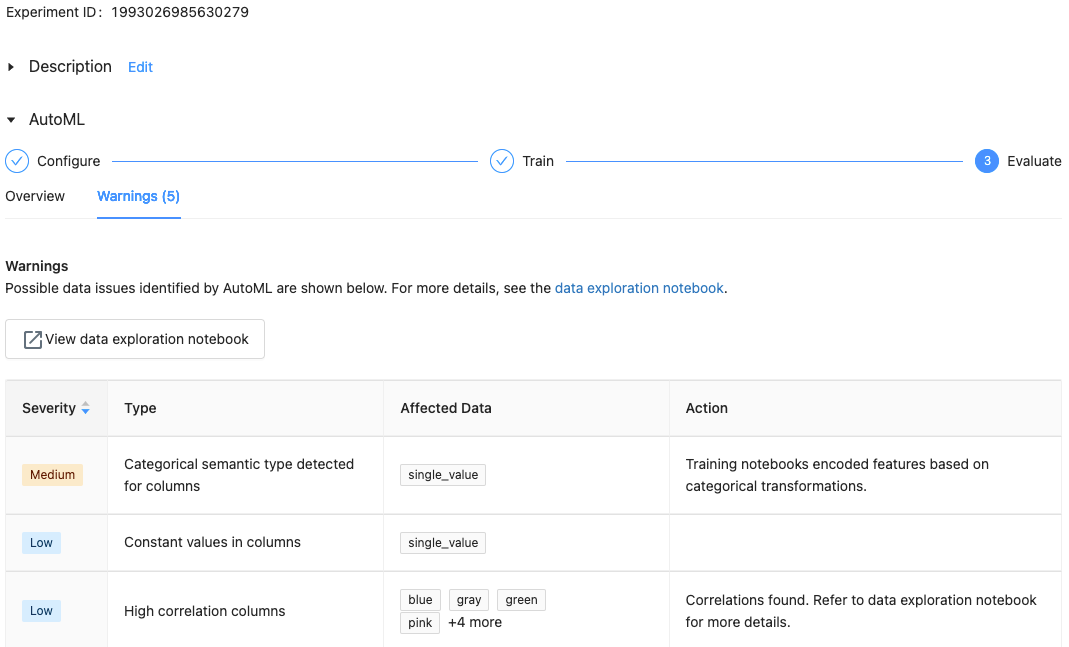
Databricks Runtime 10.1 ML ve üzeri sürümleriyle AutoML, desteklenmeyen sütun türleri veya yüksek kardinalite sütunları gibi veri kümesiyle ilgili olası sorunlar için uyarılar görüntüler.
Not
Databricks, olası hataları veya sorunları belirtmek için en iyisini yapar. Ancak, bu kapsamlı olmayabilir ve aradığınız sorunları veya hataları yakalamayabilir.
Veri kümesiyle ilgili uyarıları görmek için, deneme tamamlandıktan sonra eğitim sayfasındaki Uyarılar sekmesine veya deneme sayfasına tıklayın.
Sonuçları görüntüleme
Deneme tamamlandığında şunları yapabilirsiniz:
- MLflow ile modellerden birini kaydedin ve dağıtın .
- En iyi modeli oluşturan not defterini gözden geçirmek ve düzenlemek için, en iyi model için
Not defterini görüntüle'yi seçin. - Veri araştırma not defterini açmak için Veri araştırma not defterini görüntüle seçin.
- Çalıştırmalar tablosundaki çalıştırmaları arayın, filtreleyin ve sıralayın.
- Herhangi bir çalıştırmanın detaylarına bakın:
- Deneme çalıştırması için kaynak kodu içeren oluşturulan not defteri, MLflow çalıştırmasına tıklanarak bulunabilir. Not defteri, çalıştırma sayfasının Yapıtlar bölümüne kaydedilir. Çalışma alanı yöneticilerinizin artefakt indirmeyi etkinleştirdiği durumlarda, bu not defterini indirip çalışma alanına aktarabilirsiniz.
- Çalıştırma sonuçlarını görüntülemek için Modelleri sütununa veya Başlangıç Saati sütununa tıklayın. Çalıştırma sayfası görüntülenir ve deneme çalıştırması hakkındaki bilgileri (parametreler, ölçümler ve etiketler gibi) ve model de dahil olmak üzere çalıştırma tarafından oluşturulan yapıtları gösterir. Bu sayfa ayrıca modelle tahminlerde bulunmak için kullanabileceğiniz kod parçacıkları içerir.
Bu AutoML denemesine daha sonra dönmek için, Denemeler sayfasındaki tablodabulabilirsiniz. Veri keşfi ve eğitim not defterleri de dahil olmak üzere her AutoML denemesinin sonuçları, denemeyi çalıştıran kullanıcının giriş klasöründeki bir databricks_automl klasörde depolanır.
Modeli kaydetme ve dağıtma
AutoML kullanıcı arabirimini kullanarak modelinizi kaydedin ve dağıtın. Bir çalıştırma tamamlandığında, en üst satır birincil ölçümü temel alan en iyi modeli gösterir.
- Kaydetmek istediğiniz modelin Modeller sütunundaki bağlantıyı seçin.
-
 Kataloğu'na veya Model Kayıt Defteri'ne kaydetmek için modeli kaydet düğmesini seçin.
Not
Databricks, en son özellikler için modelleri Unity Kataloğu'na kaydetmenizi önerir.
- Kayıt işleminden sonra modeli özel bir model sunma uç noktasına dağıtabilirsiniz.
'pandas.core.indexes.numeric' adında bir modül bulunamadı.
Model Sunma ile AutoML kullanılarak oluşturulmuş bir modele hizmet ederken şu hatayı alabilirsiniz: No module named 'pandas.core.indexes.numeric.
Bunun nedeni AutoML ile uç nokta ortamı sunan model arasındaki uyumsuz pandas bir sürümdür. add-pandas-dependency.py betiğini çalıştırarak bu hatayı çözebilirsiniz. Betik, giriş yapmış olan modelinizin requirements.txt ve conda.yaml öğelerini uygun pandas bağımlılık sürümünü içerecek şekilde düzenler: pandas==1.5.3
- Betiği, modelinizin kaydedildiği MLflow çalıştırmasının kimlik numarası olan
run_id'ı içerecek şekilde değiştirin. - Modeli Unity Kataloğu'na veya model kayıt defterine yeniden kaydedin.
- MLflow modelinin yeni sürümünü sunma işlemini deneyin.