Not
Bu sayfaya erişim yetkilendirme gerektiriyor. Oturum açmayı veya dizinleri değiştirmeyi deneyebilirsiniz.
Bu sayfaya erişim yetkilendirme gerektiriyor. Dizinleri değiştirmeyi deneyebilirsiniz.
Bu sayfada, MLflow kullanıcı arabirimindeki çalıştırmaları karşılaştırmak için kullanılabilen görselleştirmelerin nasıl kullanılacağı açıklanmaktadır. Grafik görünümü sayfası, bir denemenin çalıştırmalarını karşılaştıran grafiklerden oluşan bir koleksiyonu gösterir. Eklenecek çalıştırmaları seçerek, grafikleri değiştirerek ve yeni grafikler oluşturarak bu sayfayı özelleştirebilirsiniz. MLflow 3 ile bu özelliklerin tümü Modeller sekmesindeki modeller için de kullanılabilir. Diğer ayrıntılar için bkz. MLflow Günlük Modelleriyle Modelleri İzleme ve Karşılaştırma.
Denemeler ve çalıştırmalar için MLflow meta verileri, Databricks SQL'den ve Databricks'in deneme verilerinizi görselleştirmek için sunduğu tüm göl evi araçlarından yararlanabileceğiniz sistem tablolarında da kullanılabilir. Diğer ayrıntılar için MLflow sistem tabloları başvuru kılavuzuna bakın.
Grafik görünümü sayfasını görüntülemek için, deneme ayrıntıları sayfasındaki Grafik görünümü simgesine tıklayın.
Deneme ayrıntıları sayfasındaki Grafik Görünümü düğmesi 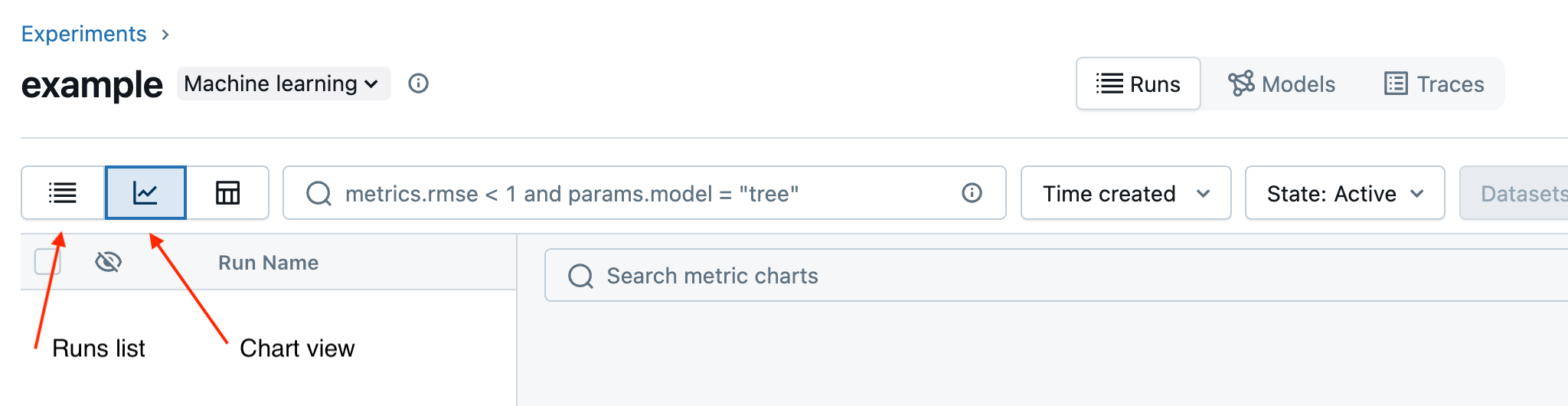
Çalıştırma listesi sayfası hakkında bilgi almak için MLflow çalıştırmalarıyla eğitim sonuçlarını görüntüleme sayfasına bakın. Birden çok deneyden çalıştırmaları görüntülemek için bkz. Birden çok deneyden çalıştırmaları karşılaştırma.
Grafiğe genel bakış
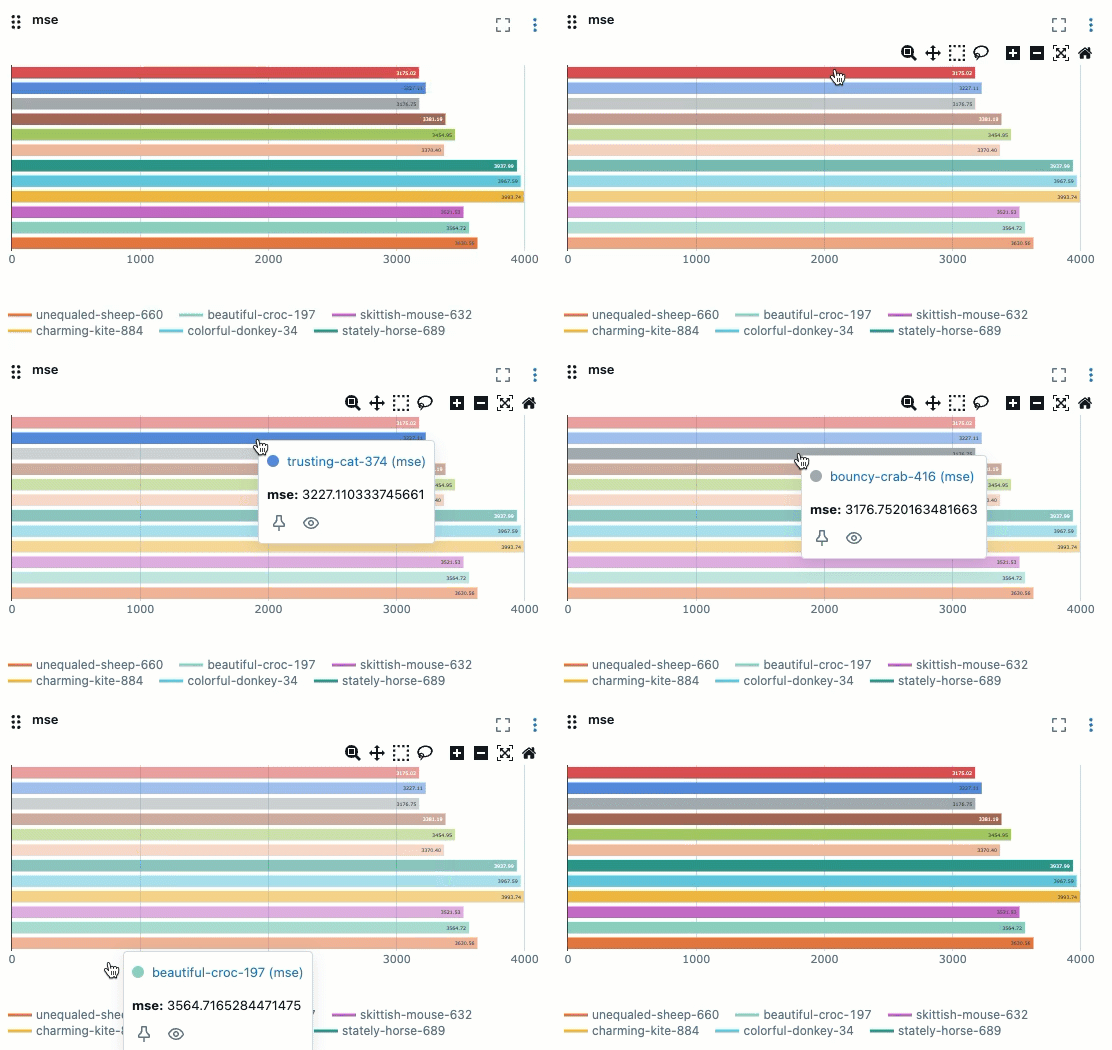
Varsayılan olarak, bu sayfadaki grafikler en son 10 çalışmayı gösterir. İmlecinizi grafikteki çizgilerin üzerine yuvarladığınızda, bu çalıştırmanın ayrıntıları görüntülenir.
Grafiği taşıyabilir veya yeniden boyutlandırabilir ya da tam ekrana büyütebilirsiniz. Grafiğin sağ üst kısmındaki kebap menüsü, grafiği düzenlemenize, silmenize veya indirmenize olanak tanır.
Taşıma, yeniden boyutlandırma ve kebap menüsü gibi Grafik denetimlerini 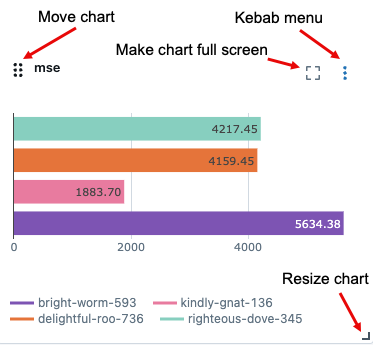
Görüntülenecek koşuları seçin
Görüntülenecek çalıştırma sayısını seçmek için çalıştırma listesinin üst kısmındaki  tıklayın.
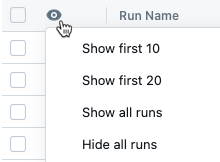
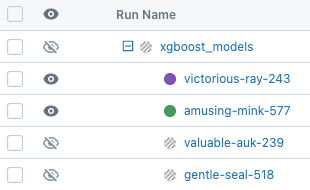
Grafiklerde gösterilen çalıştırmalar, ve renkli bir noktayla belirtilir. Grafiklerde gösterilmeyen çalıştırmalar,  ve gri bir noktayla gösterilir.
Çalıştırmaları yönetme
Bir veya birden fazla çalıştırmaya etiket eklemek, silmek, karşılaştırmak veya kaldırmak için çalıştırmaların solundaki kutuyu işaretleyin. Bir veya daha fazla çalıştırma işaretlendiğinde, Delete, Compareve Add tags düğmeleri görüntülenir.
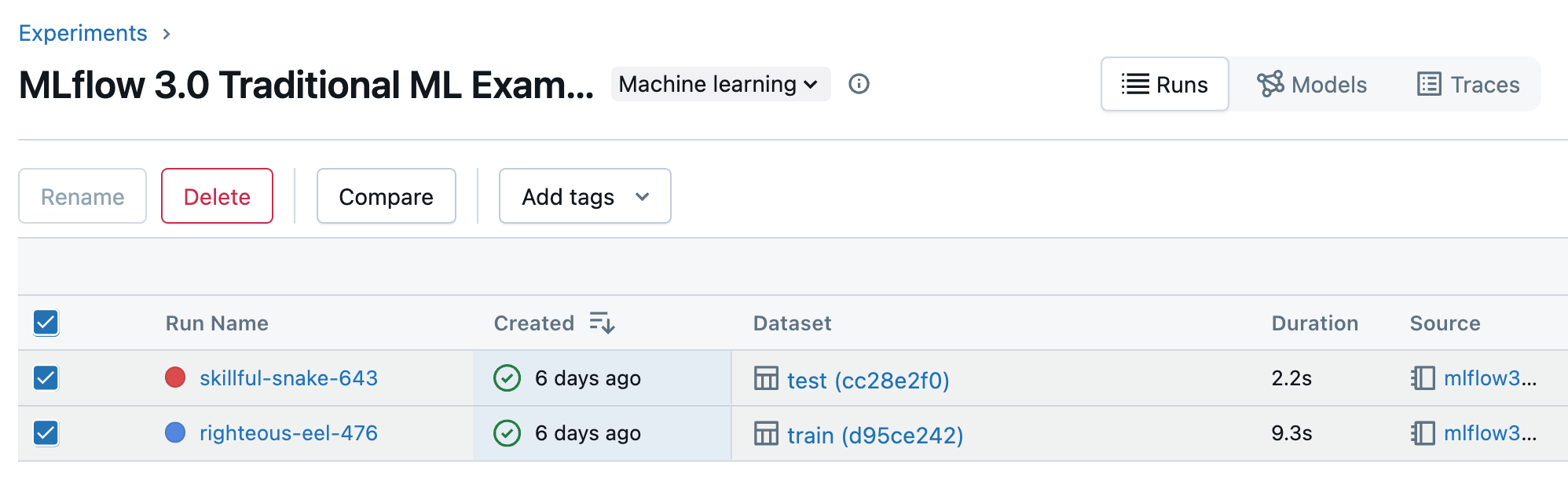
Çalıştırmaları karşılaştırma sayfası hakkında ayrıntılı bilgi için bkz. Çalıştırmaları karşılaştırma.
Filtre işlemleri
Çalıştırmaları parametre veya ölçüm değerlerine göre veya etikete göre filtrelemek için Grafik görünümü simgesinin sağındaki arama alanını kullanın. Ayrıntılar için bkz. Filtre işlemleri.
Çalıştırmaları sırala
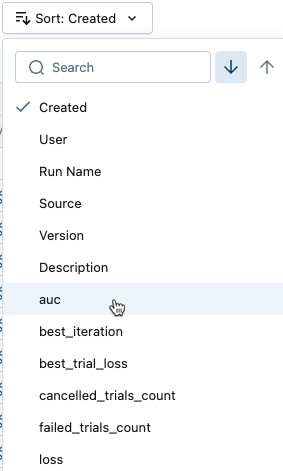
Grafiklerde gösterilen çalıştırmaların sıralama düzenini değiştirmek için Sıralama açılan menüsünden sıralama ölçütü parametresini seçin.
Grup koşuları
Çalıştırmaları parametre değerine göre gruplandırmak için Grupla açılan menüsünden bir veya daha fazla parametre seçin.
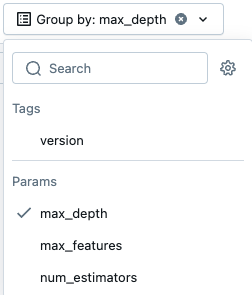
Yeni görselleştirmeler oluşturma
Grafik eklemek için grafik ekle'ye tıklayın ve açılan menüden eklenecek grafik türünü seçin.
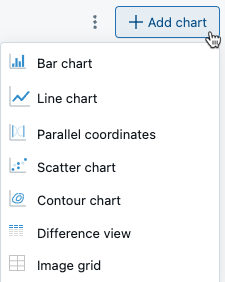
Paralel koordinatlar grafiği
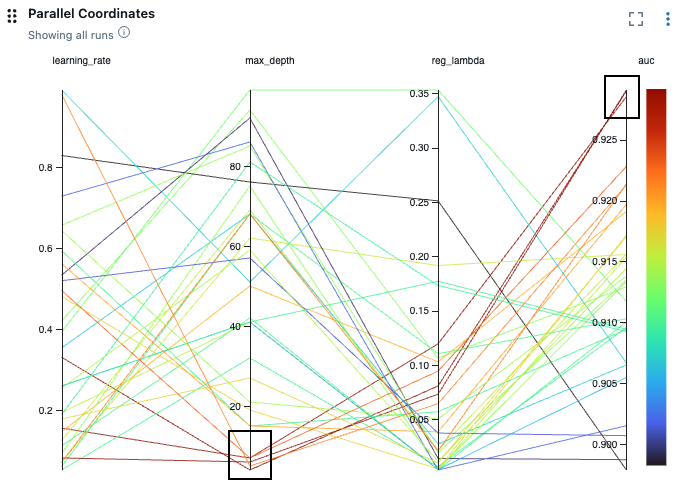
Paralel koordinat çizimi, parametre ayarlarının model performansı üzerindeki etkisini anlamak ve parametrelerle ölçümler arasındaki ilişkileri araştırmak için yararlıdır. Paralel koordinat çizimi oluşturmak için menüden Paralel Koordinatlar seçin. İletişim kutusunda, incelemek istediğiniz parametreleri ve ölçümleri seçin.
Paralel koordinat grafiğini ayarlamak için iletişim kutusu diyalog penceresi. 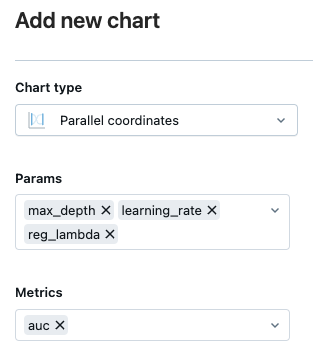
Bu örnekte, siyah kutularda vurgulanan çalışmalar, max_depth için daha düşük değerlerin, ölçüm auciçin daha yüksek değerlere neden olduğunu göstermektedir.