Not
Bu sayfaya erişim yetkilendirme gerektiriyor. Oturum açmayı veya dizinleri değiştirmeyi deneyebilirsiniz.
Bu sayfaya erişim yetkilendirme gerektiriyor. Dizinleri değiştirmeyi deneyebilirsiniz.
Databricks not defteri ve dosya düzenleyicisi, kod yazmanıza ve gezinmenize yardımcı olmak için klavye kısayolları, kod önerileri ve otomatik tamamlama, değişken inceleme ve kod katlama sağlar. Not defterini veya dosya düzenleyicisini kullandığınızda Genie Code, kod oluşturmanıza, açıklamanıza ve hata ayıklamanıza yardımcı olur. Ayrıntılar için Genie Code'dan kodlama yardımı alma bölümüne bakın.
Editör temasını değiştirmek için Görünüm > Düzenleyici teması öğesini seçin ve menüden bir tema seçin.
Düzenleme modu ve komut modu
Databricks not defterlerinin iki etkileşim modu vardır:
- İmleciniz bir hücrenin içindeyken düzenleme modu etkindir. Bu modda, hücre içinde kod veya metin yazabilir ve düzenleyebilirsiniz. Düzenleme modunu göstermek için hücrede yanıp sönen bir imleç görüntülenir. Bir hücreye çift tıklayın veya komut modundan düzenleme moduna geçmek için basın
Enter. Düzenleme modundan çıkmak için basınEsc. - Hiçbir hücre düzenlenmediğinde komut modu etkindir. Bu modda, hücreler üzerinde birim olarak çalışırsınız. Hücreleri seçebilir, kesebilir, kopyalayabilir, yapıştırabilir, silebilir, taşıyabilir ve yeniden düzenleyebilirsiniz. Düzenleme modundan komut moduna geçmek için basın
Esc. Komut modundan çıkmak için basınEnter.
Komut paleti
Komut paletini kullanarak not defterinde hızlı bir şekilde eylem gerçekleştirebilirsiniz. Not defteri eylemleri bölmesini açmak için, çalışma alanının sağ alt köşesindeki  öğesine tıklayın veya MacOS'ta Cmd + Shift + P ya da Windows'ta Ctrl + Shift + P kısayolunu kullanın.

Hücre yürütme mini haritası
Not defterinizin yürütme durumuna ilişkin görsel bir genel bakış elde etmek için hücre yürütme mini haritasını kullanın. Mini harita sağ kenar boşluğunda görünür ve her yürütülebilir hücre için bir durum çubuğu gösterir.
Durum çubukları aşağıdaki yürütme durumlarını gösterir:
- Açık gri: Hücre statiktir.
- Koyu gri: Hücre atlanır veya işlem için kuyruğa alınır.
- Hareketli çubuklu açık gri: Hücre şu anda çalışıyor.
- Yeşil: Hücre hatasız bir şekilde başarıyla çalıştı.
- Kırmızı: Hücre bir hatayla başarısız oldu.
Mini haritayla etkileşime geçmek için:
- Yürütülebilir hücrelerin listesini, başlıklarını ve yürütme durumlarını görmek için minimap'in üzerine gelerek durun.
- Not defterindeki o hücreye doğrudan atlamak için bir girdiye tıklayın.
- Son çalıştırılan hücreye git veya İlk başarısız hücreye git seçeneklerine tıklayarak en son çalıştırılan veya ilk başarısız olan hücreye gidin.
Mini harita, yürütme ilerleme durumunu bir bakışta izlemenize ve hata ayıklarken veya geliştirirken hızla gezinmenize yardımcı olur.

Metin bulma ve değiştirme
Mevcut not defteri veya dosyadaki metni bulmak ve değiştirmek için Cmd + F (Mac) veya Ctrl + F (Windows) klavye kısayolunu kullanın ya da Düzenle > Bul... seçeneğine tıklayarak Bul iletişim kutusunu açın. Bulmak istediğiniz metni girin. Geçerli eşleşme turuncu ve diğer tüm eşleşmeler sarı renkle vurgulanır. Yerleşik tarayıcı aramasına erişmek için Cmd + F (Mac) veya Ctrl + F(Windows) tuşlarına yeniden basın.
 tıklayın. Değiştir seçeneğini açın. Bunun yerine kullanmak istediğiniz metni girin. Geçerli eşleşmeyi değiştirmek için Değiştiröğesine tıklayın. Not defterindeki tüm eşleşmeleri değiştirmek için Tümünü Değiştiröğesine tıklayın.
Eşleşmeler arasında ilerlemek için  (önceki eşleşme) veya
  (sonraki eşleşme). Önceki ve sonraki eşleşmelere sırasıyla gitmek için
 Shift + Enter ve Enter tuşlarına da basabilirsiniz.
Bul ve değiştir aracını kapatmak için  tıklayın veya esc tuşuna basın.
Dosyalar arasında arama ve değiştirme
Azure Databricks Git klasörü veya Declarative Automation Bundles projesindeki dosyalar üzerindeki metni bulmak ve değiştirmek için Search panelini kullanın. Arama kapsamı, mevcut Git klasörünün veya projesinin köküdür.
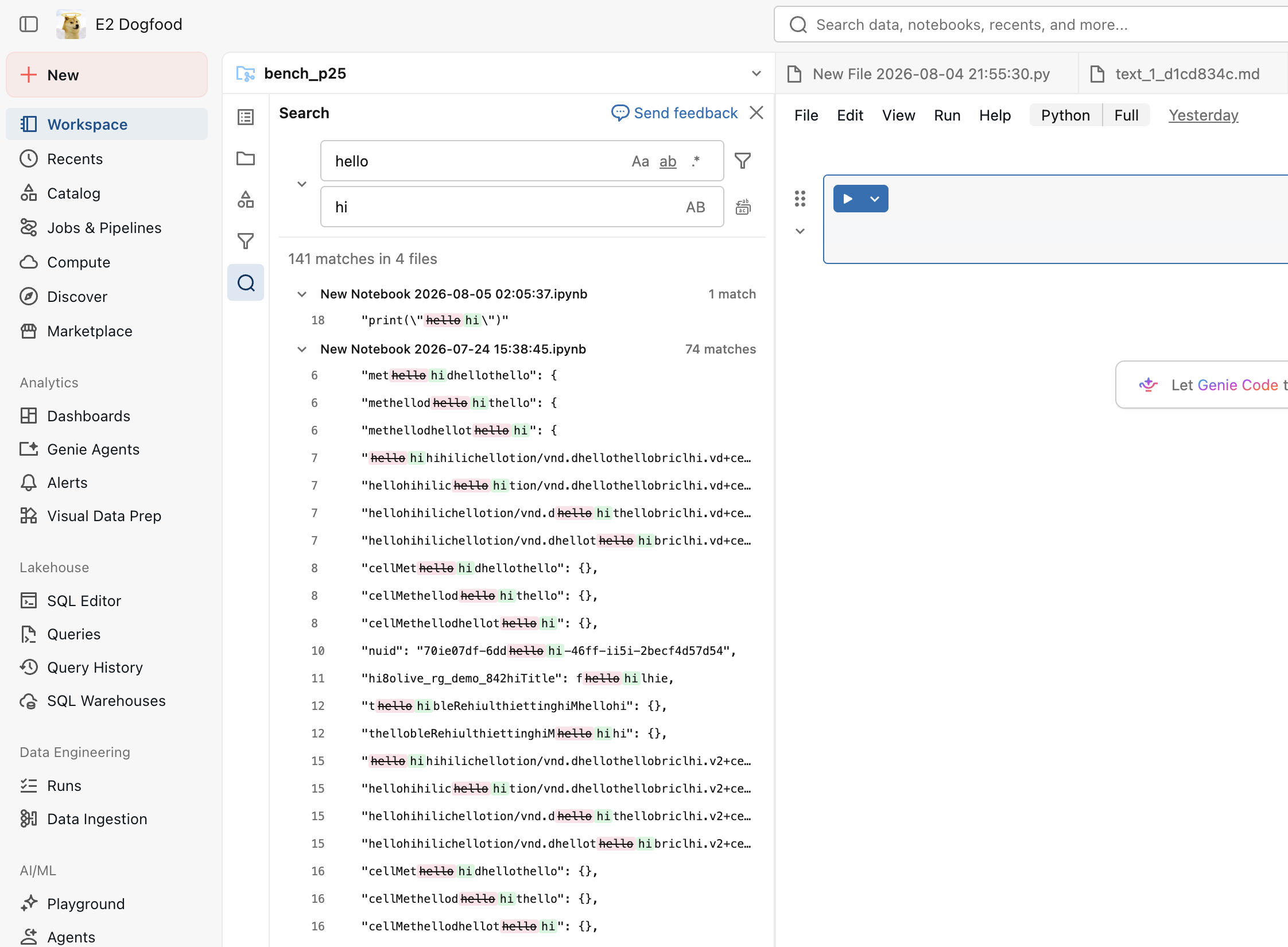
Varsayılan olarak, arama dosya başına 100 eşleşen satır, 500 dosya ve 5.000 eşleşme gösterir ve 180 saniye sonra zaman aşımı olur. Arama paneli, sonuçların kesildiğini gösterir.
Dosyalar arasında arama ve değiştirme için:
- Git klasöründe veya Declarative Automation Bundles projesinde bir dosya açın.
- Databricks Runtime 18.1 veya sonraki bir sürümü çalıştıran genel amaçlı bir işlem kaynağına veya 5 veya üzeri sürüme sahip sunucusuz işlem ortamına bağlanın. SQL ambarları desteklenmez.
- Sol kenar çubuğunda
 tıklayın.
 - Bir arama terimi girin. Sonuçlar dosyaya göre gruplandırılır.
- İsteğe bağlı olarak, Büyük/küçük harf eşleştir, Tüm kelimeyi eşleştir veya düzenli ifade kullan. Hiçbiri seçilmezse, Azure Databricks bir kelimenin bir kısmıyla eşleşebilen büyük/küçük harfe duyarsız literal arama yapar.
- Aramayı yola veya dosya türüne göre sınırlamak için, Dosya filtrelerini göster seçeneğine tıklayın ve dahil edilecek dosyalar veya hariç tutulacak dosyalar alanlarına virgülle ayrılmış glob desenleri girin. Örneğin,
*.py, src/**dahil edin veya*.ipynbhariç tutun. - Dosyayı eşleşen konumda açmak için bir sonuca tıklayın.
- Değiştirmeyi aç/kapat seçeneğine tıklayın ve değiştirme metnini girin.
- İsteğe bağlı olarak, değiştirmenin her eşleşmede yaygın büyük/küçük harf kullanım kalıplarına uyarlanması için Büyük/küçük harfleri koru seçeneğini belirleyin.
- Bir eşleşmeyi, bir dosyadaki tüm eşleşmeleri veya geçerli sonuçlardaki tüm eşleşmeleri değiştirin. Bir eşleşmeyi veya dosyayı iptal ederek kaynak dosyayı değiştirmeden hariç tutabilirsiniz.
- Hepsini Değiştir seçtiğinizde işlemi gözden geçirin ve onaylayın. Hepsini değiştir sadece mevcut sonuçlardaki eşleşmeler için geçerlidir. Sonuçlar kısaltılırsa, gizli eşleşmeler değiştirilmez. Metni değiştirmeden önce aramayı geliştirin veya sonuçları daraltmak için dosya filtreleri kullanın.
Arama girişi seçildiğinde, yukarı ve aşağı ok tuşlarını kullanarak önceki arama terimleri arasında geçiş yapabilirsiniz.
Değiştirme metni olduğu gibi ekleniyor. Düzenli ifade yakalama grupları ve değiştirme metnindeki kaçış dizileri genişletilmez.
Her dosyayı yazmadan önce Azure Databricks, her eşleşen satırın aramaya göre değişmediğini doğrular. Eşleşen satır değişirse, Azure Databricks tüm dosyayı atlar. Azure Databricks, değiştirme JSON'u ayrıştırılamaz hâle getirecekse daha önce geçerli olan .ipynb notebook'u da atlar.
Değişken denetleme
SQL veya Python not defterinde tanımlanan bir değişken hakkındaki bilgileri görüntülemek için imlecinizi değişken adının üzerine getirin. Python değişken denetimi Databricks Runtime 12.2 LTS veya üzerini gerektirir.

Değişken gezginibkz.
Tanıma git
bir işlem kaynağına Python not defteri eklendiğinde değişken, işlev, sistem modülü veya %run deyiminin arkasındaki kodun tanımına hızla gidebilirsiniz.
Bunu yapmak için macOS'ta Cmd tuşunu veya Windows Ctrl tuşunu basılı tutun ve değişkenin, işlev adının veya sistem modülünün üzerine gelin. Bir tanım bulunursa, ad köprüye dönüşür. Yeni bir sekmede açabilen tanımına atlamak için bağlantıya tıklayın. Ayrıca sağ tıklayıp Tanıma git veya Tanıma göz at'a da tıklayabilirsiniz.
İşlev tanımlarını elde etmehow to get function definitions
"Tanıma git" özelliği Databricks Runtime 12.2 LTS ve üzeri ile sunucusuz ortam 1 ve üstünde kullanılabilir.
Kod katlama
Kod katlama, kodun bölümlerini geçici olarak gizlemenizi sağlar. Bu, uzun kod bloklarıyla çalışırken yararlı olabilir çünkü üzerinde çalıştığınız kodun belirli bölümlerine odaklanmanıza olanak tanır.
Kodu gizlemek için imlecinizi hücrenin en soluna getirin. Aşağı doğru işaret eden oklar, kodun bir bölümünü gizleyebileceğiniz mantıksal noktalarda görünür. Kod bölümünü gizlemek için oka tıklayın. Kodu göstermek için yeniden oka (şimdi sağa doğru) tıklayın.

Klavye kısayolları da dahil olmak üzere diğer ayrıntılar için VS Code belgelerine bakın.
Çoklu imleç desteği
Videoda gösterildiği gibi eşzamanlı düzenlemeleri kolaylaştırmak için birden çok imleç oluşturabilirsiniz:

Bir hücrede birden çok imleç oluşturmak için:
- macOS'ta, tuşunu basılı tutun
Optionve her konuma tıklayarak bir imleç ekleyin. - Windows
Alttuşunu basılı tutun ve her konuma tıklayarak bir imleç ekleyin. - Kısayolu değiştirme seçeneğiniz de vardır. Bakınız Çoklu imleç ve sütun seçimi için kısayolu değiştirme.
macOS'ta, klavye kısayolu Option+Command+ yukarı veya aşağı ok tuşunu kullanarak dikey olarak hizalanmış birden çok imleç oluşturabilirsiniz.
Sütun (kutu) seçimi
Bir sütunda birden çok öğe seçmek için, yakalamak istediğiniz alanın sol üst köşesine tıklayın. Then:
- macOS'ta, bir veya daha fazla sütun yakalamak için
Shift+Optionbasın ve sağ alta sürükleyin. - Windows
Shift+Alttuşlarına basın ve bir veya daha fazla sütun yakalamak için sağ alta sürükleyin. - Kısayolu değiştirme seçeneğiniz de vardır. Bakınız Çoklu imleç ve sütun seçimi için kısayolu değiştirme.

Çoklu imleç ve sütun seçimi için kısayolu değiştirme
Çoklu imleç ve sütun (kutu) seçimi için alternatif bir kısayol mevcut. Alternatif seçimle, kısayollar aşağıdaki gibi değişir:
- Bir hücrede birden çok imleç oluşturmak için:
- macOS'ta, tuşunu basılı tutun
Cmdve her konuma tıklayarak bir imleç ekleyin. - Windows
Ctrltuşunu basılı tutun ve her konuma tıklayarak bir imleç ekleyin.
- macOS'ta, tuşunu basılı tutun
- Bir sütunda birden çok öğe seçmek için, yakalamak istediğiniz alanın sol üst köşesine tıklayın. Then:
- macOS'ta, bir veya daha fazla sütun yakalamak için
Optionbasın ve sağ alta sürükleyin. - Windows
Alttuşlarına basın ve bir veya daha fazla sütun yakalamak için sağ alta sürükleyin.
- macOS'ta, bir veya daha fazla sütun yakalamak için
Alternatif kısayolları açmak için aşağıdakileri yapın:
- Çalışma alanının sağ üst kısmındaki kullanıcı adınıza tıklayın ve ardından açılan listede Ayarlar'a tıklayın.
- Ayarlar kenar çubuğunda Geliştiriciseçin.
Code düzenleyicisi bölümünde, çok imleçli tıklama içinKey değiştiricisini macOS için Cmd veya Windows içinCtrl olarak değiştirin.
Alternatif kısayolları açtığınızda, dikey olarak hizalanmış birden çok imleç oluşturmaya yönelik klavye kısayolu değişmez.
Verilere göz atma
Not defteri için kullanılabilen Unity Kataloğu nesnelerini keşfetmek için şema tarayıcısını kullanın. Şema tarayıcısını açmak için not defterinin sol tarafındaki  tıklayın.
Sizin için düğmesi yalnızca geçerli oturumda kullandığınız veya daha önce Sık Kullanılan olarak işaretlediğiniz nesneleri görüntüler.
Filtre kutusuna metin yazarken, görüntü yalnızca yazdığınız metni içeren nesneleri gösterecek şekilde değişir. Yalnızca geçerli oturumda açık olan veya açılmış nesneler görüntülenir. Filtre kutusu, not defteri için kullanılabilir kataloglar, şemalar, tablolar ve birimler için tam bir arama yapmaz.
 açmak için kebap menüsü, imleci gösterildiği gibi nesnenin adının üzerine getirin:
Şema tarayıcısında 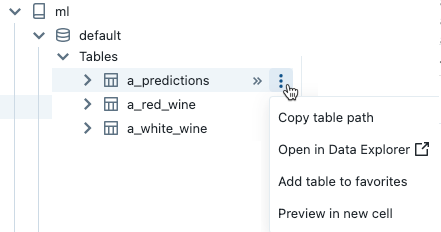
Nesne bir tabloysa aşağıdakileri yapabilirsiniz:
- Tablodaki verilerin önizlemesini görüntülemek için otomatik olarak bir hücre oluşturun ve çalıştırın. Tablonun kebap menüsünden yeni hücre içinde önizlemeyi seçin.
- Katalog Gezgini'nde bir kataloğu, şemayı veya tabloyu görüntüleyin. Kebap menüsünden Katalog Gezgini'nde Aç seçin. Seçili nesneyi gösteren yeni bir sekme açılır.
- Katalog, şema veya tablo yolunu alın. "Kopyala… yolunu nesnenin kebap menüsünden seçin."
- Sık Kullanılanlar'a tablo ekleyin. Tablo için kebap menüsünden Sık Kullanılanlara Ekleyi seçin.
Nesne bir katalog, şema veya birimse, nesnenin yolunu kopyalayabilir veya Katalog Gezgini'nde açabilirsiniz.
Bir hücreye doğrudan tablo veya sütun adı eklemek için:
- İmlecinizi, adı girmek istediğiniz konumdaki hücrede tıklatın.
- İmlecinizi şema tarayıcısında tablo adının veya sütun adının üzerine getirin.
- Nesne adının sağında görünen
 tıklayın.
Web terminali ve Databricks CLI kullanma
Web terminalini bir not defterinde açmak için, sağ kenar çubuğunun alt kısmındaki terminal  tıklayın.
Databricks Runtime 15.0 ve üzerinde, bir not defterindeki web terminalinden Databricks CLI'yi kullanabilirsiniz. Gereksinimler ve kullanım bilgileri için Azure Databricks web terminalinde kabuk komutlarını çalıştırma bölümüne bakın.
CLI'yi not defteri hücresinden kullanamazsınız. Not defterinde, gibi %sh databricks ... komutlar Databricks Runtime 15.0 veya üzeri ile çalışmaz.
Kişiselleştirilmiş otomatik tamamlama
Siz yazarken otomatik tamamlama, kod kesimlerini otomatik olarak tamamlar. Tamamlanabilir nesneler arasında türler, sınıflar ve nesnelerin yanı sıra SQL veritabanı, tablo adları, yapılar, haritalar, diziler ve sorgu parçacıkları bulunur. kullanan SELECT *ortak tablo ifadelerine (CTE' ler) başvururken, otomatik tamamlama temel tablo yapısına göre sütun önerileri sağlar. Databricks önerileri kişiselleştirmek için Unity Kataloğu meta verilerinizi ve kullanımınızı kullanır.
- Python hücreleri için, otomatik tamamlama çalışabilmesi için not defterinin
bir işlem kaynağına bağlı olması ve tamamlanabilecek nesneleri tanımlayan tüm hücreleriçalıştırmanız gerekir. - SQL hücreleri için, not defteri herhangi bir işlem kaynağına bağlı olmasa bile otomatik tamamlama anahtar sözcükleri ve temel söz dizimini önerir.
- Çalışma alanı Unity Kataloğu için etkinleştirildiyse, otomatik tamamlama, Unity Kataloğu'ndaki tablolar için katalog, şema, tablo ve sütun adlarını da önerir.
- Unity Kataloğu için çalışma alanı etkinleştirilmemişse, tablo veya sütun adları önermek için not defterinin çok amaçlı bir işlem kaynağına veya SQL ambarı'na eklenmesi gerekir.
Bir hücreye yazdığınızda otomatik tamamlama önerileri otomatik olarak görüntülenir. Öneri seçmek için yukarı ve aşağı ok tuşlarını veya farenizi kullanın ve seçimi hücreye eklemek için Sekme veya Enter basın.
Note
R not defterlerinde sunucu otomatik tamamlama, komut yürütme sırasında engellenir.
Otomatik Tamamlama varsayılan olarak etkindir ancak kullanıcı ayarlarınızda devre dışı bırakılabilir:
- Otomatik tamamlama önerilerini kapatmak için, yazarken Otomatik Tamamlama'yı açın. Otomatik tamamlama kapalıyken, Ctrl + Ara Çubuğu tuşlarına basarak otomatik tamamlama önerilerini görüntüleyebilirsiniz.
- Enter'ın otomatik tamamlama önerileri eklemesini önlemek için Enter tuşunun otomatik tamamlama önerilerini kabul etmesini sağlayın.
Ayraç eşleştirme
Parantezin, köşeli ayraç veya küme ayraçlarının yanına tıkladığınızda, düzenleyici bu karakteri ve eşleşen köşeli ayraçını vurgular.

Python hata vurgulama

İş ortağı destekli yapay zeka özelliklerinin etkinleştirildiği çalışma alanları, yapay zeka destekli öneriler için Yardımcı ile Düzelt'i de seçebilir.
Databricks not defterleri aşağıdaki hata vurgulamalarını destekler:
-
Python söz dizimi hatası vurgulama: Python kod hücrelerindeki söz dizimi hataları kırmızıyla vurgulanır. Mümkünse Genie Code sizin için hızlı bir düzeltme önerir. Databricks Runtime 12.1 ve üzeri veya sunucusuz işlem çalıştıran hesaplama için desteklenir.
pyproject.tomldosyalarıyla söz dizimi hatalarını vurgulamayı yapılandırabilirsiniz. Bkz. Python sözdizimi vurgulama yapılandırma. - Python biçim hatası vurgulama: Python kod biçimlendirme hataları ve uyarıları, önem derecelerine bağlı olarak sarı veya kırmızıyla altı çizilir. Bu, beklenmeyen girintileme, uzun satır uzunluğu ve daha fazlası gibi biçimlendirme sorunlarını tanımlamaya yardımcı olabilir. Daha fazla bilgi görmek için söz dizimi uyarılarının üzerine gelin. Databricks Runtime 12.1 ve üzeri veya sunucusuz işlem çalıştıran hesaplama için desteklenir.
- Python tür hatası vurgulama: Tür denetimi, Python ve PySpark projelerinde kod kalitesini, okunabilirliği ve sürdürülebilirliği iyileştirebilir. Tür denetleyiciler, kod yürütmeden önce işlev çağrılarında var olmayan özniteliklerle, eksik bağımsız değişkenlerle ve eşleşmeyen bağımsız değişkenlerle ilgili hataları işaretleyebilir. Daha fazla bilgi görmek için vurgulanan uyarıların üzerine gelin. Bu, Databricks Runtime 16.0 ve üzeri veya sunucusuz ortam 2 çalıştıran işlem için desteklenir.
Python hata vurgulama özelliğini etkinleştirme
Hata vurgulama özelliğini açmak veya kapatmak için aşağıdakileri yapın:
- Çalışma alanının sağ üst kısmındaki kullanıcı adınıza tıklayın ve ardından açılan listede Ayarlar'a tıklayın.
- Ayarlar kenar çubuğunda Geliştiriciseçin.
Python sözdizimi hatası vurgulama (Kod düzenleyicisi altında),Python biçim hatası vurgulama (Deneysel özellikler altında) ayarını değiştirin ve/veyaPython tür hatası vurgulama (Deneysel özellikler altında).
Python söz dizimi vurgulamasını yapılandırma
Bir not defteri, Databricks Runtime 16.4 veya üzeri ya da sunucusuz ortam sürüm 3 veya üzeri çalıştıran bir sisteme bağlandığında, bir pyproject.toml dosyası oluşturarak söz dizimi vurgulama davranışını özelleştirebilirsiniz. Belirli bir not defteri için, Çalışma Alanı Dosya Sistemi'ndeki doğrudan üst yolundaki en yakın pyproject.toml dosya kullanılır. Ata yolunda bir dosya bulunamazsa, geçerli kullanıcının ev klasöründeki bir pyproject.toml dosya kullanılacaktır.
Örneğin, a/b/c/d/notebook.py yolunu içeren bir not defteriniz varsa ve dosyalar pyproject.toml, a/b/pyproject.toml ve a/b/c/pyproject.toml konumlarında bulunuyorsa, ikincisi daha yakın olduğundan, o kullanılır.
pyproject.toml konumundaki bir dosya, /a/b/c/e/pyproject.tomldoğrudan ebeveyn yolunda olmadığından dikkate alınmaz.
Azure Databricks pyproject.toml dosyaları için standart söz dizimi kullanır. Örneğin, Ruff linterini bir pyproject.toml dosyayla yapılandırmayı görmek için Ruff belgelerine bakabilirsiniz.
Şu anda, Azure Databricks yalnızca ruff, pylint, pyright ve flake8'ü pyproject.toml aracılığıyla linting için yapılandırmayı desteklemektedir.
Bir linter'i pyproject.toml dosyasında etkinleştirilmesi için bir [tool.<name-of-linter>] bloğu bulunmalıdır.
Linter'i açıkça devre dışı bırakmak için aşağıdaki bloğu ekleyin:
[tool.<name-of-linter>]
disabled=true
Ayrıca, Azure Databricks yazılmış söz dizimi vurgulama kurallarını aşağıdaki gibi bir blokla devre dışı bırakabilirsiniz:
[tool.databricks]
disabled_rules = ['DB01', 'DB03']
Flake8 farklı bir biçimde yapılandırma beklediğinden, Flake8 yapılandırmasını dize olarak geçirmeniz gerekir:
[tool.flake8]
config = """ \
[flake8] \
extend_ignore = E303 \
"""
SQL biçimlendirmeyi özelleştirme
YENI SQL düzenleyicisinde ve not defteri düzenleyicisinde SQL biçimlendirme ayarlarını özelleştirebilirsiniz. Geliştirici Ayarlarını Görüntüle'ye >tıklayın. Ekranı aşağı kaydırarak SQL Biçimi'ne gelin ve ayarlarınızı belirtin.

Klavye kısayollarını kullanma
Klavye kısayollarını görüntülemek için Yardım > Klavye kısayollarıöğesini seçin. Kullanılabilen klavye kısayolları, imlecin bir kod hücresinde (düzenleme modu) olup olmamasına (komut modu) bağlıdır.
Aşağıdaki tablolarda kullanılabilir klavye kısayolları gösterilmektedir.
Düzenleme modu kısayolları
| İşlev | MacOS kısayolu | Windows kısayolu |
|---|---|---|
| Komut Modu'na geçiş yapma | Esc |
Esc |
| Komutunu çalıştırın ve altına yeni hücre ekleyin | Option + Enter |
Alt + Enter |
| Yukarı hücre ekleme | Ctrl + Option + P |
Ctrl + Alt + P |
| Altına hücre ekle | Ctrl + Option + N |
Ctrl + Alt + N |
| Önceki/sonraki hücreye gitme | Option + Up/Down |
Alt + Up/Down |
| İmleçte hücreyi bölme | Ctrl + Option + - |
Ctrl + Alt + - |
| Geçerli satırı sil | ⌘ + Shift + K |
Ctrl + Shift + K |
| Geçerli hücreyi sil | Ctrl + Option + D |
Ctrl + Alt + D |
| Yukarı veya önceki hücreye git | Up |
Up |
| Aşağı veya sonraki hücreye gitme | Down |
Down |
| Otomatik Tamamlama | Ctrl + Space |
Ctrl + Space |
| Otomatik Genie Kodu Otomatik Tamamlama | Ctrl + Shift + Space |
Ctrl + Shift + Space |
| Satır içi Genie Kodu | ⌘ + I |
Ctrl + I |
| Parametre ipuçları | ⌘ + Shift + Space |
Ctrl + Shift + Space |
| Docstring |
⌘ + (K, I) |
Ctrl + (K, I) |
| Birden çok imleç | Option + Click |
Alt + Click |
| Sütun (kutu) seçimi | Option + Shift + Drag |
Alt + Shift + Drag |
| Girintili/Girintisiz seçim | ⌘ + ]/[ |
Ctrl + ]/[ |
| Yazmayı geri al | ⌘ + Z |
Ctrl + Z |
| Yazmayı yinele | ⌘ + Shift + Z |
Ctrl + Shift + Z |
| Satır açıklamasını aç/kapat | ⌘ + / |
Ctrl + / |
| Satır açıklaması ekleme |
⌘ + (K, C) |
Ctrl + (K, C) |
| Satır açıklamasını kaldırma |
⌘ + (K, U) |
Ctrl + (K, U) |
| Çoklu imleç düzenleme | ⌘ + Option + Up/Down |
Ctrl + Option + Up/Down |
| Yazı tipi boyutunu büyütme | Option + + |
Alt + + |
| Yazı tipi boyutunu küçültme | Option + - |
Alt + - |
Komut modu kısayolları
| İşlev | Mac OS kısayolu | Windows kısayolu |
|---|---|---|
| Düzenleme Modu'na geçiş yapma | Enter |
Enter |
| Seçili hücreler için yürütmeyi iptal et |
I, I |
I, I |
| Yürütmeyi iptal et (uyarıyı atla) |
Shift + (I, I) |
Shift + (I, I) |
| Geçerli hücreyi sil |
D, D |
D, D |
| Geçerli hücreyi silme (atlama istemi) |
Shift + (D, D) |
Shift + (D, D) |
| İlk hücreye git |
G, G |
G, G |
| Son hücreye git | Shift + G |
Shift + G |
| Hücreleri kesme/silme işlemini geri alma | ⌘ + Z/Z |
Ctrl + Z/Z |
| Geçerli hücreyi kopyala | ⌘ + C |
Ctrl + C |
| Geçerli hücreyi kes | ⌘ + X |
Ctrl + X |
| Hücreyi yapıştır | ⌘ + V |
Ctrl + V |
| Yukarı hücre ekleme | A |
A |
| Altına hücre ekle | B |
B |
| Hücre çıkışını açma/kapatma | O |
O |
| Hücre başlığını değiştirme | T |
T |
| Aşağı kaydırın | Space |
Space |
| Yukarı kaydır | Shift + Space |
Shift + Space |
| Klavye kısayolları menüsünü açma/kapatma | H |
H |
| Alttaki hücreyle birleştir | Shift + M |
Shift + M |
| Önceki hücreye gitme | Up/P/K |
Up/P/K |
| Sonraki hücreye gitme | Down/N/J |
Down/N/J |
| Seçime bitişik hücre ekleme | Shift + Up/Down |
Shift + Up/Down |
| Tüm hücreleri seçme | ⌘ + A |
Ctrl + A |
| Birden çok hücre seçme | ⌘ + Click |
Ctrl + Click |
| Satır numaralarını değiştirme | L |
L |
| Hücre başlıklarını genişlet/daralt | Right/Left |
Right/Left |
Paylaşılan kısayollar
| İşlev | MacOS kısayolu | Windows kısayolu |
|---|---|---|
| Komut paleti arasında geçiş | ⌘ + Shift + P |
Ctrl + Shift + P |
| Bulmak | ⌘ + F |
Ctrl + F |
| Değiştir | Ctrl + Option + F |
Ctrl + Alt + F |
| Kodu biçimlendirme | ⌘ + Shift + F |
Ctrl + Shift + F |
| Komutunu çalıştır ve sonraki hücreye gitme | Shift + Enter |
Shift + Enter |
| Seçili komutları çalıştırma | ⌘ + Enter |
Ctrl + Enter |
| Debug hücresi | Option + Shift + D |
Alt + Shift + D |
| Hata Ayıklayıcısı: Devam | F7 |
F7 |
| Hata Ayıklayıcı: Sonraki Satır | F8 |
F8 |
| Hata Ayıklayıcı: İçine Adım At | F9 |
F9 |
| Hata Ayıklayıcı: Dışarı Çık | Shift + F9 |
Shift + F9 |
| Tüm komutları çalıştırma | Option + Shift + Enter |
Alt + Shift + Enter |
| Yukarıdaki komutların tümünü çalıştırma (özel kullanım) | Option + Shift + Up |
Alt + Shift + Up |
| Aşağıdaki komutların tümünü çalıştırma (dahil) | Option + Shift + Down |
Alt + Shift + Down |
| Durumu ve çıkışları temizle |
0, 0 |
0, 0 |
| Seçili metni veya etkin deyimi çalıştırma | Ctrl + Shift + Enter |
Ctrl + Shift + Enter |
| Etkin SQL deyimini çalıştırma | ⌘ + Shift + Enter |
Ctrl + Shift + Enter |
| Hücreyi yukarı taşıma | Ctrl + Option + Up |
Ctrl + Alt + Up |
| Hücreyi aşağı taşıma | Ctrl + Option + Down |
Ctrl + Alt + Down |
| Açıklamalar panelini açma/kapatma/ açıklama ekleme | Ctrl + Option + M |
Ctrl + Alt + M |
| Çalışma alanı panelini açma/kapatma | Ctrl + Option + E |
Ctrl + Alt + E |
| Katalog panelini açma/kapatma | Ctrl + Option + C |
Ctrl + Alt + C |
| Genie Code panelini açma/kapatma | Ctrl + Option + A |
Ctrl + Alt + A |
| Odak modunu açma/kapatma | Ctrl + Option + O |
Ctrl + Alt + O |
| Geçerli sekmeyi kapat | Ctrl + Option + W |
Ctrl + Alt + W |
| Yeni sekme oluştur | Ctrl + Option + T |
Ctrl + Alt + T |
| Sol sekmeye geç | Ctrl + Option + Left |
Ctrl + Alt + Left |
| Sağ sekmeye geç | Ctrl + Option + Right |
Ctrl + Alt + Right |
| Tüm sekmeleri kapatma | Ctrl + Option + Shift + A |
Ctrl + Alt + Shift + A |