Not
Bu sayfaya erişim yetkilendirme gerektiriyor. Oturum açmayı veya dizinleri değiştirmeyi deneyebilirsiniz.
Bu sayfaya erişim yetkilendirme gerektiriyor. Dizinleri değiştirmeyi deneyebilirsiniz.
Databricks not defterleri markdown hücrelerindeki görüntüleri, matematiksel denklemleri, HTML'yi ve diğer not defterlerine bağlantıları görüntüleyebilir.
Görüntüleri görüntüleme
Azure Databricks Markdown hücrelerinde görüntü görüntülemeyi destekler. Görüntüleri görüntülemenin birkaç yolu vardır:
Paste:
⌘+V(mac) veyaCtrl+V(Windows) kullanarak panonuzdan bir resim yapıştırın. Görüntü geçerli çalışma alanı dizinine yüklenir ve hücrede görüntülenir.Sürükleyip bırakın: Yerel dosya sisteminizdeki görüntüleri markdown hücrelerine sürükleyip bırakın. Görüntü geçerli çalışma alanı dizinine yüklenir ve hücrede görüntülenir.

Çalışma alanınızdaki görüntüleri görüntüleme: Çalışma alanınızda depolanan görüntüleri aşağıdaki söz dizimiyle görüntülemek için mutlak yolları veya göreli yolları kullanın:
%md  
Birimlerde depolanan görüntüleri görüntüleme: Birimlerde depolanan görüntüleri aşağıdaki söz dizimiyle görüntülemek için mutlak yolları kullanın:
%md Dış görüntüleri görüntüleme: Dış görüntüleri aşağıdaki söz dizimiyle görüntülemek için URL'leri kullanın:
%md 
Matematiksel denklemleri görüntüleme
Not defterleri, matematiksel formülleri ve denklemleri görüntülemek için KaTeX destekler. Örneğin
%md
\\(c = \\pm\\sqrt{a^2 + b^2} \\)

\\(A{\_i}{\_j}=B{\_i}{\_j}\\)

$$c = \\pm\\sqrt{a^2 + b^2}$$

\\[A{_i}{_j}=B{_i}{_j}\\]
şu şekilde işlenir:
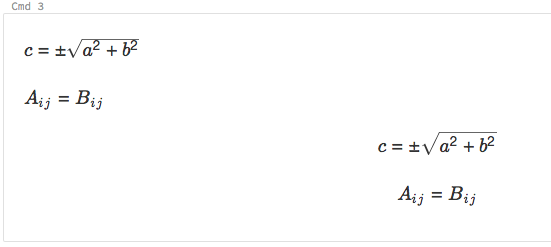
ve
%md
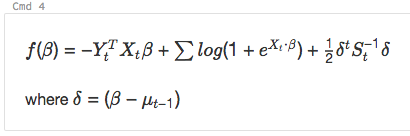
\\( f(\beta)= -Y_t^T X_t \beta + \sum log( 1+{e}^{X_t\bullet\beta}) + \frac{1}{2}\delta^t S_t^{-1}\delta\\)

where \\(\delta=(\beta - \mu\_{t-1})\\)
şu şekilde işlenir:
HTML ekle
displayHTMLişlevini kullanarak not defterine HTML ekleyebilirsiniz. Bunun nasıl yapıldığını gösteren bir örnek için not defterlerinde HTML, D3 ve SVG
İş alanınız koyu temayı kullandığında, Azure Databricks displayHTML çıktılarının renklerini karanlık moda uyarlar. Karanlık modda çıktıların nasıl görüntülendiğini ve nodarkmode sınıfıyla belirli öğelerin nasıl hariç tutulacağını öğrenmek için bkz. Karanlık modda HTML çıktıları.
Not
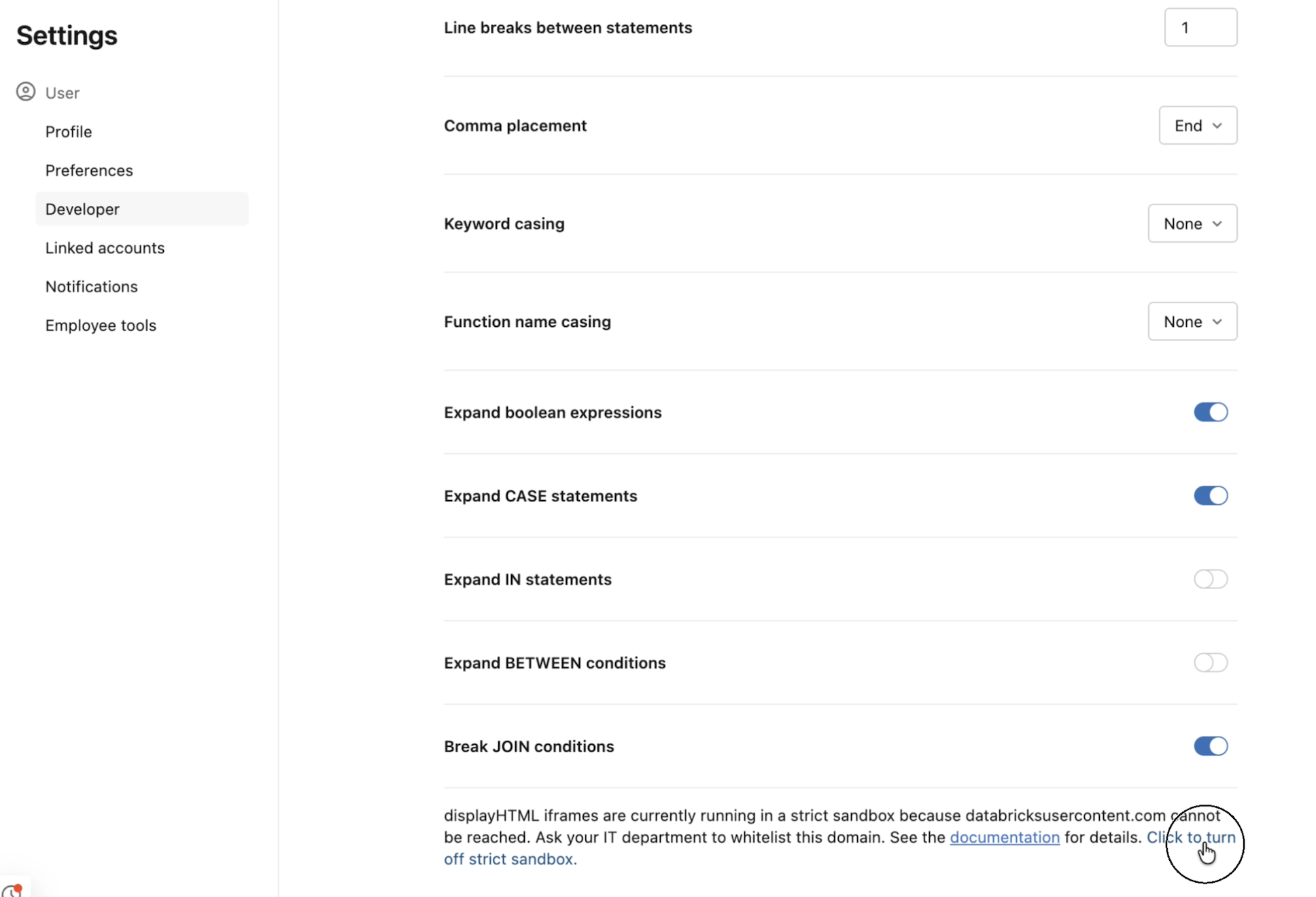
Varsayılan olarak, displayHTML iframe'i databricksusercontent.com alanından sunulur ve iframe sandbox'ı allow-same-origin özniteliğini içerir. Tarayıcınızın databricksusercontent.com öğesine erişebilmesi için gerekli. Eğer kurumsal ağınız alan adını engelliyorsa, BT departmanınızdan bunu izin listesine eklemesini iste.
databricksusercontent.com erişilemezse Databricks, displayHTML iframe'lerini otomatik olarak katı sandbox modunda çalıştırır. Bu mod basit HTML sonuçlarını render edebilir. Katı sandbox modunu kapatmak için Settings>Developer bölümüne gidin, sayfanın en altına kaydırın ve Katı sandbox modunu kapatmak için tıklayın.
Diğer not defterlerine bağlanma
Göreli yolları kullanarak Markdown hücrelerindeki diğer not defterlerine veya klasörlere bağlanabilirsiniz. Bir bağlantı etiketinin href özniteliğini göreli yol olarak belirtin, $ ile başlayarak Unix dosya sistemlerindekiyle aynı deseni izleyin:
%md
<a href="$./myNotebook">Link to notebook in same folder as current notebook</a>
<a href="$../myFolder">Link to folder in parent folder of current notebook</a>
<a href="$./myFolder2/myNotebook2">Link to nested notebook</a>