Not
Bu sayfaya erişim yetkilendirme gerektiriyor. Oturum açmayı veya dizinleri değiştirmeyi deneyebilirsiniz.
Bu sayfaya erişim yetkilendirme gerektiriyor. Dizinleri değiştirmeyi deneyebilirsiniz.
Databricks Apps, etkileşimli uygulamaları doğrudan Azure Databricks çalışma alanınızda oluşturmanıza ve dağıtmanıza olanak tanır. Lakebase'i kaynak olarak eklemek, uygulamanıza tam olarak yönetilen bir Postgres arka ucu sağlar. Azure Databricks uygulamanız için bir hizmet sorumlusu oluşturur, ona eşleşen bir Postgres rolü verir ve bağlantı ayrıntılarını ortam değişkenleri olarak ekler. Uygulamanız, kimlik bilgilerini veya bağlantı dizelerini yönetmeden tam olarak yönetilen bir Postgres veritabanına bağlanır.
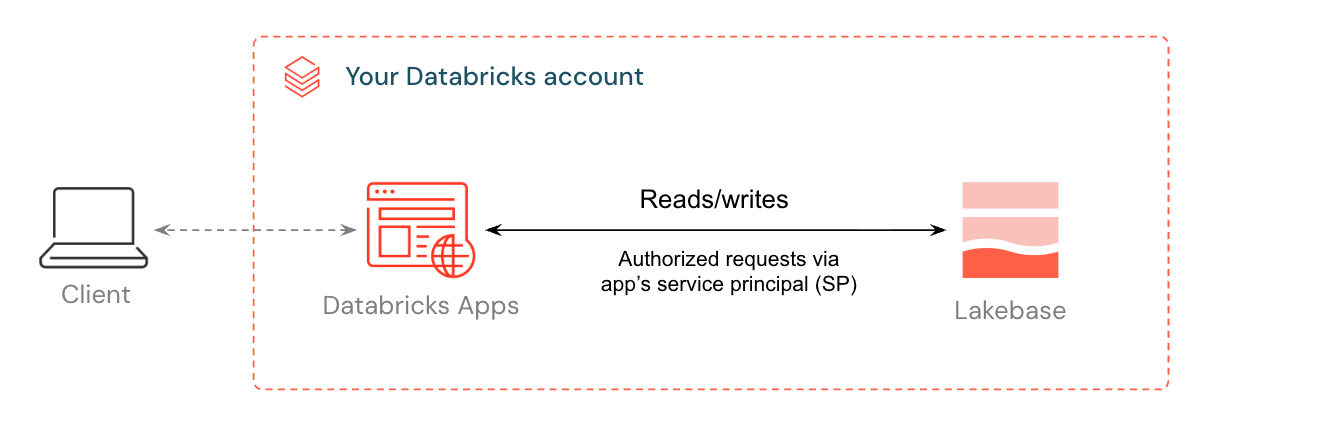
Bu öğretici, Lakebase veritabanına bağlı bir şablon uygulaması dağıtma işleminde size yol gösterir. Sonunda, doğrudan Lakebase'den inceleyip sorgulayabileceğiniz ve isteğe bağlı olarak Lakehouse verilerinizin yanı sıra Unity Kataloğu'na kaydolabileceğiniz verileri içeren çalışan bir uygulamanız olacak.
Prerequisites
Başlamadan önce aşağıdakilere sahip olduğunuzdan emin olun:
- Lakebase ve sunucusuz işlem etkin Azure Databricks çalışma alanına erişim. Gerekirse çalışma alanı yöneticinize başvurun.
- İşlem kaynakları ve uygulamaları oluşturma izni.
Adım 1: Bir Lakebase projesi sağlamak
Lakebase projesi, uygulamanızın kaynak olarak bağlandiği yönetilen bir Postgres örneğidir. Projeler, her birinin yalıtılmış bir veritabanı ortamını temsil eden dallar halinde düzenlenir.
Lakebase projesi oluşturmak için bkz. Postgres veritabanı alma. Lakebase projenizi bir production dal ve databricks_postgres veritabanıyla oluşturur.
2. Adım: Databricks uygulaması oluşturma
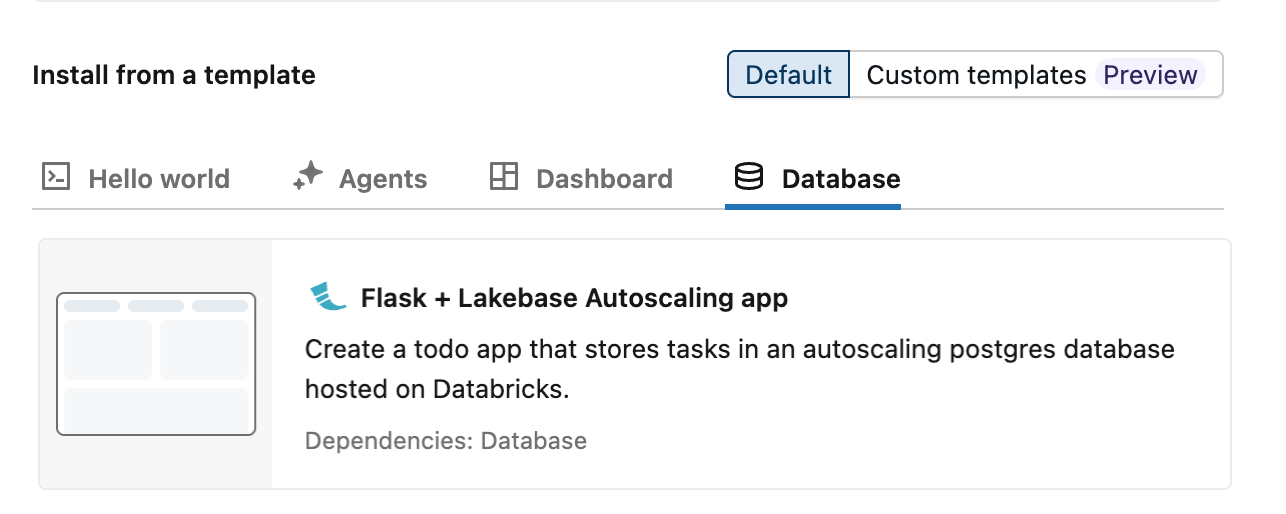
Azure Databricks, bir todos uygulaması kullanarak Lakebase tümleştirmesini gösteren üç otomatik ölçeklendirme uygulaması şablonu sağlar: Dash, Flask ve Streamlit. Şablondan uygulama oluşturmak için:
- Azure Databricks çalışma alanınızda
 uygulama değiştiricisine tıklayın ve Databricks Apps öğesini seçin.
 - + Uygulama oluştur'a tıklayın.
- Veritabanı sekmesinden tercih ettiğiniz şablonu seçin.
3. Adım: Veritabanı kaynağını yapılandırma
Lakebase'i kaynak olarak eklemek doğru veritabanı izinlerine sahip bir hizmet sorumlusu oluşturur ve bağlantı ayrıntılarınızı ortam değişkenleri olarak uygulamaya ekler. Bu, şablonun kodunuzda herhangi bir bağlantı dizesi olmadan veritabanınıza otomatik olarak bağlanmasına olanak tanır.
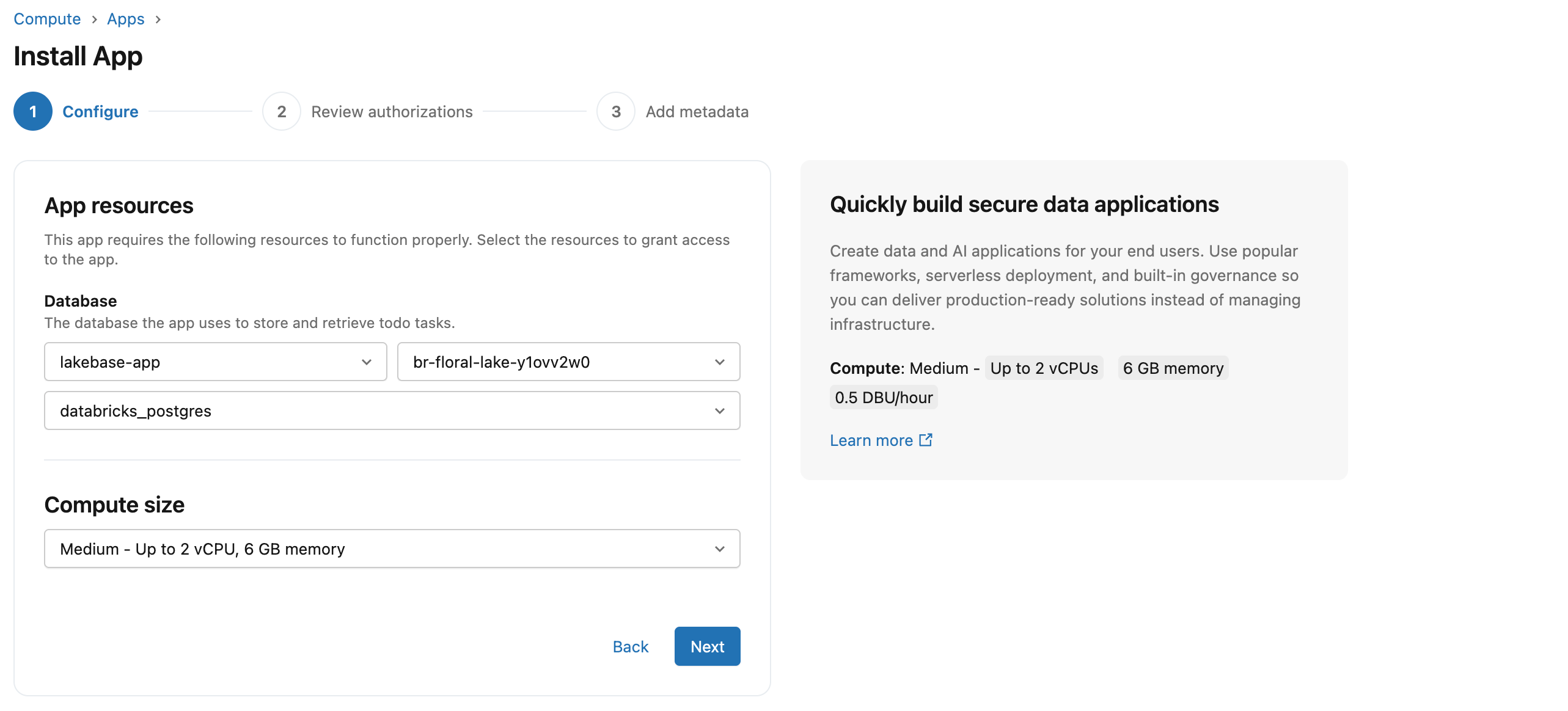
Yapılandır adımında aşağıdaki ayarları yapılandırın.
- Uygulama kaynakları için Lakebase projenizi, dalınızı ve veritabanınızı seçin. Dal adları kimlik olarak görünür. Kimlikleri adlarla eşleştirmek için projenizin dallar sayfasına bakın.
- İşlem boyutu için Orta'yı seçin. Bu, Lakebase veritabanı işlemlerinden ayrı olan ve bağımsız olarak ölçeklendirilen uygulama sunucusu işlemini denetler.
Daha fazla bilgi için bkz. Databricks uygulamasına Lakebase kaynağı ekleme.
4. Adım: Yetkilendirmeleri gözden geçirme
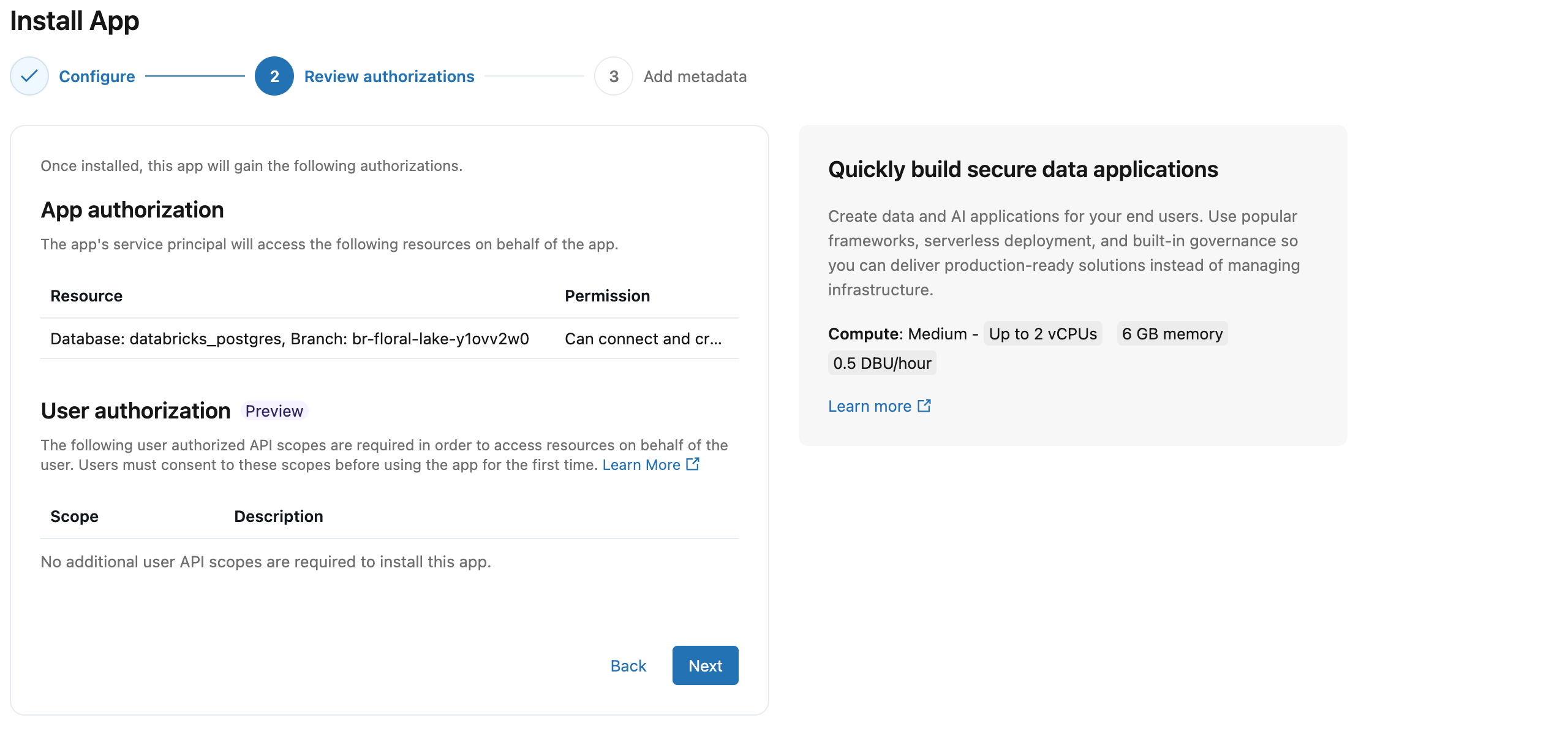
Her Databricks uygulaması kendi hizmet prensibi olarak çalışır ve herhangi bir kullanıcıdan bağımsız, özel bir kimliktir. Lakebase'i kaynak olarak bağladığınızda, Azure Databricks bu hizmet sorumlusu için eşleşen bir Postgres rolü oluşturur ve tam veritabanı erişimi verir. El ile rol kurulumu gerekmez.
5. Adım: Uygulamanızı adlandırıp yükleyin
Lakebase, biçiminde {app-name}_schema_{service-principal-id} bir şema adı oluşturmak için uygulama adını kullanır (kimlikten kısa çizgiler kaldırılır). Oluşturma işleminden sonra uygulama adını değiştiremezsiniz, ancak şemayı daha sonra yeniden adlandırabilirsiniz. Şablon varsayılan olarak lakebase-autoscaling-app olarak ayarlanmıştır.
Uygulamayı oluşturmak için Uygulama oluştur'a tıklayın.
6. Adım: Uygulamayı dağıtma
Uygulamayı oluşturduktan sonra işlem otomatik olarak başlar ve uygulamanız herhangi bir işlem yapmadan yaklaşık 2-3 dakika içinde dağıtılır. Uygulama durumu Çalışıyor olarak gösterildiğinde, uygulamanızı açmak için yanındaki URL'ye tıklayın.
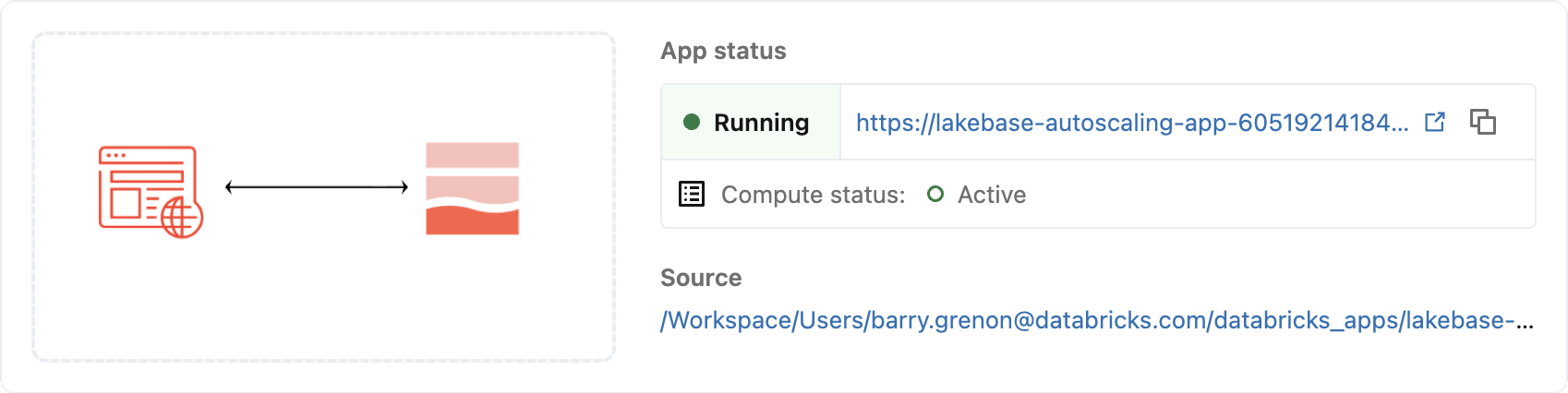
7. Adım: Tümleştirmeyi doğrulama
Uygulamanıza birkaç görev ekleyin. Lakebase projenizde Tablolar'ı açın ve uygulamanızın şemasının altındaki todos tablosunu seçin. Uygulamanın hizmet sorumlusu, 3. Adımda eklenen bağlantı ayrıntılarını kullanarak bu satırları yazdı.
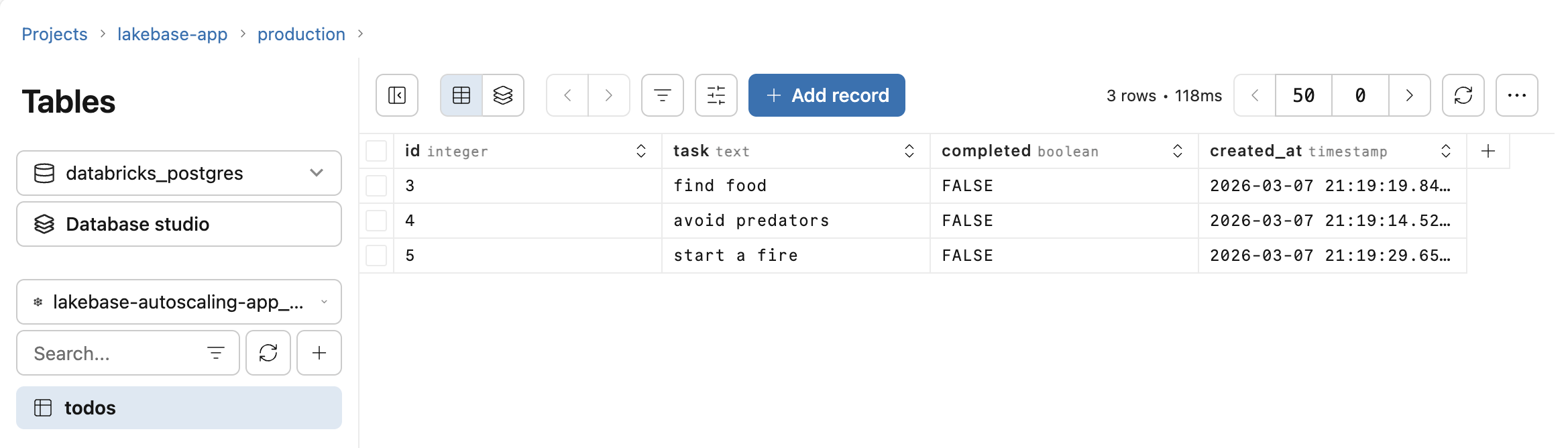
Verileri doğrudan sorgulamak için Lakebase projenizde SQL Düzenleyicisi'ni kullanın. Lakebase boştayken sıfıra ölçeklendiğinden, uzun bir duraklamadan sonraki ilk sorgunun yanıt vermesi birkaç saniye sürebilir. Diğer bağlantı seçenekleri için bkz. Veritabanınıza bağlanma.
8. Adım: Unity Kataloğu aracılığıyla sorgulama (isteğe bağlı)
Varsayılan olarak, uygulamanızın Lakebase verilerine doğrudan Postgres bağlantıları üzerinden erişilebilir. Unity Kataloğu'nda kaydetmek, standart Databricks SQL kullanarak göl evi verilerinizin yanı sıra sorgulanabilir olmasını sağlar. Ardından uygulamanızın işlem tablolarını aynı sorgudaki Delta tablolarıyla birleştirebilirsiniz.
Kaydolmak için Katalog Gezgini'ni açın ve yeni bir katalog oluşturun. Katalog türü olarak Lakebase Postgres'i seçin, Otomatik Ölçeklendirme'yi seçin ve uygulamanızla aynı projeyi ve dalı seçin. Tüm ayrıntılar için bkz. Unity Kataloğu'nda Bir Lakebase veritabanını kaydetme .
Unity Kataloğu'ndaki şema adlarının uygulama adınızdaki kısa çizgileri koruduğuna dikkat edin. Hem katalog hem de şema adları için backtick alıntısı gerekir:
SELECT * FROM `your-catalog-name`.`lakebase-autoscaling-app_schema_aeb6ff9198ff4752af7dfc6d4cf570d0`.todos;