Not
Bu sayfaya erişim yetkilendirme gerektiriyor. Oturum açmayı veya dizinleri değiştirmeyi deneyebilirsiniz.
Bu sayfaya erişim yetkilendirme gerektiriyor. Dizinleri değiştirmeyi deneyebilirsiniz.
Bu sayfada, lakebase projenizdeki veritabanlarını analiz ve yapay zeka çalışma alanlarındaki SQL düzenleyicisinden iki farklı bağlantı yöntemi kullanarak sorgulama açıklanmaktadır.
Çalışma alanında SQL düzenleyicisi, sorgular yazabileceğiniz, veri katalogları bulabileceğiniz, görselleştirmeler oluşturabileceğiniz ve sonuçları iş arkadaşlarınızla paylaşabileceğiniz işbirliğine dayalı bir SQL çalışma alanıdır. Analiz, işbirliği ve otomasyon için gelişmiş özelliklere sahiptir.
Uyarı
Postgres yerel özellikleri EXPLAIN/ANALYZE ve meta komutları \dt\d\l için Lakebase SQL Düzenleyicisi'ni kullanın. Bkz. Lakebase SQL Düzenleyicisi'nden sorgu.
SQL düzenleyicisi özellikleri hakkında tam bilgi için bkz. SQL düzenleyicisinde sorgu yazma ve verileri keşfetme.
Bağlantı yöntemleri
İki yöntem kullanarak SQL düzenleyicisinden Lakebase veritabanınıza bağlanabilirsiniz:
- Doğrudan işlem bağlantısı: Belirli bir projeye ve dala anında sorgu erişimi için doğrudan Lakebase işleminize bağlanın.
- Unity Kataloğu kaydı: Federasyon sorgularını, birleşik idareyi ve kaynaklar arası analizi etkinleştirmek için veritabanınızı Unity Kataloğu'na kaydedin.
Bağlantı yönteminizi seçin
| Özellik | Doğrudan işlem bağlantısı | Unity Kataloğu kaydı |
|---|---|---|
| Veri erişimi | Lakebase veritabanınıza tam okuma-yazma erişimi | Unity Kataloğu aracılığıyla salt okunur erişim |
| için en iyi | Öncelikli olarak diğer veri kaynaklarıyla birleştirmeden Lakebase verileriyle çalışma | Federasyon sorgularında Lakebase verilerini diğer Unity Kataloğu tablolarıyla birleştirme |
| Kurulum karmaşıklığı | Kayıt olmadan belirli bir veritabanını sorgulamak için anında erişim | Katalog kaydı ve Unity Kataloğu ayrıcalıkları gerektirir |
| İdare | Unity Kataloğu yönetim özellikleri yok | Birleşik idare denetimleri (izinler, köken, denetim günlükleri) |
| Erişim denetimi | Yalnızca postgres rol tabanlı izinler | Birden çok veri kaynağında merkezi bulma ve erişim denetimi |
| Kullanım örnekleri | Doğrudan veritabanı işlemleri ve değişiklikleri | İşlemsel ve analitik verileri tümleştiren panolar ve uygulamalar |
Yöntem 1: Doğrudan Lakebase işlem birimine bağlanma
Hemen sorgu erişimi için doğrudan Lakebase işleminize bağlanmak için bu yöntemi kullanın.
Prerequisites
Proje sahibi değilseniz, aşağıdakilere sahip olduğunuzu doğrulayın:
- Postgres rolü: Veritabanına erişmek için karşılık gelen postgres rolü. Bkz. Postgres rollerini yönetme.
- Veritabanı izinleri: Veritabanına, şemaya veya tabloya erişmek için gerekli izinler. Bkz. İzinleri yönetme.
Gerekli rol veya izinler yoksa, erişim istemek için proje sahibine başvurun.
Uyarı
Lakebase bilgisayar kaynağının eklenebilmesi için etkin durumda olması gerekir. Hesaplama boştaysa ekleyemezsiniz. İşlemler genellikle sıfıra ölçeklendirme etkinleştirildiğinde ve veritabanı etkinliği olmadığında etkin olmaz.
Boşta bir işlemi etkinleştirmek için Lakebase SQL Düzenleyicisi'nde bir sorgu çalıştırın veya işleminizin etkin kalmasını sağlamak için ölçeği sıfıra devre dışı bırakın. Bkz Sıfıra ölçeklendirme.
Doğrudan Lakebase işleminize bağlanmak için:
- Uygulama değiştiricisini kullanarak Analytics ve AI'ya gidin.
- Kenar çubuğunda SQL
 Düzenleyicisi'ne tıklayarak SQL düzenleyicisini açın.
 - Hesaplama açılır menüsünden Diğer... öğesini seçin.
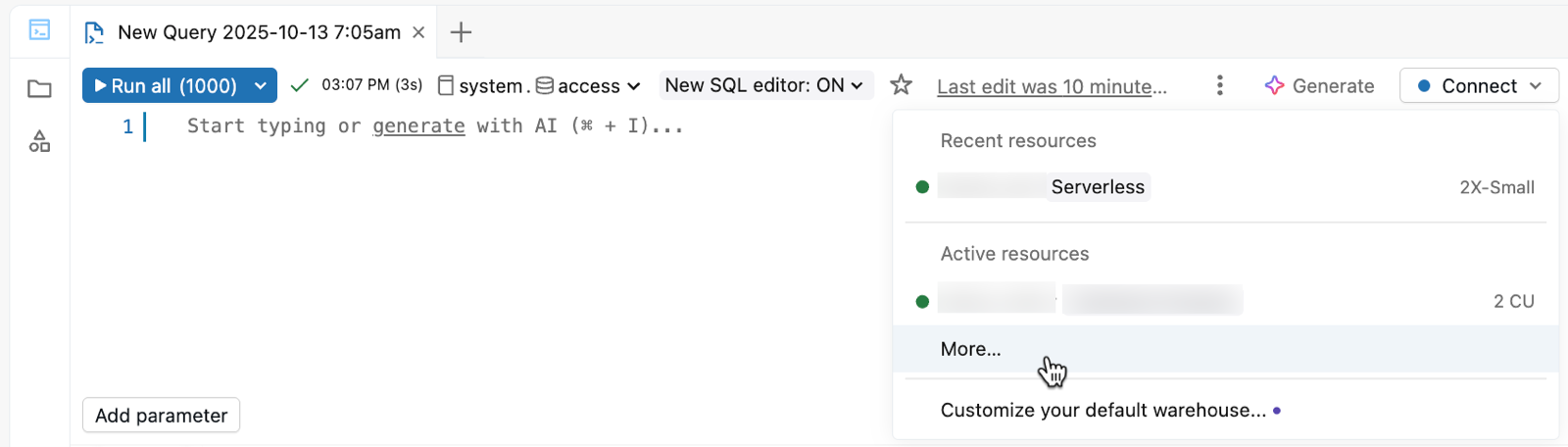
- Var olan bir işlem kaynağına bağlanın iletişim kutusunda, Lakebase Postgres öğesini seçin, Autoscaling seçeneğini belirleyin ve ardından Project ve Branch seçin.
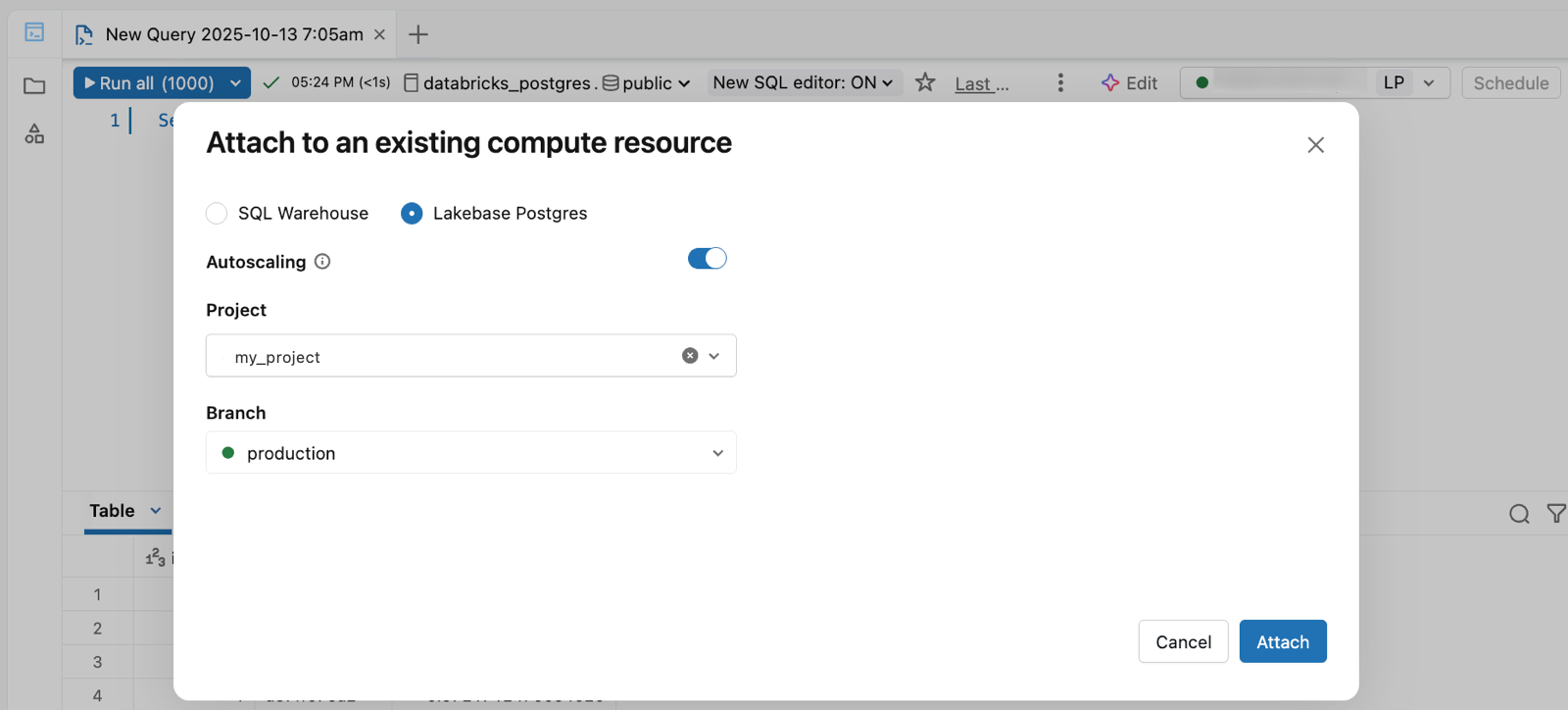
- Bağlanmak için Ekle'ye tıklayın.
Doğrudan bağlantı ile örnek sorgular
Bağlandıktan sonra, Lakebase veritabanınızda standart Postgres SQL sorguları çalıştırabilirsiniz.
Tablo oluşturun, veri ekleyin ve sorgulayın:
CREATE TABLE IF NOT EXISTS playing_with_lakebase(id SERIAL PRIMARY KEY, name TEXT NOT NULL, value REAL);
INSERT INTO playing_with_lakebase(name, value)
SELECT LEFT(md5(i::TEXT), 10), random() FROM generate_series(1, 10) s(i);
SELECT * FROM playing_with_lakebase;
Belirli bir tabloyu sorgulama:
SELECT * FROM public.playing_with_lakebase;
Önemli
Doğrudan bağlantıyla ilgili sınırlamalar:
- Federasyon sorguları desteklenmiyor: Yalnızca bağlı Lakebase projesini ve dalını sorgulayabilirsiniz. Lakebase verilerini tek bir sorguda diğer Unity Kataloğu tablolarıyla birleştiremezsiniz.
-
Postgres meta komutları desteklenmez: Lakebase SQL Düzenleyicisi'nde çalışan Postgres meta komutları (, ,
\dtgibi\d\l) SQL düzenleyicisinde (Lakehouse) çalışmaz.
Yöntem 2: Unity Kataloğu'nda veritabanını kaydetme
Lakebase veritabanınızı Unity Kataloğu'na kaydetmek için bu yöntemi kullanarak veri kaynaklarınız genelinde federasyon sorgularını ve birleşik idareyi etkinleştirin.
Prerequisites
Şu durumlara sahip olduğunuzu doğrulayın:
- Postgres rolü: Veritabanına erişmek için karşılık gelen postgres rolü. Bkz. Postgres rollerini yönetme.
- Veritabanı izinleri: Veritabanına, şemaya veya tabloya erişmek için gerekli izinler. Bkz. İzinleri yönetme.
-
Unity Kataloğu ayrıcalıkları:
CREATE CATALOGUnity Kataloğu meta veri deposunda veritabanını kaydetme ayrıcalıkları -
Compute: Sunucusuz SQL veri ambarı veya notebooklar ve işler için sunucusuz işlem. Pro ve klasik SQL depoları ile klasik hesaplama desteklenmiyor ve
PERMISSION_DENIEDhatası döndürür.
Gerekli rol veya izinler yoksa, erişim istemek için proje sahibine başvurun.
Önemli
Lakebase katalogları sunucusuz hesaplama gerektirir. SQL editöründen sorgulama yaparken PERMISSION_DENIED hatası görürseniz, ambar açılır menüsünü açın ve sunucusuz bir SQL ambarına geçin.
Veritabanınızı kaydetme
Unity Kataloğu'nda bir Lakebase veritabanını kaydetmek için:
- Uygulama değiştiricisini kullanarak Analytics ve AI'ya gidin.
- Katalog Gezgini'nde artı düğmesine ve Katalog oluştur'a tıklayın.
- Bir katalog adı girin (örneğin,
lakebase_catalog). - Katalog türü olarak Lakebase Postgres'i ve ardından Otomatik Ölçeklendirme seçeneğini belirleyin.
- Projenizi, dalınızı ve Postgres veritabanınızı seçin.
- Oluştur'utıklayın.
Katalog, şemaları, tabloları ve görünümleri bulabileceğiniz Katalog Gezgini'nde görüntülenir.
Unity Kataloğu aracılığıyla sorgulama
Kayıttan sonra, Lakebase veritabanınızı sunucusuz bir SQL ambarından veya sunucusuz hesaplama üzerinde çalışan not defterleri ve işlerden sorgulayın.
Kayıtlı veritabanını sorgulama:
-- Query a registered Lakebase database
SELECT * FROM chatbot_catalog.public.conversations
WHERE created_at >= current_date - INTERVAL 7 DAYS;
Lakebase ve lakehouse verilerini birleştirme:
-- Join Lakebase and Unity Catalog data
SELECT
  c.conversation_id,
  c.user_id,
  c.agent_response,
  u.user_name,
  u.subscription_tier
FROM chatbot_catalog.public.conversations c
JOIN main.user_analytics.users u
  ON c.user_id = u.user_id;
Unity Kataloğu izinleri ve diğer kullanıcılara erişim verme hakkında bilgi için bkz. İzinler ve erişim denetimi.
Önemli
Unity Kataloğu kaydıyla ilgili sınırlamalar:
- Salt okunur erişim: Lakebase veritabanlarından kaydedilen kataloglar Unity Kataloğu aracılığıyla salt okunur durumdadır. Verileri değiştirmek için Lakebase SQL Düzenleyicisi'ni kullanın veya doğrudan veritabanınıza bağlanın.
- Katalog başına tek veritabanı: Her Unity Kataloğu kataloğu bir Lakebase veritabanını temsil eder. Birden çok veritabanını kullanıma açmak için her birini ayrı olarak kaydedin.
-
Meta veri eşitleme: Unity Kataloğu, Postgres isteklerini azaltmak için meta verileri önbelleğe alır. Yeni nesneler hemen görünmeyebilir. Tam yenilemeyi tetiklemek için
 tıklayın.
 - Dallandırılmış veritabanı kaydı: Dallandırılmış veritabanını ayrı bir katalog olarak kaydetme işlemi henüz desteklenmiyor. Dallar, Unity Catalog kayıt meta verilerini ana dallarından devralır; bu da yeni bir katalog kaydının başarısız olmasına neden olur.
Unity Kataloğu'nda veritabanlarını kaydetme hakkında tam bilgi için bkz. Unity Kataloğu'nda Lakebase veritabanını kaydetme.