Not
Bu sayfaya erişim yetkilendirme gerektiriyor. Oturum açmayı veya dizinleri değiştirmeyi deneyebilirsiniz.
Bu sayfaya erişim yetkilendirme gerektiriyor. Dizinleri değiştirmeyi deneyebilirsiniz.
Azure Databricks kullanıcı arabirimi, sorgu yazmak, iş arkadaşlarınızla işbirliği yapmak, kullanılabilir verileri bulmak ve görselleştirmeler oluşturmak için kullanabileceğiniz bir SQL düzenleyicisi içerir. Bu sayfa, SQL düzenleyiciyi tanıtır ve her görevi ayrıntılı şekilde kapsayan sayfalara bağlantılar verir.
SQL düzenleyicisini açma
SQL düzenleyicisini Azure Databricks kullanıcı arabiriminde açmak için kenar çubuğunda  SQL Düzenleyicisi tıklayın.
SQL düzenleyicisi son açık sorgunuza açılır. Sorgu yoksa veya tüm sorgularınız açıkça kapatılmışsa SQL düzenleyicisi giriş sayfası açılır.
SQL düzenleyici ile neler yapabilirsiniz?
SQL düzenleyicisini kullanarak verileri keşfedin ve çalışma alanınızda SQL üzerinde iş birliği yapın:
- Sorgular yazın ve geliştirin: Bir SQL deposuna bağlanın, kataloglara ve şemalara göz atın ve otomatik tamamlama ve Genie Code ile SQL yazın.
- Çalıştır ve paylaş: Tek veya çoklu ifadeli sorgular çalıştırın, bunları iş birlikçilerinizle paylaşın ve gerçek zamanlı olarak birlikte düzenleyin.
- Sonuçları keşfedin: Sorgu sonuçlarını görselleştirin, filtreleyin, indirin ve analiz edin.
- Parametrize ve biçimlendirme: Parametre widget'ları ekleyin ve SQL otomatik biçimlendirmesini özelleştirin.
Oryantasyon
Bu bölümde kullanıcı arabirimindeki önemli farklar vurgulanır ve kullanılabilir özelliklerin nasıl bulunup kullanılacağı açıklanır.
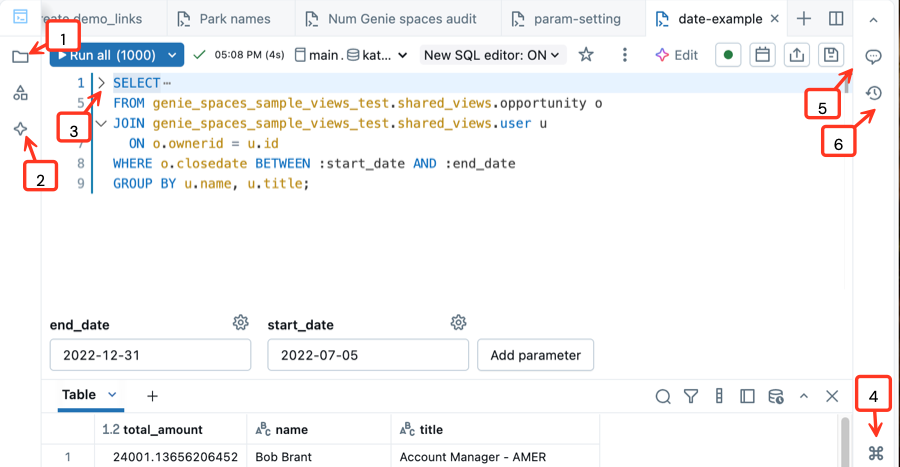
- Çalışma alanı dosya sistemini açma: Çalışma alanı nesnelerinizi doğrudan SQL düzenleyicisinden açabilir ve düzenleyebilirsiniz.
- Tümleşik Genie Kodunu kullanın: Sorguları yazmanıza, geliştirmenize veya anlamanıza yardımcı olması için Genie Kod ile iletişim kurun. Genie Code tarafından oluşturulan kodu yan bölmeden çalıştırın.
- Kodun bölümlerini daralt: Kod bölümlerini seçmeli olarak gizlemek ve genişletmek için kod bloğunun solundaki daralt okuna tıklayın. Bu, büyük dosyalarda çalışmayı kolaylaştırabilir.
- Komut paletini açın: Komut paleti, ihtiyacınız olanı hızla bulmanıza yardımcı olmak için yaygın eylemleri, klavye kısayollarını, özel temaları ve bağlantıları içerir. Açtıktan sonra, belirli araçları ve kısayolları aramak için arama çubuğunu kullanın.
- Kod hakkında açıklama: İşbirliğini geliştirmek için koda açıklama ekleyin.
- Sürüm geçmişini gözden geçirme: Sorgunuzda yapılan son değişiklikleri gözden geçirin.
SQL düzenleyicisiyle çalışma
Aşağıdaki sayfalar, SQL düzenleyicide yapabileceğiniz temel görevleri kaplar:
| Görev | Description |
|---|---|
| Sorgu yazma | İşlemlere bağlanın, veri varlıklarına göz atın ve sorgular yazın. |
| Sorguları çalıştırma ve paylaşma | Tek veya çok deyimli sorgular çalıştırın, bunları paylaşın ve gerçek zamanlı olarak birlikte düzenleyin. |
| Sorgu sonuçlarını görüntüleme | Sorgu sonuçlarını keşfedin, görselleştirin, indirin ve filtreleyin. |
| Parametreleri kullanma | Adlandırılmış parametreleri kullanın ve parametre pencere öğelerini yapılandırın. |
| Özel biçim SQL | SQL otomatik biçimlendirme seçeneklerini özelleştirin. |
| Klavye kısayolları | Yaygın klavye kısayolları referansı. |
Eski sorgu kimliğini kopyalama
Yeni SQL düzenleyicisine geçirdiğiniz bir sorgunun eski sorgu kimliğini almak için Dosya menüsünden kopyalayın. Eski sorgu kimliği, API çağrıları veya buna başvuran diğer tümleştirmeler için yararlı olabilir.
- Sorguyu yeni SQL düzenleyicisinde açın.
- Kebap menüsü
 Düzenleyicinin üst kısmında.
 - Dosya>Eski sorgu kimliğini kopyala seçeneğine tıklayın.