Not
Bu sayfaya erişim yetkilendirme gerektiriyor. Oturum açmayı veya dizinleri değiştirmeyi deneyebilirsiniz.
Bu sayfaya erişim yetkilendirme gerektiriyor. Dizinleri değiştirmeyi deneyebilirsiniz.
SecureConnect, veri paylaşımı için ağ kurmayı basitleştirir ve veri sağlayıcılarının, her alıcıyı depolama ağ kurallarına dahil etmeden farklı alıcılarla paylaşmasına olanak tanır. Ayrıca, SecureConnect sağlayıcıların bulut depolama üzerinden özel bir uç noktanın arkasında paylaşım yapmasına olanak tanır.
SecureConnect nasıl çalışır?
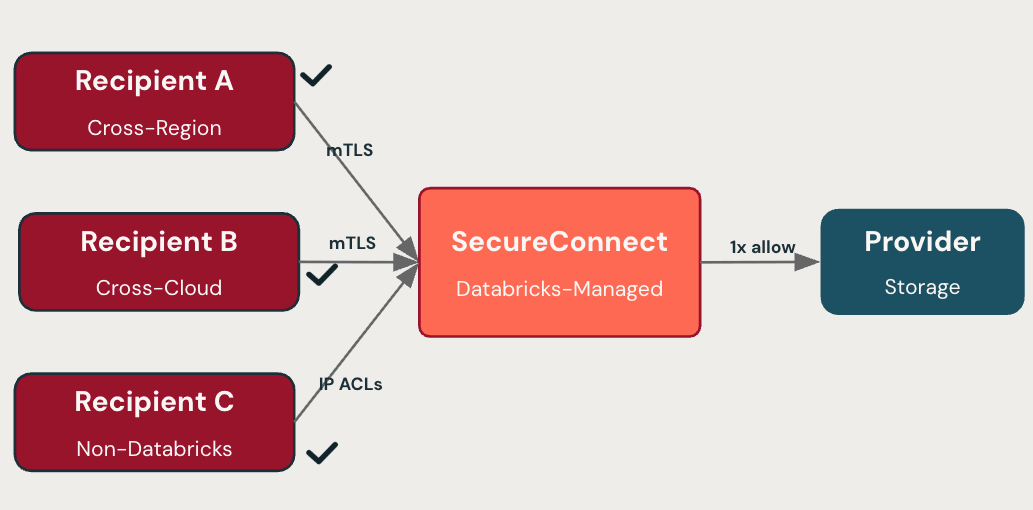
SecureConnect'i kullanmak için bir sağlayıcı, Azure Databricks alıcılarının sağlayıcının deposuna bir güvenlik duvarı veya özel uç noktası arkasındaki erişimini sağlayan tek seferlik bir yapılandırma yapar. Azure Databricks sonra alıcı isteklerini yönetilen bir ara sunucu üzerinden yönlendirir, böylece sağlayıcının yeni bir alıcı eklerken depolama güvenlik duvarını güncelleştirmesi gerekmez.
Alıcılar, mevcut OpenSharing kurulumlarını kullanarak paylaşılan verilere erişiyor:
- Azure Databricks alıcıları, sağlayıcı başına güvenlik duvarı değişikliği gerektirmeden sunucusuz işlem üzerinde paylaşımlara erişir.
- Klasik işlem kullanan Azure Databricks alıcıları ve açık alıcılar, sağlayıcının bölgesi için tek bir Azure Databricks denetim düzlemi IP adresleri kümesini izin verilenler listesine ekler.
Performansı optimize etmek için, sağlayıcının depolama alanıyla aynı bölgede bulunan serverless compute üzerindeki alıcılar, yönetilen proxy aracılığıyla değil, doğrudan depolama alanından okur. Bölgeler arası ve bulutlar arası alıcılar ile klasik hesaplama kullananlar yönetilen proxy'yi okur. Bu fark, ağ kullanımının nasıl faturalandırıldığını etkiler. Bkz. Faturalandırma.
SecureConnect olmadan, sağlayıcının her alıcının ağ tanımlayıcısını depolama güvenlik duvarına eklemesi ve her yeni alıcı için alıcı ve bulut platformu yöneticisiyle koordine olması gerekir.
SecureConnect ayrıca Databricks Marketplace üzerinden paylaşılan veri ürünleri ve temiz odalara paylaşılan veriler için de geçerlidir; çünkü her ikisi de OpenSharing üzerine kuruludur.
SecureConnect'i sağlayıcı olarak ayarlama
SecureConnect'in ayarlanması, depolama güvenlik duvarınızı erişime izin verecek şekilde yapılandırmayı ve meta veri depolarınız ve alıcılarınız için SecureConnect'i etkinleştirmeyi içerir.
1. Adım: Depolama güvenlik duvarınızı yapılandırma
Aşağıdaki yönergelerde, paylaşılan varlıklarınızın ve sağlayıcı meta veri deponuzun aynı bölgede olduğu varsayılır. En düşük ağ maliyetleri için, paylaşılan varlıklarınızın bölgesini sağlayıcı meta veri deposu bölgenizle aynı tutun.
SecureConnect, bulut sağlayıcınızın ağ üzerinden sunucusuz veri düzleminden depoya erişir, halka açık internetten değil.
Erişimi nasıl yapılandırmayacağınız depolamanın nasıl korunduğuna bağlıdır.
Note
Hangi seçeneği seçerseniz seçin, depolamanız bölgeniz için Azure Databricks kontrol düzlemine ve herhangi bir SecureConnect yapılandırmasına izin verdiğinden emin olun. Unity Catalog, metaveri işlemleri için kontrol düzleminden depolama alanınıza ulaşır, bu yüzden kontrol düzlemini engelleyen bir güvenlik duvarı bu işlemleri engeller. Bölgenizin kontrol düzlemi IP adresleri için bkz. Azure Databricks kontrol düzleminden giden IP'ler.
Seçenek 1: Güvenlik duvarı veya özel uç noktası olmadan depolama
Depolama alanınız bir güvenlik duvarı veya özel uç nokta arkasında değilse, yapılandırma gerekmez.
Seçenek 2: Bir güvenlik duvarının arkasında depolama
Azure Databricks sunucusuz ağ tanımlayıcısını depolama güvenlik duvarınıza ekleyerek erişim izni verin. Depolama alanınız özel bir uç noktanın arkasındaysa aşağıdaki bölüme bakın.
Azure Databricks'in kaynaklarınıza erişmesine izin vermek için Azure kaynağınızı geçiş modunda bir ağ güvenlik çevresiyle ilişkilendirin ve AzureDatabricksServerless.{region} sağlayıcının denetim düzlemi bölgesi olmak üzere {region} hizmet etiketini izin listesine ekleyin. Bkz . Sunucusuz işlem erişimi için güvenlik duvarı yapılandırma.
Seçenek 3: Özel bir uç noktanın arkasında depolama
Paylaşılan depolama alanınız özel bir uç noktanın arkasındaysa, bu seçeneği kullanın.
Hesap yöneticisinin bir ağ bağlantısı yapılandırması (NCC) yapılandırması ve paylaşılan verilerinizi barındıran meta veri deposuna eklemesi gerekir. NCC'ler hakkında daha fazla bilgi için bkz. Ağ bağlantısı yapılandırması (NCC) nedir?.
Çalışma alanına eklenen NCC meta veri deposuna eklenemez. OpenSharing için bir meta veri deposuna uygulanan NCC, meta veri deposuna eklenen tüm paylaşımlar için geçerlidir.
Depolama hesabınız için bir NCC ve özel uç nokta kuralları oluşturun, ancak NCC'yi çalışma alanına eklemeyin. SecureConnect ayrıca hem bir blobdfs hem de özel uç nokta kuralı gerektirir, bu nedenle her alt kaynak türü için özel bir uç nokta kuralı oluşturun.
Bkz. NCC ve özel uç nokta kurulumu için Azure kaynaklarına özel bağlantı yapılandırma.
NCC'yi OpenSharing meta veri deponuza ekleyin:
- Azure Databricks hesap yöneticisi olarak hesap konsoluna gidin.
- Kenar çubuğunda
 Katalog'a gidin.
 - Ayrıntılarını açmak için OpenSharing meta veri deposunun adına tıklayın.
- OpenSharing Network connectivity configuration (NCC) altındaDüzenle'ye tıklayın.
- OpenSharing için oluşturduğunuz NCC'yi arayın ve seçin.
- Kaydet'e tıklayın.
2. Adım: Meta veri deposunda SecureConnect'i etkinleştirme
Meta veri deposu yöneticisi meta depoyu yapılandırarak yeni alıcıların SecureConnect'i otomatik olarak kullanmasını sağlayabilir. Varsayılan olarak, yeni ve mevcut alıcılar SecureConnect'e kaydedilmez. Mevcut alıcıları ayrı olarak yapılandırmanız gerekir. Bkz . 3. Adım: Tek tek alıcılar için SecureConnect'i etkinleştirme.
Meta veri deposunda SecureConnect'i etkinleştirmek için:
Azure Databricks çalışma alanınızda katalog gezginini açmak için
Catalog öğesine tıklayın.Katalog bölmesinin üst kısmında
 dişli simgesine tıklayın ve AçSharing'i seçin.
Alternatif olarak, sağ üst köşede Paylaş > OpenSharing öğesine tıklayın.
Sağ üst köşedeki Ayarlar'a tıklayın.
Yeni alıcılar için SecureConnect'i etkinleştir ayarını açın.
Kaydet'e tıklayın.
3. Adım: Tek tek alıcılar için SecureConnect'i etkinleştirme
Alıcı sahipleri ve USE_RECIPIENT ayrıcalığına sahip kullanıcılar, SecureConnect'i her alıcı için açabilir veya kapatabilir. Meta veri deposu, alıcı oluşturulduğunda tüm yeni alıcılar için etkinleştirecek şekilde ayarlanmadığı sürece, SecureConnect varsayılan olarak alıcıda devre dışı bırakılır.
Alıcıda SecureConnect'i yapılandırmak için:
Azure Databricks çalışma alanınızda
Katalog'a gidin.Katalog bölmesinin üst kısmında
dişli simgesine tıklayın ve AçSharing'i seçin.Alternatif olarak, sağ üst köşede Paylaş > OpenSharing öğesine tıklayın.
Benim paylaştığım sekmesinde Alıcılar sekmesine tıklayın.
İstenen her alıcı için SecureConnect'i açın.
(İsteğe bağlı) 4. Adım: AÇıK alıcı erişimini IP ACL'leriyle kısıtlama
Açık alıcılar için, IP erişim listelerini kullanarak Hangi istemci IP adreslerinin SecureConnect'e erişmesine izin verebileceğini kısıtlayabilirsiniz. IP ACL'leri yalnızca açık alıcılar için geçerlidir.
SecureConnect ile IP ACL'leri hem OpenSharing uç noktası erişimine hem de depolama erişimine uygulanır. SecureConnect olmadan, IP ACL'leri yalnızca OpenSharing uç noktası erişimini kısıtlar; depolama URL'lerine herhangi bir istemci IP'sinden erişilebilir durumda kalır.
Kurulum yönergeleri için bkz. IP erişim listelerini kullanarak OpenSharing alıcı erişimini kısıtlama (Databricks-To-Open sharing).
Note
SecureConnect özellikli açık alıcıların IP ACL değişikliklerinin geçerlilik kazanması 10 dakika kadar sürebilir.
Desteklenen paylaşım senaryoları
Important
Desteklenmeyen tüm özellikler, alıcı işlemden depolamaya doğrudan erişime geri döner. Sağlayıcının depolama güvenlik duvarında alıcı IP'lerine el ile erişim vermesi gerekir. Bkz. OpenSharing Databricks-to-Databricks protokolü nedir? veya Databricks-to-Open paylaşım protokolü nedir?.
SecureConnect, hem Databricks'ten Databricks'e hem de Databricks'ten open sharing'e paylaşımlarda, alıcıların hangi bulutta çalıştığından bağımsız olarak paylaşımı destekler.
Paylaşılan verilere erişmek için sunucusuz işlem kullanan Azure Databricks alıcıları için yalnızca SecureConnect’e mTLS desteklenir.
Özellik desteği
| Özellik | D2O (jeton) | D2O (OIDC)* | D2O (Iceberg) | D2D (sunucusuz) | D2D (klasik) |
|---|---|---|---|---|---|
| Geçmişe sahip ve bölümleri olmayan tablolar | ✓ | ✓ | ✗ | ✓** | ✓** |
| Geçmişi olmayan veya bölümlenmiş tablolar | ✓ | ✓ | ✗ | ✓ | ✓ |
| Views | ✓ | ✓ | ✗ | ✓ *** | ✓ |
| Harici veritabanı tabloları | ✓ | ✓ | ✗ | ✓ | ✓ |
| Gerçekleştirilmiş görünümler | ✓ | ✓ | ✗ | ✓ *** | ✓ |
| Akış tabloları | ✓ | ✓ | ✗ | ✓ *** | ✓ |
| Volumes | ✗ | ✗ | ✗ | ✗ | ✗ |
| Notebooks | ✗ | ✗ | ✗ | ✗ | ✗ |
| Yapay zeka modelleri | ✗ | ✗ | ✗ | ✗ | ✗ |
* Alıcı aynı zamanda Azure Databricks olduğunda OIDC paylaşımı şu anda çalışmıyor.
** SecureConnect için bulut belirteci iyileştirmesi kullanılamaz.
*** Bu varlıklar sağlayıcı tarafında somutlaştırılır ve filtrelenir. Bkz. Alıcıların paylaşılan görünümlerdeki, gerçekleştirilmiş görünümlerdeki ve akış tablolarındaki temel verilere doğrudan erişimi var mı?.
Limitations
- Varlıklarınız Cloudflare R2 depolama alanı tarafından yedeklenemez.
- SecureConnect, SAP HANA kullanarak paylaşılan verileri okuyan alıcılarla kullanılamaz, çünkü SAP HANA, SecureConnect'in paylaşılan verileri iletmek için kullandığı Azure Databricks ön imzalı URL'leri desteklemez.
mTLS desteği ve Databricks-Open paylaşım kısıtlamaları gibi alıcı tarafı sınırlamaları için bkz. Sınırlamalar.
Desteklenmeyen bölgeler
SecureConnect Azure Çin, Azure Kamu veya aşağıdaki Azure bölgelerinde kullanılamaz:
australiacentralaustraliacentral2japanwestqatarcentralsouthindiaswitzerlandwestukwestwestindia
Billing
Alıcılar SecureConnect üzerinden paylaşılan verilere eriştiğinde, sağlayıcılar veri transferi (çıkış) için faturalandırılır. Fiyatlar için Veri Transferi ve Bağlantı Fiyatlandırması bölümünü inceleyebilir veya Azure Databricks hesap ekibinizle iletişime geçebilirsiniz.
Note
Azure Databricks, SecureConnect ağ faturalamasını alıcılar için ücretler dahil olmak üzere daha fazla ücret türü ve erişim senaryosuna genişletiyor. Nasıl faturalandırılacağınızı anlamak için, OpenSharing SecureConnect için Genişletilmiş ağ faturalandırması sayfasına bakınız.
Alıcı başına kullanım, faturalama sistemi tablosundaki recipient_id alan aracılığıyla ilişkilendirilir, böylece sağlayıcılar faturalanabilir SecureConnect kullanımını alıcıya göre ayırabilir. Bkz. Faturalanabilir kullanım sistemi tablosuna atıf.
Aşağıdaki sorgu, son 7 gün içinde her alıcı için SecureConnect veri çıkışını (GB olarak) döndürür:
SELECT
  usage_records.usage_metadata.recipient_id,
  SUM(usage_records.usage_quantity) AS total_usage_gb
FROM system.billing.usage usage_records
WHERE
  usage_records.billing_origin_product = 'NETWORKING'
  AND usage_records.usage_metadata.associated_product = 'DATA_SHARING'
  AND usage_records.usage_metadata.networking_client = 'EXTERNAL_CLIENT'
  AND usage_records.usage_date >= CURRENT_DATE() - INTERVAL 7 DAYS
GROUP BY
  usage_records.usage_metadata.recipient_id
ORDER BY
  total_usage_gb DESC
Kullanımı maliyete dönüştürmek için fiyatlandırma sistemi tablosu ile birleştirin. Fiyatlandırma sistemi tablosu referansı için bkz. .