Not
Bu sayfaya erişim yetkilendirme gerektiriyor. Oturum açmayı veya dizinleri değiştirmeyi deneyebilirsiniz.
Bu sayfaya erişim yetkilendirme gerektiriyor. Dizinleri değiştirmeyi deneyebilirsiniz.
Çalışma alanı yetki denetimini, öğelerin izinleri users sistem grubundan otomatik olarak devralması yerine, her bir öğeyi eklerken yetkilerini seçebileceğiniz şekilde taşıyın. Bu, çalışma alanı erişimi üzerinde hassas denetim sağlar ve yazma izinleri vermeden yalnızca tüketici kullanıcıları eklemenize olanak tanır. Bu, tüm çalışma alanları için varsayılan davranış haline gelir. Kendi zamanlamanızda test etmek için erken geçiş yapabilirsiniz.
Geçiş, ve users sistem gruplarının admins çalışma şeklini değiştirir ve mevcut yetkilendirmeleri yeni bir gruba taşır, böylece sorumlular geçerli erişimlerini koruyabilir. Bu sayfa yeni davranışı, geçiş adımlarını ve gerekli geçiş öncesi eylemleri kapsar.
Overview
Her çalışma alanının iki sistem grubu vardır: usersçalışma alanına erişim izni verilen tüm sorumluları içeren ve adminsçalışma alanı yöneticilerini içeren . Bugün, bir çalışma alanına eklenen her sorumlu için verilen usersyetkilendirmeleri devralır. Varsayılan olarak, bu yetkilendirmeler şunlardır:
- Çalışma alanı erişimi: Not defterleri, işler, işlem hatları, uygulamalar ve daha fazlasını oluşturun ve kullanın.
- Databricks SQL erişimi: Panolar, Genie ajanları, uyarılar ve daha fazlasını oluşturma ve kullanma.
Değişiklik sonrasında:
Her sorumluya eklerken yetkilendirmelerini seçersiniz. Yalnızca tüketici olan kullanıcılar dahil, herhangi bir erişim düzeyinde prensipaller ekleyebilirsiniz; bunlar yazarlık izinlerini otomatik olarak devralmaz.
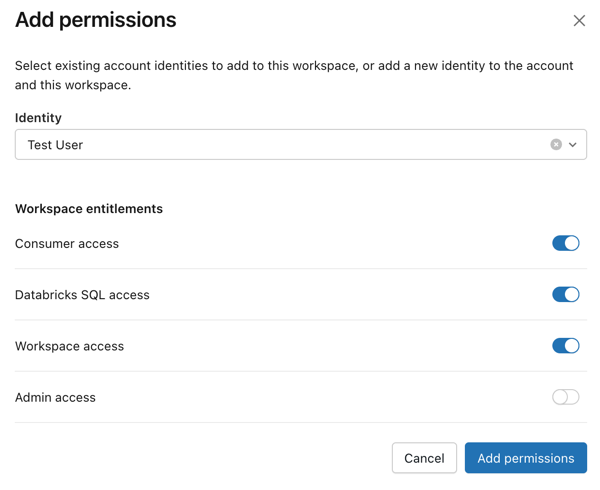
Grubun
usershiçbir yetkilendirmesi yoktur veadminsgrubun tüm çalışma alanı yetkilendirmeleri vardır. İkisi de değiştirilemez.usersveadminsgruplarını, diğer grupların üyeleri olarak iç içe yerleştiremezsiniz.
Mevcut sorumlular geçerli erişim düzeylerini korur. Azure Databricks, daha önce verilen users yetkilendirmeleri, varsayılan adı users-clone-<TIMESTAMP>olan yeni bir çalışma alanı yerel kopya grubuna otomatik olarak geçirir. Burada <TIMESTAMP> geçiş zamanıdır. Geçiş sırasında grubu yeniden adlandırabilir ve diğer çalışma alanı yerel grupları gibi yönetebilirsiniz. Tüm admins çalışma alanı yetkilendirmeleri otomatik olarak verildiğinden gruba geçiş gerekmez.
Zaman çizelgesi
Bu, tüm çalışma alanları için varsayılan davranış haline gelir. Değişiklik üç aşamada gerçekleşir:
- 15 Haziran 2026 – Katılım tercihe bağlıdır. Yeni davranışı test etmek için bir çalışma alanını önceden taşıyın.
- 27 Temmuz 2026 – Etkinleştirmeyi seçmemiş veya devre dışı bırakmamış çalışma alanlarında otomatik olarak etkinleştirilir. Zorunlu hale gelene kadar geçici olarak devre dışı bırakmayı seçebilirsiniz.
- 14 Eylül 2026 – Tüm çalışma alanları için zorunlu. Vazgeçme seçeneği artık kullanılamıyor.
Daha fazla bilgi için bkz. Yaklaşan davranış değişikliği: Çalışma alanlarına asıl öğeler eklerken hakları seçin.
Başlamadan önce
Bir çalışma alanını taşımak ve yeni davranışı yönetmek için çalışma alanı yöneticisi olmanız gerekir.
Note
Bu değişiklik Azure Kamu çalışma alanları için geçerli değildir. Bu çalışma alanları taşınmıyor.
Çalışma alanınızda yeni davranış etkinleştirilmeden önce aşağıdaki eylemleri gerçekleştirin:
- Otomasyon: Sistem grubu yetkilendirmelerini Terraform, Çalışma Alanı SCIM API'leri veya özel betikler aracılığıyla yönetiyorsanız, iş akışlarınızı sistem grupları yerine hedef hesap gruplarına güncelleştirin. Azure Databricks yeni davranışı etkinleştirdikten sonra sistem grubu yetkilendirmelerini değiştirme girişimleri başarısız olur.
-
İç içe sistem grupları:
usersveyaadmins, başka bir grubun üyesi olarak yuvalanmışsa yuvalamayı kaldırın. Yeni davranış iç içe yerleştirmeye izin vermez. -
SCIM eşitlemesi: SCIM eşitlemeniz tanımadığı çalışma alanı gruplarını silerse, geçiş kopyalama grubunu (
users-clone-<TIMESTAMP>) korumak için yapılandırmasını güncelleştirin. Eşitleme kopyalama grubunu kaldırırsa, bu gruba geçirilen sorumlular yetkilendirmelerini kaybeder.
Çalışma alanını taşıma
Yeni davranışı, çalışma alanı ayarlarınızda bulunan Yeni davranış: Çalışma alanlarına sorumlular eklerken hakları seçin ayarından yönetebilirsiniz.
Çalışma alanını yeni davranışa geçirmek için:
Çalışma alanı yöneticisi olarak Azure Databricks çalışma alanında oturum açın.
Üst çubukta kullanıcı adınıza tıklayın ve Ayarlar'ı seçin.
Gelişmiş sekmesine tıklayın.
Erişim denetimi altında Yeni davranış: Çalışma alanlarına sorumlu eklerken yetkilendirmeleri seçin öğesini bulun. Durum Eski davranışın sürdüğünü (işlem gerekebilir) gösteriyor.
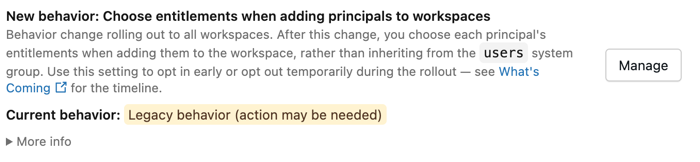
Manage (Yönet) seçeneğine tıklayın.
İletişim kutusunda,
usersveadminsgrupları için mevcut hak tanımlamalarını gözden geçirin. Bu çalışma alanının Davranış bölümünde Yeni davranış kullan'ı seçin.Klon grup adı alanına,
usersöğesine verilen yetkilendirmeleri alan gruba bir ad girin veya varsayılanı kullanın. Bu grup, mevcut sorumlularınızın yetkilendirmelerini korur.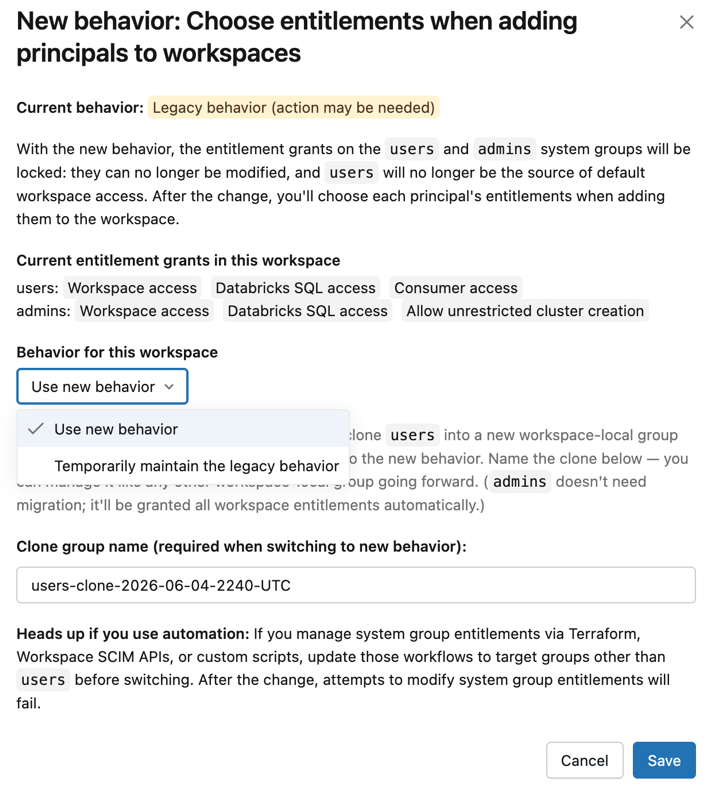
Kaydet'e tıklayın.
Azure Databricks,
usersüzerindeki yetkilendirmeleri klon gruba geçirir. Çalışma alanına doğrudan atanan sorumlular, erişimlerini korumaları için kopyalama grubuna eklenir. Bu sorumlular doğrudan eklenen kullanıcılar ve hizmet sorumlularının yanı sıra çalışma alanına atanan tüm hesap gruplarını içerir.
Geçiş tamamlandıktan sonra, ayar çalışma alanının yeni davranışta olduğunu gösterir.
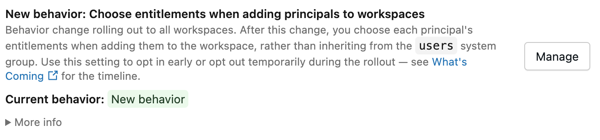
Değişiklikleri doğrulama
Geçişi tamamladıktan sonra değişikliklerin doğru uygulandığını doğrulayın:
- Çalışma alanı yöneticisi olarak Azure Databricks çalışma alanında oturum açın.
- Üst çubukta kullanıcı adınıza tıklayın ve Ayarlar'ı seçin.
- Kimlik ve erişim sekmesine tıklayın.
- Gruplar'ın yanında Yönet'e tıklayın.
- Aşağıdakileri doğrulayın:
- Klon grup mevcuttur ve geçişten önce
usersgrubunun sahip olduğu yetkilendirmelere sahiptir. - Klon grubu,
usersaracılığıyla çalışma alanına doğrudan eklenen kimlikleri içerir; buna doğrudan eklenen kullanıcılar, hizmet asılları ve çalışma alanına atanan tüm hesap grupları dahildir. - Grubun
usershiçbir yetkilendirmesi yoktur veadminsgrubun tüm çalışma alanı yetkilendirmeleri vardır.
- Klon grup mevcuttur ve geçişten önce
Note
Kopyalama grubu yalnızca doğrudan üyeler içerdiğinden, hesap grubu üyelikleri aracılığıyla eklenen herkesi içeren gruptan users daha az üye gösterebilir. Bu, erişimin kaybedildiği anlamına gelmez. Çalışma alanına bir hesap grubu aracılığıyla katılan sorumlular, bu hesap grubu kopya grubuna eklendiğinden bu kapsamı korur. Çalışma alanına özgü gruplar, çalışma alanı üyeliği vermedikleri için kopyalanmaz.
Dikkat edilmesi gerekenler ve en iyi yöntemler
Bir çalışma alanını taşırken aşağıdakileri göz önünde bulundurun:
- Geçiş sonrasında sorumlu ekleme: Yeni davranış etkinleştirildikten sonra, çalışma alanına eklerken her sorumlunun yetkilendirmelerini seçersiniz. Yazma izinleri vermek için Çalışma alanı erişimi veya Databricks SQL erişimi'ni seçin. Yalnızca görüntüleme erişimine sahip bir tüketici eklemek için yalnızca Tüketici erişimi verin. Daha fazla bilgi için bkz. Tüketici erişimi nedir? ve Genie One kullanma.
-
Kopyalama grubunu yönetme: Grup
users-clone-<TIMESTAMP>, standart bir çalışma alanı yerel grubudur. Üyeliklerini ve yetkilendirmelerini diğer gruplar gibi yönetin. Bkz. Grupları yönetme. -
Vazgeçme: Geçiş yaptıktan sonra vazgeçerseniz,
users-clone-<TIMESTAMP>grubu kalır. Bunu tutabilir ve yönetebilir veya el ile silebilirsiniz. - Kimlik sağlayıcılarıyla koordinasyon: Kullanıcıları ve grupları eşitlemek için SCIM sağlamayı kullanırsanız, kopyalama grubunun korunması için bu değişikliği kimlik yönetimi işlemlerinizle koordine edin. SCIM kullanarak Microsoft Entra ID'den kullanıcıları ve grupları eşitleme kısmına bakın.
Sırada ne var?
Bir çalışma alanını taşıdıktan sonra şunları yapmak isteyebilirsiniz:
- Asıl öğelere yazarlık izinleri vermek için, bunları klon grubuna ekleyerek grup üyeliğini yönetin. Bkz. Grupları yönetme.
- Tek tek sorumlular veya gruplar için yetkilendirmeleri gözden geçirin ve ayarlayın. Bkz. Yetkilendirmeleri yönetme.
- Tüketici erişim deneyimi hakkında daha fazla bilgi edinin. Bkz. Tüketici erişimi nedir? ve Genie One'ı kullanma.
- Tüketici kullanıcıları için veri idaresi denetimlerini yapılandırın. Bkz. Satır filtreleri ve sütun maskeleri.