Not
Bu sayfaya erişim yetkilendirme gerektiriyor. Oturum açmayı veya dizinleri değiştirmeyi deneyebilirsiniz.
Bu sayfaya erişim yetkilendirme gerektiriyor. Dizinleri değiştirmeyi deneyebilirsiniz.
Bu sayfa, uçtan uca Databricks SQL uyarısı oluşturma işleminde size yol gösterir. Uyarı düzenleyicisini, uyarı oluşturma öğreticisini, değerlendirme ayrıntılarını gözden geçirmeyi ve yapılandırabileceğiniz gelişmiş ayarları ve bildirim şablonlarını kapsar.
Uyarı düzenleyicisini keşfetme
Bu bölümdeki adımlar, aşağıdaki görüntüde gösterilen uyarının nasıl oluşturulacağını gösterir. Her bileşeni anlamak için etiketleri ve açıklamaları kullanın.

- Sorgu düzenleyicisi: Uyarı vermek istediğiniz sorguyu yazın ve test edin.
- İşlem: Uyarı sorgusunu çalıştıran SQL ambarını seçin. Durum göstergesi, seçili ambarın çalışıp çalışmadığını gösterir. Zamanlanmış çalışma zamanında ambar boyutlandırma önerileri ve davranışı için bkz. Uyarı için SQL ambarı seçme.
- Zamanlama: Uyarının çalışması için düzenli bir zamanlama ayarlayın.
- Paylaş: Çalışma alanınızdaki diğer kişilerin uyarınızla nasıl çalışabileceğini tanımlayan izinleri ayarlayın.
- Koşul: Uyarı bildirimini tetiklemesi gereken değer eşiğini seçin. Bu bölümdeki koşulu test etmek için sorguyu çalıştırabilirsiniz.
-
Bildirimler: Eşik değeri beklenen aralığın dışına çıktığında hangi kullanıcıların veya bildirim hedeflerinin uyarılacağını belirtin. İsteğe bağlı olarak, uyarı
OKdurumuna dönene kadar bildirimleri yinelemek için bir bildirim sıklığı ayarlayın. - Gelişmiş: Özel değerler ve koşullar hakkında uyarı vermek için gelişmiş ayarları kullanın.
Important
Uyarı oluşturma
Uyarı oluşturmak için aşağıdaki adımları kullanın:
Kenar çubuğunda
 Uyarıları'na ve ardından Uyarı Oluştur'a tıklayın.
Aşağıdaki sorguyu kopyalayıp sorgu düzenleyicisine yapıştırın. Tümünü çalıştır (1000)'e tıklayın. SQL düzenleyiciyle çalışma hakkında daha fazla bilgi edinmek için Databricks SQL editörüne bakınız.
SELECT
  to_date(tpep_pickup_datetime) as date,
  SUM(fare_amount) as amount
FROM
  `samples`.`nyctaxi`.`trips`
GROUP BY
  ALL
ORDER BY
  1 DESC
İşlem seçicisine tıklayın, ardından uyarının hangi işlem kaynağı üzerinde çalışacağını belirtmek için listeden bir ambar seçin.
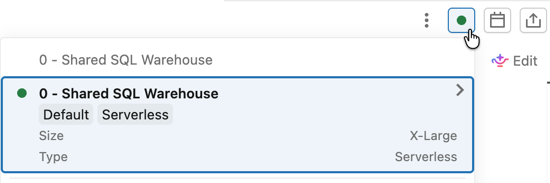
Koşul alanında, uyarıyı tetiklemesi gereken koşulları ayarlayın.
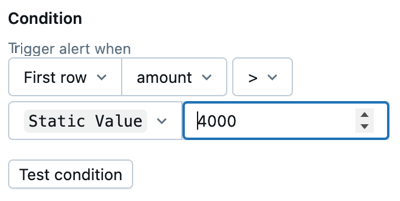
Aşağıdaki ayarları gösterildiği gibi uygulayın:
- Denetlenecek veri değeri olarak Topla'ya tıklayın. Sorgu sonucundaki bir sütunun ilk değeri üzerinde bir uyarı koşulu ayarlayabilir veya TOPLA veya ORTALAMA gibi tek bir sütunun tüm satırları arasında toplama ayarlamayı seçebilirsiniz.
- Denetlenecek sütun olarak tutar'ı seçin.
- Uygulanacak mantıksal işleç olarak > (büyüktür) seçeneğini belirleyin.
- Eşik değerini 4000 olarak
Static valueayarlayın. Statik değer varsayılan olarak seçilidir. Değer alanına 4000 girin.
Uyarının önizlemesini görüntülemek ve uyarının geçerli verilerle tetiklenip tetiklemeyeceğini test etmek için Test koşulu'na tıklayın. Sağlanan ayarlar uyarıyı tetiklemelidir. Daha fazla test etmek için eşik değerini değiştirebilirsiniz.
Bildirimler bölümünde kullanıcı adınızı arayın ve göründüğünde tıklayın.
 Zamanlamayı düzenle iletişim kutusunu açmak için takvim simgesi. Uyarıyı, saati 0 dakikadan 5dakikada bir çalışacak şekilde ayarlamak için açılan menüleri kullanın.
Kaydet’e tıklayın.
Opsiyonel olarak, Cron söz dizimini göster onay kutusunu seçerek zamanlamayı Quartz Cron Söz Dizimi ile düzenleyebilirsiniz.
Zamanlamayı düzenle iletişim kutusunu açmak için takvim simgesi. Uyarıyı, saati 0 dakikadan 5dakikada bir çalışacak şekilde ayarlamak için açılan menüleri kullanın.
Kaydet’e tıklayın.
Opsiyonel olarak, Cron söz dizimini göster onay kutusunu seçerek zamanlamayı Quartz Cron Söz Dizimi ile düzenleyebilirsiniz.Uyarıyı görüntüle'ye tıklayın.
Uyarınız kaydedilir ve sağladığınız zamanlamaya göre çalışır. Bu örnekte kullanılan veriler statik olduğundan Test koşulunuzTetiklenmiş olarak döndürülürse bir sonraki çalıştırmada yeniden tetikler. Uyarı olarak bir e-posta bildirimi alırsınız. Test koşuluTamam döndürdüyse bildirim gönderilmez.
Uyarı ayrıntılarını gözden geçirme
Uyarı ayrıntılarınızı göstermek için bir sayfa açılır. Sayfada ayrıca değerlendirme ayrıntılarını içeren bir uyarı geçmişi de gösterilir. Uyarı sorgusunu hemen çalıştırmak ve sonucu bu sayfada döndürmek için Şimdi çalıştır düğmesine tıklayın.
Uyarıyı düzenlemeye devam etmek için sayfanın sağ üst köşesindeki Düzenle'ye tıklayın.
Çalışma alanı için etkin çalıştırma sınırları
Uyarı çalıştırmaları, çalışma alanı düzeyindeki etkin çalıştırma sınırına tabidir. Her çalışma alanının varsayılan sınırı 250 eşzamanlı etkin uyarı çalıştırmasıdır. Tüm çalıştırma yuvaları kullanımda olduğunda ve zamanlanmış bir uyarı tetiklendiğinde, uyarı çalıştırması atlanır ve uyarı değerlendirilmez.
Uyarıların atlandığından şüpheleniyorsanız, zamanlanan saatteki boşluklar için değerlendirme geçmişini denetleyin. En yaygın durum, etkilenen tüm uyarıların aynı zamanlamaya sahip olması ve manuel olarak Şimdi çalıştır işleminin, eşzamanlılık artışının dışında çalıştığı için başarılı olmasıdır.
Etkin çalıştırma sınırına basmaktan kaçının
Çalışma yuvalarında aynı anda talebi azaltmak için uyarı zamanlamalarını aynı anda tetiklenmemesi için aşamalı olarak belirleyin. Örneğin, tüm uyarıları 01:30 saatine zamanlamak yerine, bunları 01:30, 01:32, 01:34 vb. saatlere zamanlayın.
Kota artışı isteme
Çalışma alanınız sürekli olarak etkin çalıştırma sınırına ulaşırsa, çalışma alanınızın en yüksek etkin çalıştırma kotasına artış istemek için Databricks Desteği'ne başvurun. Çalışma alanı kimliğini, çalıştırmaların atlandığı yaklaşık zaman penceresini ve etkilenen toplam uyarı sayısını belirtin.
Gelişmiş ayarlar
Aşağıdaki ayarları uygulamak için Gelişmiş ayarlar'a tıklayın:
-
OK olduğunda bildir: Uyarı durumu
OKolarak döndüğünde bir bildirim gönder. - Boş sonuç durumu: Sorgu sonuç döndürmediğinde döndürülecek özel bir durum ayarlayın.
- Şablon: Bildirim şablonunu yapılandırın. Bkz. Bildirim şablonları.
Çalışma alanı yöneticileri yeni bildirim hedefleri ayarlayabilir. Bkz. Bildirim hedeflerini yönetme.
Bir uyarının webhook bildirim hedefine gönderdiği JSON gövdesi için SQL alert webhook payload sayfasına bakınız.
Bildirim şablonları
Bildirimler, siz özelleştirmediğiniz sürece varsayılan şablonu kullanır. Konuyu ve gövdeyi özelleştirmek için Şablonu özelleştir'i seçin. İki düzenleyici mevcuttur: standart düzenleyici ve Markdown düzenleyicisi. Karşılaştırmak için aşağıdaki sekmelere tıklayın.
Standart düzenleyici
Standart düzenleyicide, konu satırındaki ve ileti gövdesindeki değişkenlere {{VARIABLE_NAME}} ile başvurun. Aşağıdaki değişkenler desteklenir:
-
ALERT_STATUS: Değerlendirilen uyarı durumu (string). -
ALERT_CONDITION: Uyarı koşulu işleci (dize). -
ALERT_THRESHOLD: Uyarı eşiği (dize veya sayı). -
ALERT_COLUMN: Uyarı sütun adı (string). -
ALERT_NAME: Uyarı adı (dize). -
ALERT_URL: Uyarı sayfası URL'si (dize). -
QUERY_RESULT_TABLE: Sorgu sonucu HTML tablosu (dize). Sonuçlar ilk 100 satırla sınırlıdır. YALNıZCA e-posta bildirim hedefleri HTML işleyebilir. -
QUERY_RESULT_VALUE: Sorgu sonucu değeri (dize veya sayı). -
QUERY_RESULT_ROWS: Sorgu sonuç satırları (değer dizisi). -
QUERY_RESULT_COLS: Sorgu sonuç sütunları (dize dizisi).
Örneğin: Alert "{{ALERT_NAME}}" changed status to {{ALERT_STATUS}}.
Standart düzenleyici biçimlendirme için HTML'yi de destekler. YALNıZCA e-posta bildirim hedefleri HTML işleyebilir. Aşağıdaki HTML etiketlerine izin verilir: <a>, <b>, <blockquote>, , <br>, , <code>, <del>, , <div><em><h1><h2><h3><h4><h5><h6><hr><i><img>, <li>, <ol><p>, . <pre><span><table><thead><tbody><td><th><tr><u><ul>
Listelenen etiketlerde aşağıdaki özniteliklere izin verilir:
| Öznitelik | Desteklenen etiketler |
|---|---|
href |
<a> |
title |
<img> |
target |
<a> |
alt |
<img> |
src |
<img> |
start |
<b>, <blockquote>, <code>, , <del>, <em>, <hr>, <i>, <pre>, <u> |
İşlenmiş sonucun önizlemesini görüntülemek için Önizleme anahtarlama düğmesini tıklatın.
Important
Önizleme, şablon değişkenlerinin doğru işlendiğini doğrulamak için kullanışlıdır. Her bildirim hedefi bildirimleri farklı şekilde görüntüleyebildiğinden, son bildirim içeriğinin doğru bir gösterimi değildir.
Markdown düzenleyicisi
Markdown kullanarak gövdeyi yazmak için Markdown Düzenleyicisi'ni açın. Markdown düzenleyicisinin biçimlendirme araç çubuğu ve işlenmiş önizlemesi vardır.
Markdown düzenleyicisinde, değişkenlere @VARIABLE_NAME ile başvurun. Değişken seçiciyi açmak için gövde alanına @ yazın. Markdown düzenleyicisi , , ALERT_NAME, ALERT_STATUS, ALERT_CONDITION, ALERT_THRESHOLD, ALERT_COLUMNve ALERT_URL'yi desteklerQUERY_RESULT_TABLE.