Not
Bu sayfaya erişim yetkilendirme gerektiriyor. Oturum açmayı veya dizinleri değiştirmeyi deneyebilirsiniz.
Bu sayfaya erişim yetkilendirme gerektiriyor. Dizinleri değiştirmeyi deneyebilirsiniz.
Eski uyarılar, sorguları düzenli aralıklarla çalıştırma, tanımlı koşulları değerlendirme ve bir koşul karşılandığında bildirim gönderme işlevi sunan Databricks SQL uyarılarının ilk sürümüdür. İşletmenizi izlemek için uyarılar ayarlayabilir ve bildirilen veriler beklenen sınırların dışına çıktığında bildirim gönderebilirsiniz. Bir uyarının zamanlanması, temel alınan sorguyu yürütür ve uyarı ölçütlerini denetler. Bu, temel alınan sorguda mevcut olabilecek tüm zamanlamalardan bağımsızdır.
Uyarı
Databricks SQL uyarılarının en son sürümü, tek bir kullanıcı arabiriminde uyarı oluşturma ve yönetmenin tüm yönlerini birlandırır. Daha fazla bilgi edinmek için bkz. Databricks SQL uyarıları.
Uyarıları görüntüleme ve düzenleme
Uyarılara erişmek için aşağıdaki seçeneklerden birini kullanın:
- Uyarıları varsayılan olarak depolandığı
 Workspace IconGiriş klasöründe görmek için kenar çubuğundaki Çalışma Alanı tıklayın. Kullanıcılar, uyarıları diğer Databricks nesneleriyle birlikte çalışma alanı tarayıcısında klasörler halinde düzenleyebilir.
 -
 Kenar çubuğundaki Uyarılar'a tıklayarak uyarı listesi sayfasını görüntüleyin.
Varsayılan olarak, nesneler ters kronolojik düzende sıralanır. Sütun başlıklarına tıklayarak listeyi yeniden sıralayabilirsiniz.
Çalışma alanında tüm uyarıları görüntülemek için ekranın üst kısmındaki Tüm uyarılar sekmesine tıklayın. Sahibi olduğunuz uyarıları görüntülemek için Uyarılarım sekmesine
- Ad her bir uyarının string adını gösterir.
-
Durum, uyarı durumunun
TRIGGERED,OKveyaUNKNOWNolduğunu gösterir. - Son Güncelleştirme , son güncelleştirme saatini veya tarihini gösterir.
-
Oluşturma tarihi , uyarının oluşturulduğu tarihi ve saati gösterir.
-
TRIGGERED, en son yürütmede hedef sorgunuzdaki Value sütununun yapılandırdığınız Koşul ve Eşik ile eşleştikleri anlamına gelir. Uyarınız “kediler” değerinin 1500'ün üstünde olup olmadığını kontrol ediyorsa “kediler” 1500'ün üstünde olduğu sürece uyarınız tetiklenir. -
OK, en son sorgu yürütmesinde Value sütununun yapılandırdığınız Koşul ve Eşik değerlerini karşılamadığı anlamına gelir. Bu, Uyarının daha önce tetiklenmediği anlamına gelmez. "Cats" değeriniz artık 1470 ise, uyarınızOKolarak gösterilecektir. -
UNKNOWN, Databricks'in uyarı ölçütlerini değerlendirmek için yeterli veriye sahip olmadığı anlamına gelir. Uyarınızı oluşturduktan hemen sonra ve sorgu yürütülene kadar bu durumu görürsünüz. Sorgu sonucunda veri yoksa veya en son sorgu sonucu yapılandırdığınız Değer Sütunu içermiyorsa da bu durumu görürsünüz.
-
Uyarıyı yenileme
Uyarıdaki Yenile düğmesi uyarının temel sorgusunu çalıştırır ve görüntülenen durumu güncelleştirerek uyarı durumunu sonuçlara göre değerlendirir. Yenileme, durum TRIGGERED olarak değişse bile bildirim göndermez. Databricks yalnızca uyarı zamanlamaya göre çalıştığında bildirim gönderir. Bkz. Bildirim sıklığı.
Uyarı oluşturma
Sorgunun tek bir sütununda uyarı oluşturmak için bu adımları izleyin.
Önemli
- parametreleriyle sorgulardan yararlanan uyarılar her parametre için SQL düzenleyicisinde belirtilen varsayılan değeri kullanır.
Aşağıdakilerden birini yapın:
- Kenar çubuğunda
 Yeni'e tıklayın ve Uyarı'yi seçin.
 -
Kenar çubuğunda Uyarılar'a ve + Yeni Uyarı düğmesine tıklayın.
- Çalışma Alanı Simgesi'ne kenar çubuğundan tıklayın ve + Uyarı Oluştur'a tıklayın.
- Kenar çubuğunda
Sorgu alanında bir hedef sorgu arayın.
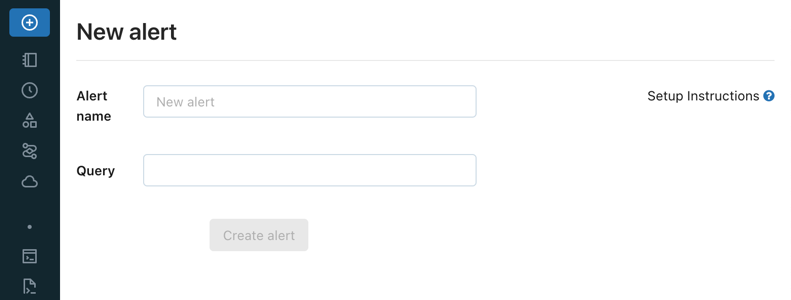
Birden çok sütunda uyarı almak için sorgunuzu değiştirmeniz gerekir. Bakınız Uyarı toplamaları.
Tetikleyici koşulu alanında uyarıyı yapılandırın.
Değer sütunu açılan liste, sorgu sonucunuzun hangi alanının değerlendirileceğini denetler. Uyarı koşulları sorgu sonucundaki bir sütunun ilk değerinde ayarlanabilir veya topla veya ORTALAMA gibi tek bir sütunun tüm satırları arasında bir toplama ayarlamayı seçebilirsiniz.
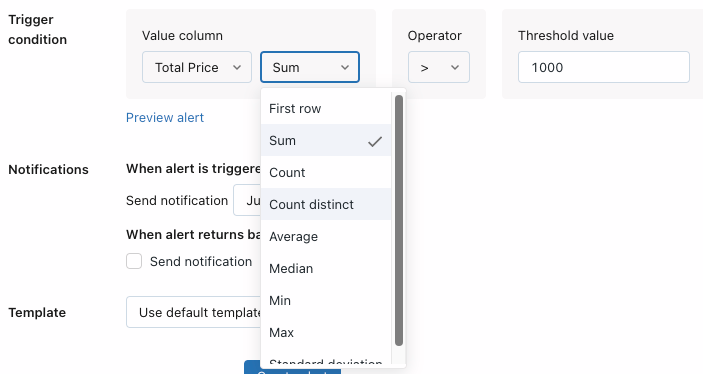
Uygulanacak mantıksal işlemi, İşleç açılan listesi denetler.
Metin girişi
Eşik değeri, belirttiğiniz Koşul kullanılarak Değer sütunuyla karşılaştırılır.

Uyarıyı önizlemek ve uyarının geçerli verilerle tetiklenip tetiklemeyeceğini test etmek için Uyarıyı önizle'ye tıklayın.
Uyarı tetiklendiğinde bildirim gönder alanında uyarınız tetiklendiğinde kaç bildirim gönderileceğini seçin:
-
Yalnızca bir kez: Uyarı durumu öğesinden
OKöğesine değiştiğinde bildirim gönderin. -
Her uyarı değerlendirildiğinde: Önceki değerlendirmede uyarı durumu
TRIGGEREDne olursa olsun bir bildirim gönderin. -
En çok her: Uyarı durumu belirli bir aralıkta olduğunda
TRIGGEREDbildirim gönderin. Bu seçenek, sık tetikleyen uyarılar için istenmeyen posta bildirimlerini önlemenizi sağlar.
Hangi bildirim ayarını seçerseniz seçin, durum
OK'denTRIGGERED'e veyaTRIGGERED'denOK'e her geçtiğinde bir bildirim alırsınız. Zamanlama ayarları, durum bir yürütmeden diğerine kalırsaTRIGGEREDkaç bildirim alacağınızı etkiler. Ayrıntılar için bkz . Bildirim sıklığı.-
Yalnızca bir kez: Uyarı durumu öğesinden
Şablon açılan listesinden bir şablon seçin:
- Varsayılan şablonu kullan: Uyarı bildirimi, Uyarı yapılandırma ekranının ve Sorgu ekranının bağlantılarını içeren bir iletidir.
-
Özel şablon kullan: Uyarı bildirimi uyarı hakkında daha ayrıntılı bilgiler içerir.
Konu ve içerik için giriş alanlarından oluşan bir kutu görüntülenir. Tüm statik içerikler geçerlidir ve yerleşik şablon değişkenlerini birleştirebilirsiniz:
-
ALERT_STATUS: Değerlendirilen uyarı durumu (string). -
ALERT_CONDITION: Uyarı koşulu işleci (dize). -
ALERT_THRESHOLD: Uyarı eşiği (dize veya sayı). -
ALERT_COLUMN: Uyarı sütun adı (string). -
ALERT_NAME: Uyarı adı (dize). -
ALERT_URL: Uyarı sayfası URL'si (dize). -
QUERY_NAME: İlişkili sorgu adı (dize). -
QUERY_URL: İlişkili sorgu sayfası URL'si (dize). -
QUERY_RESULT_TABLE: Sorgu sonucu HTML tablosu (dize). Sonuçlar ilk 100 satırla sınırlıdır. YALNıZCA e-posta bildirim hedefleri HTML işleyebilir. -
QUERY_RESULT_VALUE: Sorgu sonucu değeri (dize veya sayı). -
QUERY_RESULT_ROWS: Sorgu sonuç satırları (değer dizisi). -
QUERY_RESULT_COLS: Sorgu sonuç sütunları (dize dizisi).
Örneğin, örnek bir konu şu olabilir:
Alert "{{ALERT_NAME}}" changed status to {{ALERT_STATUS}}.-
Mesajları bir özel şablonda biçimlendirmek için HTML kullanabilirsiniz. YALNıZCA e-posta bildirim hedefleri HTML işleyebilir. Şablonlarda aşağıdaki etiketlere ve özniteliklere izin verilir:
- Etiketler:
<a>,<abbr>,<acronym>,<b>,<blockquote>,<body>,<br>,<code>,<div>,<em>,<h1>,<h2>,<h3>,<h4>,<h5, >,<h6, >,<head, >,<hr>,<html>,<i>,<li>,<ol>,<p>,<span>,<strong>,<table>,<tbody>,<td>,<th>,<tr>,<ul> - Öznitelikler: href (için
<a>), title (için<a>,<abbr>,<acronym>)
- Etiketler:
İşlenmiş sonucun önizlemesini görüntülemek için Önizleme anahtarlama düğmesini tıklatın.
Önemli
Önizleme, şablon değişkenlerinin doğru işlendiğini doğrulamak için kullanışlıdır. Her bildirim hedefi bildirimleri farklı şekilde görüntüleyebildiği için nihai bildirim içeriğinin doğru bir gösterimi değildir.
Değişiklikleri Kaydet düğmesine tıklayın.
Uyarı Oluştur'a tıklayın.
Zamanlama Ekle'ye tıklayın.
- Sıklığı, dönemi, başlangıç saatini ve saat dilimini belirtmek için açılan liste seçicileri kullanın. İsteğe bağlı olarak, zamanlamayı Quartz Cron Söz Dizimi
içinde düzenlemek için ' Cron söz dizimini göster ' onay kutusunu seçin. - İsteğe bağlı ayarları göstermek için Diğer seçenekler'i seçin. Şunları da seçebilirsiniz:
- Program için bir ad.
- Sorguyu desteklemek için bir SQL ambarı. Varsayılan olarak, geçici sorgu yürütme için kullanılan SQL ambarı zamanlanmış bir iş için de kullanılır. Zamanlanmış sorguyu çalıştırmak üzere farklı bir ambar seçmek için bu isteğe bağlı ayarı kullanın.
- Sıklığı, dönemi, başlangıç saatini ve saat dilimini belirtmek için açılan liste seçicileri kullanın. İsteğe bağlı olarak, zamanlamayı Quartz Cron Söz Dizimi
Hedefler sekmesine Zamanlama Ekle iletişim kutusunda tıklayın.
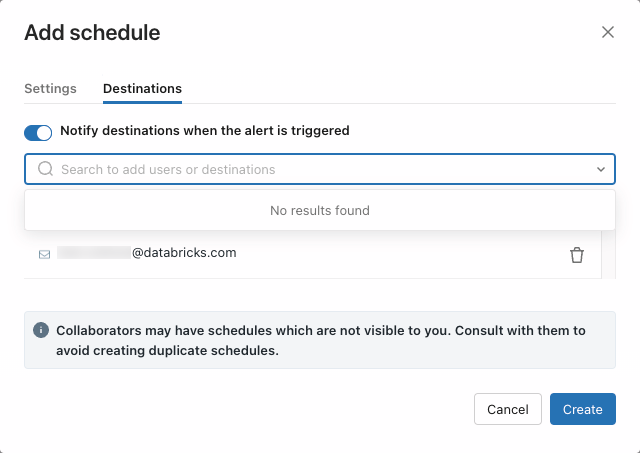
- Bildirim hedefi seçmek için açılır listeyi kullanın. Alternatif olarak, kişi eklemek için bir kullanıcı adı yazmaya da başlayabilirsiniz.
Önemli
Bu adımı atlarsanız uyarı tetiklendiğinde size bildirim gösterilmez .
Oluştur'utıklayın. Kaydedilen uyarı ve bildirim ayrıntılarınız ekranda görünür.
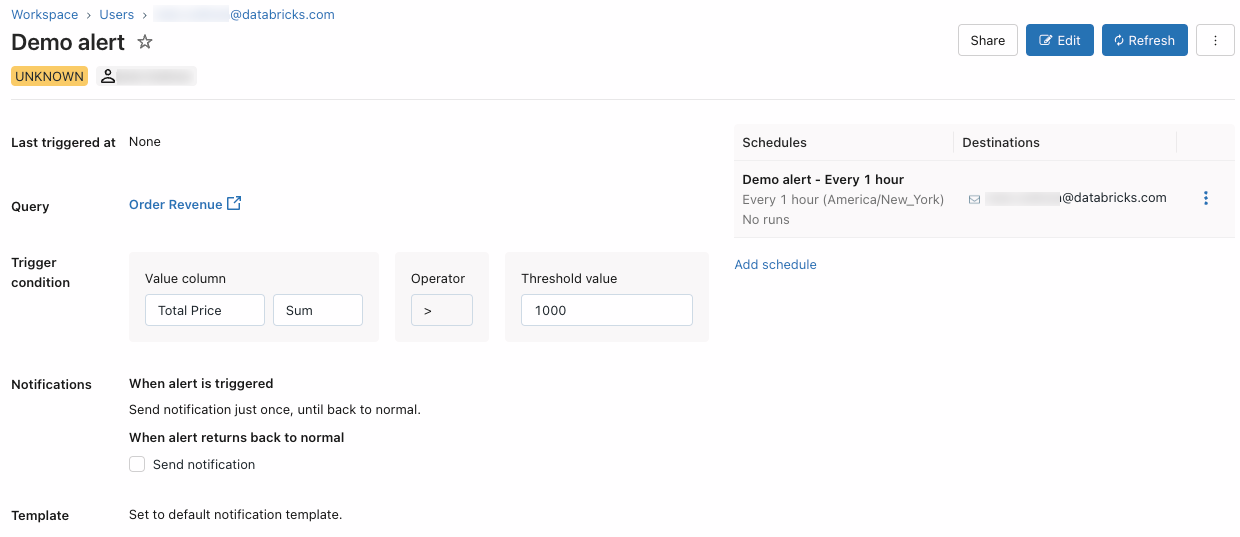
Zamanlamayı paylaşın.
- Listelenen zamanlamanın sağındaki
 kebap menüsü ve Zamanlama izinlerini düzenle'yi seçin.
 - İletişim kutusundaki açılan menüden bir kullanıcı veya grup seçin.
- Aşağıdaki zamanlama izinlerinden birini seçin:
- İzİn YOK: İzin verilmedi. İzinleri olmayan kullanıcılar, abone olsalar veya listelenen bildirim hedeflerine dahil olsalar bile zamanlamanın mevcut olduğunu göremez.
- GÖRÜNTÜLEYEBILIR: Zamanlanmış çalıştırma sonuçlarını görüntüleme izni verir.
- Çalıştırmayı Yönetebilir: Zamanlanmış çalıştırma sonuçlarını görüntüleme izni verir.
- YÖNETİlEBILIR: Zamanlamaları görüntüleme, değiştirme ve silme izni verir. Bu izin, çalışma aralığını değiştirmek, abone listesini güncellemek ve zamanlamayı duraklatmak veya devam ettirmek için gereklidir.
- IS OWNER: CAN MANAGE'in tüm izinlerini verir. Ayrıca, pano sorgularını çalıştırmak için zamanlama sahibinin kimlik bilgileri kullanılır. Yalnızca bir çalışma alanı yöneticisi sahibi değiştirebilir.
Önemli
Uyarılar ve zamanlamalar için izinler ayrıdır. Zamanlanmış çalıştırma sonuçlarını görüntüleyebilmeleri için bildirim hedefleri listesindeki kullanıcılara ve gruplara erişim izni verin.
- Listelenen zamanlamanın sağındaki
Uyarıyı paylaşın.
- Sayfanın sağ üst köşesindeki
 tıklayın.
 - Uyarıya erişimi olması gereken kullanıcıları veya grupları ekleyin.
- Uygun izin düzeyini seçin ve Ekle'ye tıklayın.
- Sayfanın sağ üst köşesindeki
Önemli
CAN MANAGE, zamanlamaları görüntüleme, değiştirme ve silme izni verir. Bu izin, çalışma aralığında değişiklik yapmak, bildirim hedef listesini güncelleştirmek ve zamanlamayı duraklatmak veya duraklatmak için gereklidir.
Uyarı izin düzeyleri hakkında daha fazla bilgi için bkz . Uyarılar ACL'leri.
Uyarı toplamaları
Uyarıdaki toplama işlemi, uyarıya eklenen sorgudaki özgün SQL'i değiştirerek çalışır. Uyarı, özgün sorgu metnini ortak bir tablo ifadesi (CTE) içinde sarmalar ve sorgu sonucunu toplamak için üzerinde bir toplama sorgusu yürütür.
Örneğin, bir metin içeren SUM sorgusuna eklenmiş bir uyarıda SELECT 1 AS column_name birleştirme, uyarı her yenilendiğinde çalıştırılan SQL'in değiştirilmiş hali şöyle olacağı anlamına gelir: WITH q AS (SELECT 1 AS column_name) SELECT SUM(column_name) FROM q.
Bu, bir uyarıda toplama olduğunda özgün sorgu sonucunun (önceden toplanmış) uyarı özel gövdesinde (QUERY_RESULT_ROWS ve QUERY_RESULT_COLSgibi parametrelerle) gösterilemeyeceği anlamına gelir. Bunun yerine, bu değişkenler yalnızca son, toplama sonrası sorgu sonucunu görüntüler.
Uyarı
Toplamalarla ilgili tüm tetikleyici koşulları API tarafından desteklenmez.
Birden çok sütunda uyarı
Bir sorgunun birden çok sütununa dayalı bir uyarı ayarlamak için, sorgunuz uyarı mantığını gerçekleştirebilir ve uyarıyı tetikleyecek boole değerini döndürebilir. Örneğin:
SELECT CASE WHEN drafts_count > 10000 AND archived_count > 5000 THEN 1 ELSE 0 END
FROM (
SELECT sum(CASE WHEN is_archived THEN 1 ELSE 0 END) AS archived_count,
sum(CASE WHEN is_draft THEN 1 ELSE 0 END) AS drafts_count
FROM queries) data
Bu sorgu, 1 olduğunda drafts_count > 10000 and archived_count > 5000 döndürür.
Ardından, değeri 1olduğunda uyarıyı tetikleme olarak yapılandırabilirsiniz.
Ölçüm grafiklerinde uyarı
Ölçüm görünümleri, temel iş ölçümlerini izlemek ve ölçmek için tasarlandığından, bir ölçüm beklenen aralığın dışına çıktığında otomatik olarak bilgilendirilebilmeniz için uyarılarla iyi uyum sağladığından. Ölçüm görünümünde uyarı ayarlamak için önce ölçüm görünümüne bir sorgu yazmanız ve kaydetmeniz gerekir. Bkz. Ölçüm görünümünü sorgula. Bir uyarı ayarladığınızda, hedef sorgu olarak ölçüm görünümünüzde kaydedilen sorguyu seçin. Uyarı oluşturma hakkında ayrıntılı yönergeler için bkz. Uyarı oluşturma.
Bildirim sıklığı
Databricks, Uyarı durumunun OK'dan TRIGGERED'e veya tam tersi değiştiğini algıladığında seçtiğiniz bildirim hedeflerine bildirim gönderir.
Bu örnekte, her gün bir kez çalışacak şekilde zamanlanmış bir sorguda bir uyarının nasıl yapılandırıldığını düşünün. Uyarının günlük durumu aşağıdaki tabloda gösterilir.
Pazartesi gününden önce uyarı durumu şeklindeydi OK.
| Gün | Uyarı Durumu |
|---|---|
| Pazartesi | Tamam |
| Salı | Tamam |
| Çarşamba | TETİKLENEN |
| Perşembe | TETİKLENEN |
| Cuma | TETİKLENEN |
| Cumartesi | TETİKLENEN |
| Pazar | Tamam |
Bildirim sıklığı Just Once olarak ayarlandığında, Durumu OK'dan TRIGGERED'ye değiştiğinde Çarşamba günü ve tekrar eski durumuna döndüğünde Pazar günü Databricks bir bildirim gönderir. Uyarı durumu bu günlerde yapılan yürütmeler arasında değişmediğinden, bunu özel olarak yapılandırdığınız sürece Perşembe, Cuma veya Cumartesi günleri uyarı göndermez.
Uyarı izinlerini yapılandırma ve uyarı sahipliğini aktarma
Sorguları paylaşmak için sorgu üzerinde en azından CAN MANAGE izniniz olmalıdır. Uyarı izin düzeyleri için bkz Uyarılar ACL'leri.
Kenar çubuğunda Uyarılar'a tıklayın.
Uyarıya tıklayın.
-
Sağ üstteki düğmeye tıklayarak Paylaşım iletişim kutusunu açın.
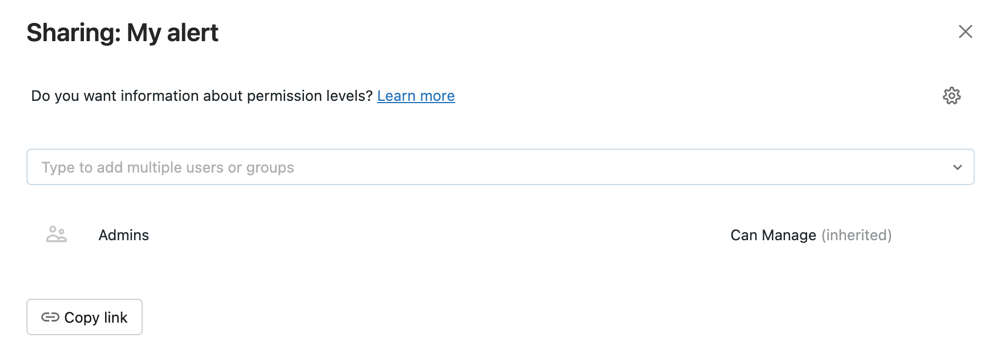
Grupları ve kullanıcıları arayıp seçin ve izin düzeyini atayın.
Ekle'yi tıklatın.
Uyarının sahipliğini aktarma
Bir uyarıyı kaydettiğinizde, uyarının sahibi olursunuz. Bir uyarının sahibi çalışma alanından kaldırılırsa, uyarının artık sahibi yoktur. Çalışma alanı yöneticisi kullanıcısı, bir uyarının sahipliğini farklı bir kullanıcıya aktarabilir. Hizmet sorumlularına ve gruplara bir uyarının sahipliği atanamaz. İzinler API'sini kullanarak sahipliği de aktarabilirsiniz.
Çalışma alanı yöneticisi olarak Azure Databricks çalışma alanınızda oturum açın.
Kenar çubuğunda Uyarılar'a tıklayın.
Uyarıya tıklayın.
Sağ üstteki Paylaş düğmesine tıklayarak Paylaşım iletişim kutusunu açın.
Sağ üstteki dişli simgesine tıklayın ve Yeni sahibi ata.

Sahiplik atanacak kullanıcıyı seçin.
Onayla'yı tıklatın.