Not
Bu sayfaya erişim yetkilendirme gerektiriyor. Oturum açmayı veya dizinleri değiştirmeyi deneyebilirsiniz.
Bu sayfaya erişim yetkilendirme gerektiriyor. Dizinleri değiştirmeyi deneyebilirsiniz.
Bu sayfada, yeni Databricks SQL düzenleyicisinde SQL ambarlarına bağlanma, dosyalara ve verilere göz atma ve sorgu yazma işlemleri açıklanmaktadır.
Hesaplama birimine bağlanma
Sorguları çalıştırmak için sql ambarında en azından CAN USE izinlerine sahip olmanız gerekir. Kullanılabilir seçenekleri görmek için düzenleyicinin üst kısmındaki açılan listeyi kullanabilirsiniz. Listeyi filtrelemek için arama kutusuna metin girin.
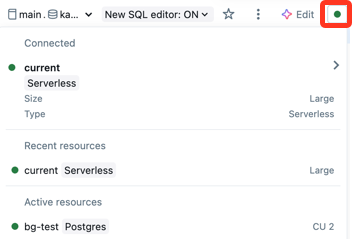
Varsayılan SQL ambarı varsa, sorgu oluşturduğunuzda SQL düzenleyicisi bunu otomatik olarak kullanır. Varsayılan ambar ayarlı değilse, kullanılabilir ambarların alfabetik listesinden seçim yapın. Sonraki sorgular son seçilen ambarı kullanır. Varsayılan ambarı ayarlamak için bkz. Kullanıcı düzeyinde varsayılan ambar ayarlama.
SQL ambarı'nın yanındaki simge durumu gösterir:
- Çalışıyor

- Durdu

Note
Listede SQL ambarı yoksa çalışma alanı yöneticinize başvurun.
Sorgunuzu çalıştırdığınızda seçili SQL ambarı otomatik olarak yeniden başlatılır. Bir SQL ambarı başlatma'nın diğer yollarını öğrenmek için bkz.
Varlıklara göz atın ve yardım alın
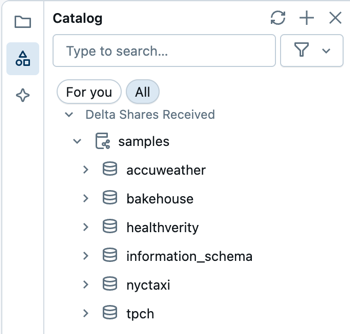
Çalışma alanı dosyalarını bulmak, veri nesnelerini görüntülemek ve Genie Code'dan yardım almak için SQL düzenleyicisinde sol bölmeyi kullanın.
Çalışma alanı dosyalarına göz atma
Çalışma alanı kullanıcı klasörünüzü açmak için  klasör simgesine tıklayın. Kullanıcı arabiriminin bu bölümünden erişiminiz olan tüm çalışma alanı dosyalarına gidebilirsiniz.
Veri nesnelerine göz atma
Meta veri okuma izniniz varsa, SQL düzenleyicisindeki şema tarayıcısı kullanılabilir veritabanlarını ve tabloları gösterir. Katalog Gezginiveri nesnelerine de göz atabilirsiniz.
Etkin işlem olmadan Katalog Gezgini'nde Unity Kataloğu'nda yönetilen veritabanı nesnelerinde gezinebilirsiniz. Unity Kataloğu tarafından yönetilmeyen hive_metastore ve diğer kataloglardaki verileri keşfetmek için, uygun ayrıcalıklara sahip bir hesaplama ortamına bağlanmanız gerekir.
Unity Kataloğu ile Veri Yönetişimine bakınız.
Note
Şema tarayıcısında veya Katalog Gezgini'nde veri nesnesi yoksa çalışma alanı yöneticinize başvurun.
Şemayı yenilemek için şema tarayıcısının üst kısmındaki Şemayı Yenile simgesine 
Nesne hakkında daha fazla ayrıntı görmek için tarayıcıda nesnenin adına tıklayın. Örneğin, şemadaki tabloları göstermek için bir şema adına tıklayın. Tablodaki sütunları göstermek için bir tablo adına tıklayın.
Genie Code'dan yardım alma
 Genie Code ile sohbet penceresi açmak için Genie Code simgesi. Önerilen bir soruya tıklayın veya Genie Code ile etkileşimde bulunmak için kendi sorunuzu girin.
Sorgu oluşturma
SQL düzenleyicisinde sorgu oluşturmak için metin girebilirsiniz. Kataloglara ve tablolara başvurmak için şema tarayıcısından öğe ekleyebilirsiniz.
Sorgunuzu SQL düzenleyicisine girin.
SQL düzenleyicisi otomatik tamamlamayı destekler. Siz yazarken otomatik tamamlama önerileri sunar. Örneğin, imleç konumunda geçerli bir tamamlama bir sütunsa, otomatik tamamlama bir sütun adı önerir.
select * from table_name as t where t.yazdığınızda, otomatik tamamlamat'intable_nameiçin bir diğer ad olduğunu algılar vetable_nameiçindeki sütunları önerir. Sorgu parçacıklarına başvurmak için otomatik tamamlama özelliğini de kullanabilirsiniz.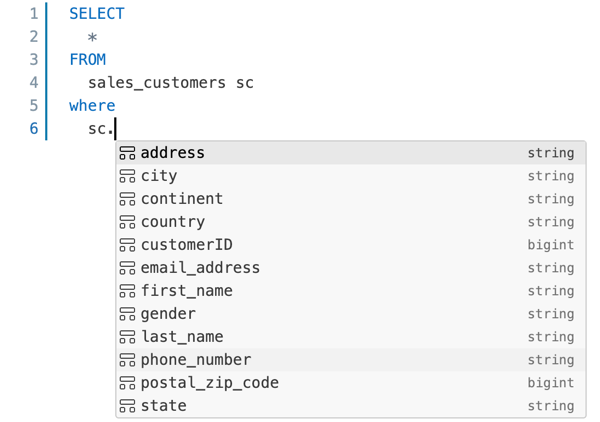
(İsteğe bağlı) Düzenlemeyi bitirdiğinizde Kaydet'e tıklayın. Varsayılan olarak, sorgu kullanıcı Giriş klasörünüzde kaydedilir. Sorguyu farklı bir konuma kaydetmek için hedef klasörü seçin ve Taşı'ya tıklayın.
Note
Yeni sorgular otomatik olarak Yeni sorgu olarak adlandırılır ve oluşturma zaman damgası başlığına eklenir. Varsayılan olarak, belirli bir klasör bağlamı olmadan oluşturulan yeni sorgular giriş dizininizdeki Taslaklar klasöründe oluşturulur. Yeni sorgular kaydedildiğinde veya yeniden adlandırıldığında Taslaklar'dan kaldırılır.
Veri kaynaklarını sorgulama
Sorgunun kendisinde tam tablo adı kullanarak veya açılan seçicilerden katalog ve şemanın bir bileşimini ve sorgudaki tablo adını seçerek sorgu kaynağını tanımlayabilirsiniz. Sorgudaki tam tablo adı, SQL düzenleyicisindeki kataloğu ve şema seçicilerini geçersiz kılar. Tablo veya sütun adında boşluk varsa, bu tanımlayıcılarınızı SQL sorgularınızda ters tırnak işaretleri içinde kullanın.
Note
Tabloda döndürülen sonuç sayısı üst sınırı 64.000 satır veya 10 MB 'tır (hangisi daha küçükse).
Aşağıdaki örneklerde, bir katalogda depolayabileceğiniz çeşitli tablo benzeri nesnelerin nasıl sorgu yapılacağı gösterilmektedir.
Standart tablo veya görünümü sorgulama
Aşağıdaki örnek, katalogdaki bir tabloyu sorgular samples .
SELECT
  o_orderdate,
  o_orderkey,
  o_custkey,
  o_totalprice,
  o_shippriority
FROM
  samples.tpch.orders
Bir ölçüm görünümünü sorgula
Aşağıdaki örnek, örnek kataloğundaki bir tabloyu kaynağı olarak kullanan bir ölçüm görünümünü sorgular.
Order Month ve Order Status üzerinde listelenen üç ölçüyü değerlendirir ve toplamları alır.
Order Month ölçütüne göre sıralanmış sonuçlar döndürür. Çalışma alanınızda benzer bir metrik görünümü oluşturmak için bkz. Öğretici: birleştirmeler ve veri modelleme ile metrik görünümü oluşturma.
Tüm ölçü değerlendirmeleri MEASURE işlevi ile sarmalanmalıdır.
measure toplama işlevinebakın.
SELECT
 `Order Month`,
 `Order Status`,
 MEASURE(`Order Count`),
 MEASURE(`Total Revenue`),
 MEASURE(`Total Revenue per Customer`)
FROM
 orders_metric_view
GROUP BY ALL
ORDER BY 1 ASC;
Genie Code ile sorguyu iyileştirme
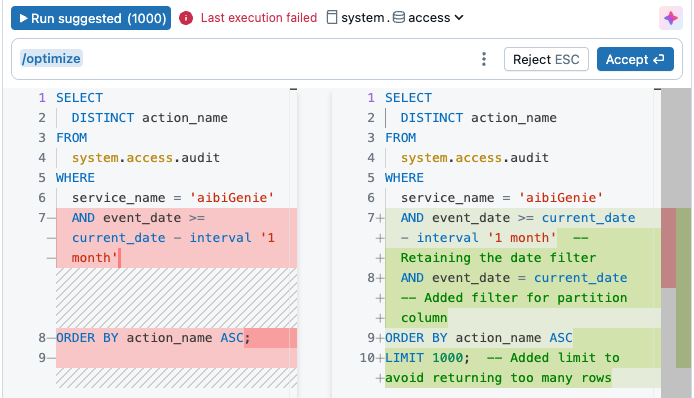
Sorgu yazarken satır içi yardım ve öneriler almak için düzenleyicinin sağ tarafındaki Genie Code simgesi.
/optimize Eğik çizgi komutu, Genie Code'un sorguları değerlendirmesini ve en iyi duruma getirmesini sağlar. Daha fazla bilgi için bkz. Python, PySpark ve SQL kodunu iyileştirme.
Birden çok sorgu sekmesini düzenleme
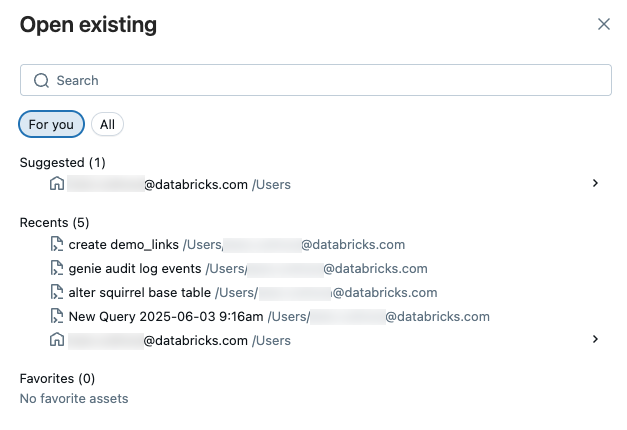
Varsayılan olarak, SQL düzenleyicisi aynı anda birden çok sorgu açıp düzenleyebilmeniz için sekmeleri kullanır. Yeni bir sekme açmak için +öğesine tıklayın, ardından Yeni sorgu oluştur'u veya Var olan sorguyu aç'ıseçin. Sorguların listesini görmek için Var olan sorguyu aç'a tıklayın. Sizin için sekmesi, kullanımınıza dayanarak seçilmiş önerilerden oluşan bir liste sunar. Erişiminiz olan tüm sorguları bulmak için Tümü sekmesini kullanın.
Sorgu kaydetme
Yeni SQL düzenleyicisindeki sorgu içeriği sürekli olarak otomatik kaydedilir.
Kaydet düğmesi, taslak sorgu içeriğinin iş akışları veya eski uyarılar gibi ilgili varlıklara uygulanıp uygulanmayacağını denetler. Sorgu Sahibi olarak çalıştır kimlik bilgileriyle paylaşılıyorsa, sadece sorgu sahibi değişiklikleri Kaydet düğmesini kullanarak uygulayabilir. Kimlik bilgisi Görüntüleyici olarak çalıştır olarak ayarlanırsa, en az CAN MANAGE izni olan tüm kullanıcılar sorguyu kaydedebilir.
Sorguyu kaynak denetimi
Databricks SQL sorgu dosyaları (uzantı: