Not
Bu sayfaya erişim yetkilendirme gerektiriyor. Oturum açmayı veya dizinleri değiştirmeyi deneyebilirsiniz.
Bu sayfaya erişim yetkilendirme gerektiriyor. Dizinleri değiştirmeyi deneyebilirsiniz.
Important
Bu özellik Genel Önizleme aşamasındadır.
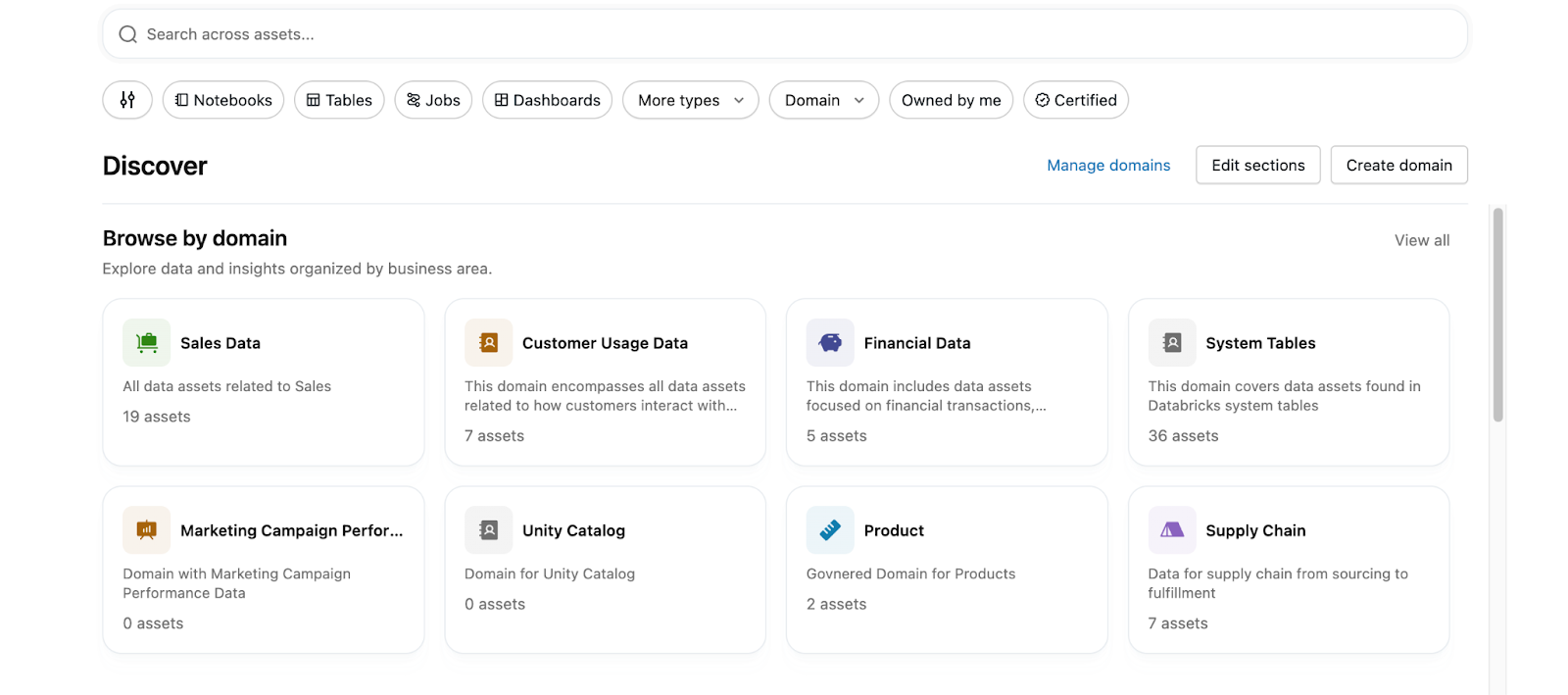
Alanlar ve alt alanlar, veri varlıklarını iş amacına göre gruplandıran organizasyon katmanlarıdır. Küratörler,tüketicilerinDiscover sayfasında verileri işletmenizle uyumlu şekilde gezdirip bulmalarına yardımcı olmak için alanlar oluşturur ve yönetir.
Bu sayfa, küratörlerin alan alanlarını nasıl oluşturduğunu, yönettiğini ve özelleştirdiğini açıklar. Alan adına göre verilere göz atmaya yönelik son kullanıcı deneyimi için Keşfet sayfasına bakın.
Etki alanları nedir?
Etki alanları, veri ürünlerini ve varlıklarını idare edilen etiketlere göre gruplandıran bir kuruluş katmanıdır. Etki alanları, kullanıcıların ihtiyaçlarıyla ilgili verileri daha kolay bulmasına yardımcı olur. Bir etki alanına varlık eklemek için, ilgili idare etiketini varlığa ekleyin. Büyük etki alanları, varlıkları daha belirli iş alanlarına göre bölümleme amacıyla alt etki alanlarına ayrılabilir.
Alan adları ve alt alan adları ayrıca Sayfaları iş alanına göre düzenler. Her alan adının kendine ait bir sayfa kümesi vardır ve bir sayfa tam olarak tek bir alan adına veya alt alan adına aittir.
Alt alan adları nelerdir?
Alt etki alanı, bir etki alanı içindeki ikinci hiyerarşi düzeyidir. Alt etki alanları, ek üst düzey etki alanları oluşturmadan büyük bir etki alanını (örneğin , Finans) daha belirli iş alanlarına (örneğin, Denetim, Vergi veya FP&A) bölümlemenize olanak sağlar.
Alt alanlarla çalışırken aşağıdaki kurallar geçerlidir:
- Bir yuvalama düzeyi. Bir etki alanı birçok alt etki alanı içerebilir, ancak alt etki alanları kendi alt etki alanları içeremez.
- Alt etki alanı başına bir üst öğe. Her alt etki alanı tam olarak bir üst etki alanına aittir.
- Varlıklar için çoka çok. Bir varlık birden çok etki alanına ve alt etki alanına ait olabilir.
- Alt etki alanı varlıkları ana etki alanında görünür. Alt etki alanları üst etki alanı içindeki varlıkları filtreler; varlıkları ondan gizlemez.
- Ortak bir ön eke sahip yönetilen etiketler üzerine kuruludur. Alt etki alanları bir
{parentDomainTag}/{subdomainName}adlandırma kuralını izler (örneğin,Finance/Tax). Ana etki alanı etiketi, alt etki alanı etiketinden ayrı bir etikettir: bir varlığıFinance/Taxile etiketlemek, onu otomatik olarakFinanceile etiketlemez.
Alan adlarını etkinleştir veya devre dışı bırak
Uyarı
Etki alanları, yönetilen etiketleri kullanan hesap düzeyinde bir kavramdır. Yapılandırdığınız etki alanları belirli çalışma alanlarına değil, tüm hesaba uygulanır.
Keşfet sayfasını etki alanlarıyla etkinleştirmek için hesap yöneticisinin aşağıdaki önizlemelerin ikisini de etkinleştirmesi gerekir:
- Etki Alanları ve Bulma Sayfası: Hesap başına etkindir.
- Keşfet Sayfası: Her çalışma alanı için etkinleştirildi.
Bkz. Azure Databricks önizlemelerini yönetme.
Küratör izinleri
Kullanıcılar, Discover sayfasıyla iki kişilikten biri olarak etkileşime girer: alan adları oluşturup dolduran, sayfaları yöneten ve Discover sayfasını özelleştiren küratörler ile ihtiyaç duydukları verileri aramak için sonuçları gözleyen tüketiciler.
Discover sayfasını özelleştirmek ve alan adlarını ve bunların içindeki sayfaları yönetmek için MANAGE DISCOVERY izni gerekir. Hesap yöneticileri ve çalışma alanı yöneticileri varsayılan olarak bu izne sahiptir. Hesap yöneticileri, diğer kullanıcılara hesap, etki alanı veya alt etki alanı düzeyinde izin verebilir.
Etki alanları, tüketicilerin kuruluşunuzdaki işletmenizi anlama şekliyle uyumlu bir şekilde verilere göz atmasına olanak sağlar. Her etki alanı sayfası, küratörlerin bu etki alanındaki en iyi varlıkları daha fazla yönlendirmek ve vurgu yapmak için bu sayfada özel koleksiyonlar oluşturmasına da olanak tanır.
Bulma izinlerini yönetme
Hesap yöneticileri, kullanıcılara küratör olarak görev yapabilmeleri için MANAGE DISCOVERY iznini verebilir. İzni, en genişten en dara doğru, şu üç kapsamda verebilirsiniz:
| Scope | Bu hibe sahibi bir küratör bunu yönetebilir |
|---|---|
| Firma | Hesaptaki tüm alan adları ve alt alan adları ile bunların sayfaları. |
| Domain | Belirli bir alan adı, tüm alt alan adları ve bunlara ait sayfalar. |
| Subdomain | Belirli bir alt alan adı ve onun Sayfaları. |
Hesap yöneticileri ve çalışma alanı yöneticileri, varsayılan olarak hesap düzeyinde MANAGE DISCOVERY yetkisine sahiptir.
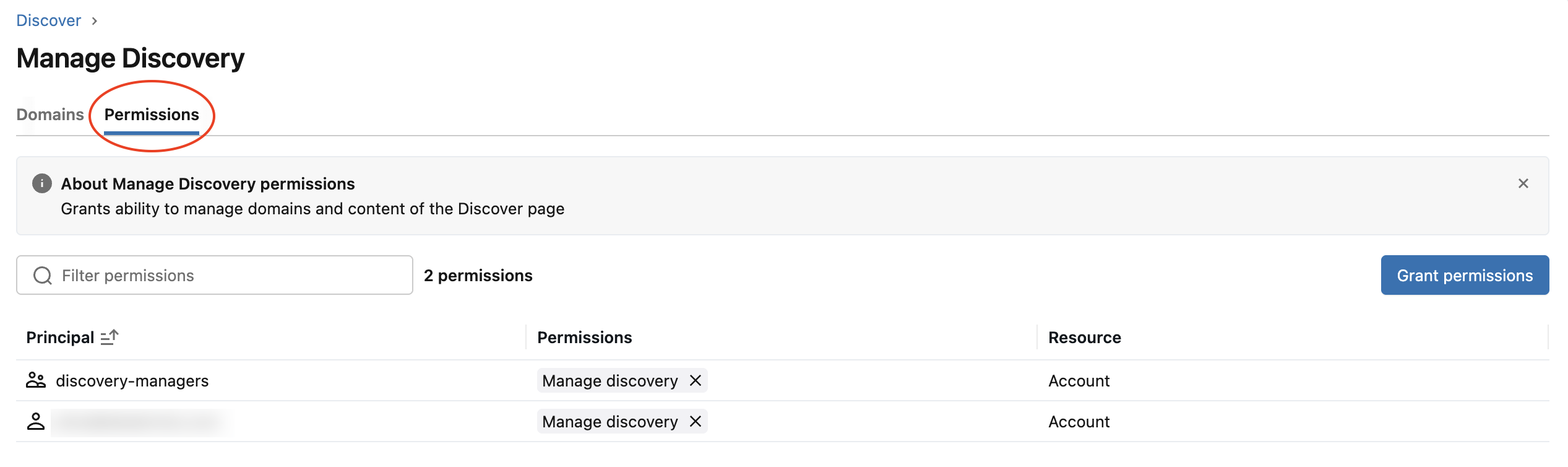
Hesap düzeyinde veriş MANAGE DISCOVERY vermek için:
-
Keşfet sayfasında,
 taşma menüsünü tıklayın ve Etki Alanlarını Yönet seçeneğini belirleyin.
 - İzinler sekmesine tıklayın.
- İlgili sorumluya izin vermek için İzin Ver'e tıklayın.
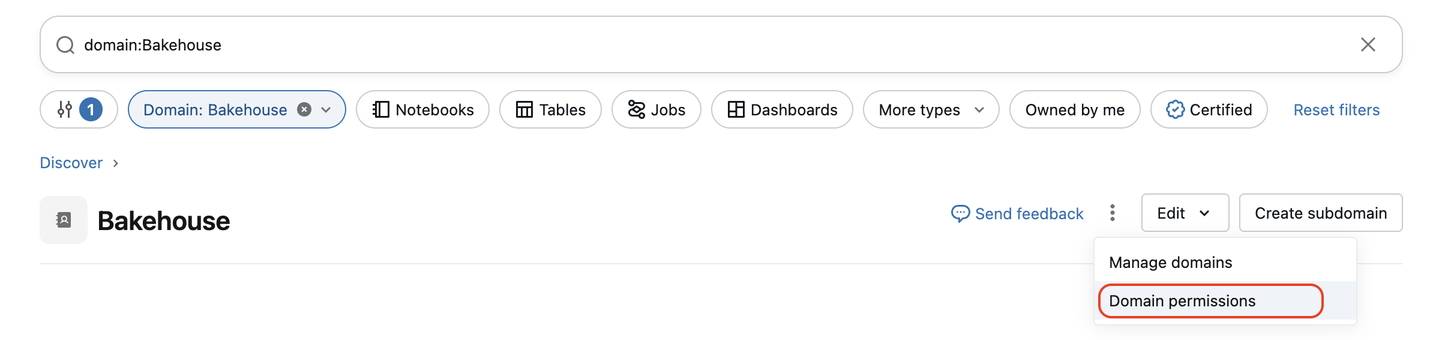
Alan veya alt alan düzeyinde verilmesi MANAGE DISCOVERY için:
- Keşf sayfasında alan adını açın. Hibeyi bir alt alan adıyla sınırlandırmak için, alan adı sayfasından alt alan adını açın.
-
ve Alan izinleri seçin.
- İlgili sorumluya izin vermek için İzin Ver'e tıklayın.
Etki alanı oluşturma
Alan adları, yönetilen etiketler üzerine kurulur. Domain oluşturmak için, mevcut bir etiketle eşleyebilir veya aynı ada sahip yönetimli bir etiket oluşturabilirsiniz. Örneğin, "Pazarlama" adlı bir etki alanı oluşturmak için "Pazarlama" adıyla yönetilen bir etiket oluşturmanız gerekir. Eğik çizgi (/) içeren etiketler en üst düzey etki alanı oluşturmak için kullanılamaz; eğik çizgi, alt etki alanı adlandırma kuralı için ayrılmıştır. Bkz: Bir alt etki alanı oluşturun.
Warning
Etiket verileri düz metin olarak depolanır ve genel olarak çoğaltılır. Kaynaklarınızın güvenliğini tehlikeye atabilecek etiket adlarını, değerleri veya tanımlayıcıları kullanmayın. Örneğin, kişisel veya hassas bilgiler içeren etiket adlarını, değerlerini veya tanımlayıcılarını kullanmayın.
Etki alanı meta verileri de küresel olarak çoğaltılır. Kaynaklarınızın güvenliğini tehlikeye atabilecek etki alanı kimliklerini, açıklamaları, alt yazıları veya diğer meta verileri kullanmayın. Örneğin, kişisel veya hassas bilgiler içeren etki alanı kimliklerini, açıklamaları veya alt yazıları kullanmayın.
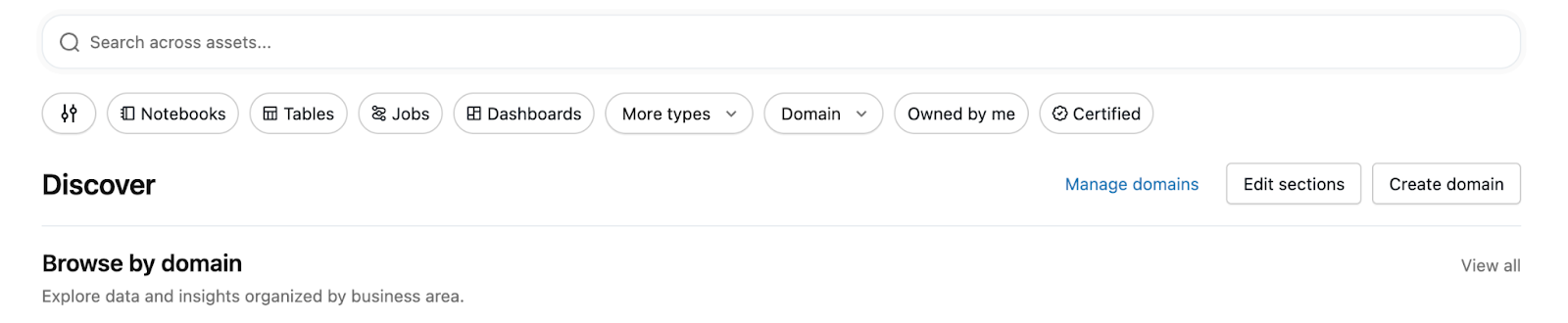
Bul sayfasının sağ üst köşesinde Etki alanı oluştur'a tıklayın.
Etki alanı oluşturma kalıcı bölümünde, mevcut bir yönetilen etiketi seçin veya yeni bir etiket oluşturun, ardından aşağıdaki alanları doldurun:
- Alt Başlık: Etki alanı kartında görünür.
- Açıklama: Etki alanına genel bakış.
- Teknik sahip (isteğe bağlı): Etki alanının teknik yönlerinden sorumlu olan kişidir.
- İş sahibi (isteğe bağlı): Etki alanının iş açısından sorumlu olan kişidir.
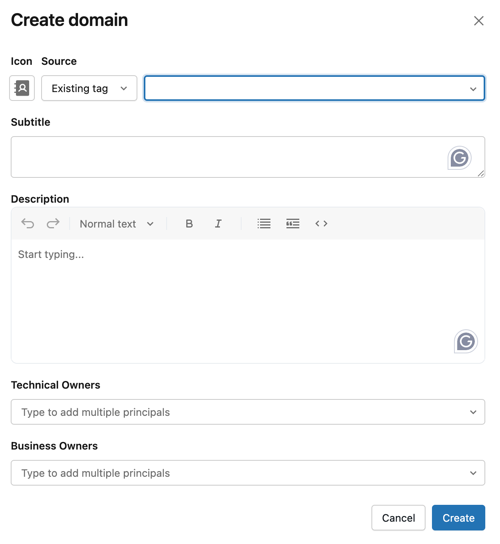
Etki alanını oluşturmak ve Keşif sayfasına karşılık gelen bir taslak etki alanı kartı eklemek için Oluştur'a tıklayın.
Bir etki alanı oluşturduğunuzda, bu etki alanı taslak durumunda olur. Taslak durumu başlığın yanındaki bir simgeyle gösterilir.
MANAGE DISCOVERYizni olan kullanıcılar yalnızca taslak etki alanlarını görebilir.İsteğe bağlı olarak, varlıkları eklemek ve etki alanı düzenini özelleştirmek için Bölümleri Düzenle'ye tıklayın.
Etki alanını tüketicilerin kullanımına açmak için, etki alanı sayfasında Bölümleri Düzenle'ye ve ardından Yayımla'ya tıklayın. Yayımlandıktan sonra kullanıcılar, arama deneyiminde etki alanını filtre olarak kullanabilir.
Alt alan adı oluşturun
Alt alan adları, alan adlarıyla aynı yönetilen etiket primitifi üzerine oluşturulmuştur, ancak zorunlu {parentDomainTag}/{subdomainName} adlandırma düzenini izler.
Keşfet sayfasında üst alan adı sayfasını açın.
Sağ üst köşedeki Alt etki alanı oluştur'a tıklayın.
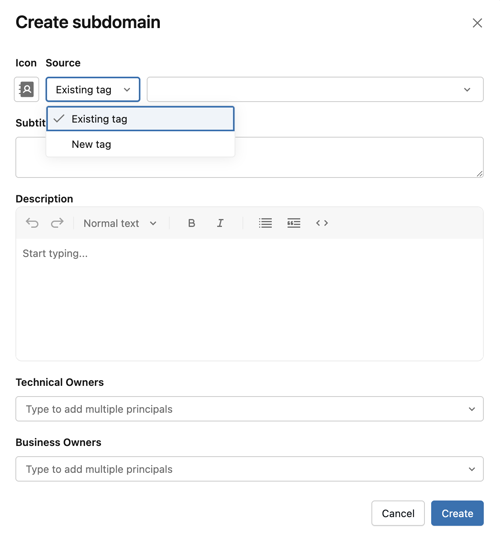
Alt etki alanı oluştur penceresinde aşağıdakilerden birini seçin:
-
Etiket oluşturma: Alt etki alanınıza vermek istediğiniz adı girin. Azure Databricks, yeni etikete üst etki alanının etiket anahtarını otomatik olarak ön ek olarak ekler (örneğin,
Taxetki alanı altında girilmesi,Finance/Taxetiketini oluşturur). Alt alan adının kendisi eğik çizgi (/) içeremez; alt alan adları yalnızca tek düzeyli iç içe yerleştirmeyi destekler. -
Var olan bir etiketi kullan: Desenle zaten eşleşen
{parentDomainTag}/...bir yönetilen etiket seçin. Seçici yalnızca üst öğeyle aynı ön eke sahip etiketleri gösterir. Zaten etki alanı veya alt etki alanı olarak belirlenmiş bir etiket yeniden kullanılamaz.
-
Etiket oluşturma: Alt etki alanınıza vermek istediğiniz adı girin. Azure Databricks, yeni etikete üst etki alanının etiket anahtarını otomatik olarak ön ek olarak ekler (örneğin,
İsteğe bağlı olarak, alt etki alanı alanlarını doldurun:
- Alt başlık: Alt etki alanı kartında görünür.
- Açıklama: Alt etki alanına genel bakış.
- Teknik sahip: Üst etki alanının teknik sahibinden farklı olabilir.
- İşletme sahibi: Üst etki alanının işletme sahibinden farklı olabilir.
Alt etki alanını taslak durumunda oluşturmak için Oluştur'a tıklayın.
Alt etki alanını tüketicilerin kullanımına açmak için alt etki alanı sayfasında Bölümleri Düzenle'ye ve ardından Yayımla'ya tıklayın.
Etki alanını veya alt etki alanını düzenleme
-
Keşfet sayfasında, taşma menüsünü tıklayın ve Etki Alanlarını Yönet seçeneğini belirleyin.
- Düzenlemek istediğiniz etki alanı veya alt etki alanı için
- Etki alanını düzenle'ye tıklayın.

Etki alanını veya alt etki alanını silme
-
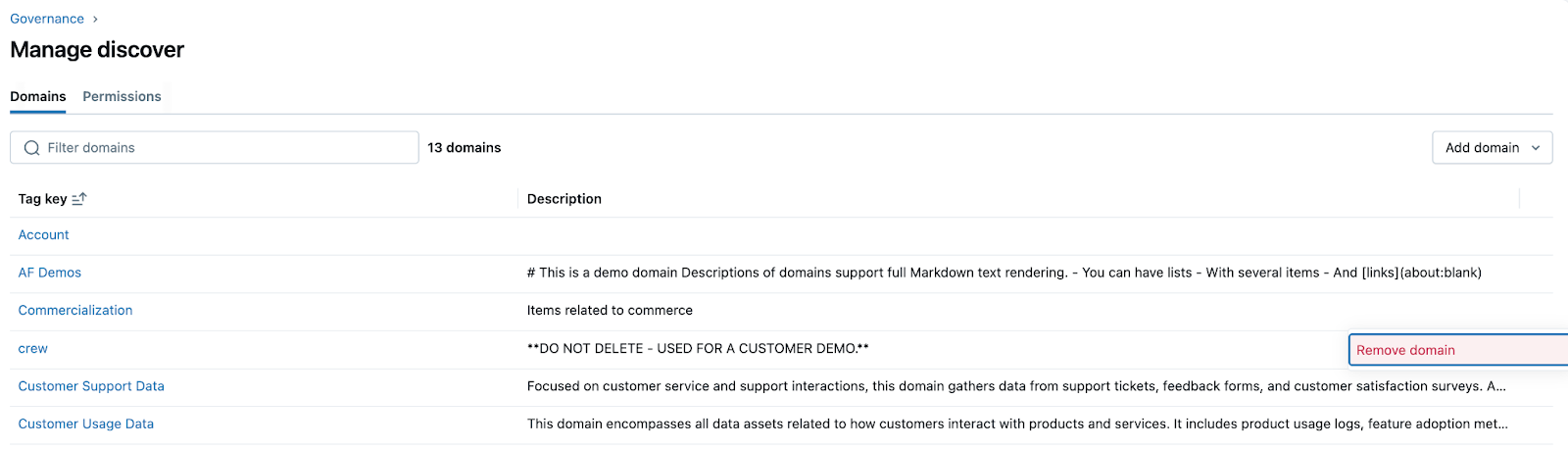
Keşfet sayfasında, taşma menüsünü tıklayın ve Etki Alanlarını Yönet seçeneğini belirleyin.
- Silmek istediğiniz etki alanı veya alt etki alanı için Sağ taraftaki kebap menüsüne tıklayın.
- Etki alanını kaldır'a tıklayın.
Bir etki alanına varlık atama
Bir etki alanına varlık eklemenin birden çok yolu vardır:
- Bunları doğrudan etki alanı sayfasından ekleyin.
- Varlıklara karşılık gelen yönetilen etiketi uygulayın.
Alan adı sayfasından
- Keşfet sayfasına gidin ve varlıkları eklemek istediğiniz etki alanına tıklayın.
- Sağ üstteki Etki Alanına Ekle'ye tıklayın. Etki alanına eklemeye çalıştığınız varlığa ilişkili etiketi ekleme izniniz olmalıdır.
-
Varlık Seçici kalıcı bölümünde, etki alanına eklemek istediğiniz varlığı seçin ve Ekle'ye tıklayın.
- Varlık Seçici, çalışma alanınız ve kataloğunuzdaki varlıklara göz atmanızı ve varlıkları aramanızı sağlar.
- Eklemek istediğiniz varlıkların türüne bağlı olarak, Çalışma Alanı (panolar ve Genie Aracıları gibi varlıklar için) ile Katalog (tablolar ve ölçüm görünümleri gibi varlıklar için) arasında geçiş yapabilirsiniz.
- Etki alanına bir kerede bir varlık ekleyebilirsiniz.
- Başarıyla eklenirse, varlık Son Eklenenler bölümünde görüntülenir.
Varlıkları etiketleyerek
Bir varlığı (örneğin, katalog, şema, tablo veya pano) bir etki alanına atamak için, bunu etki alanıyla eşleşen yönetilen etiketle de etiketleyebilirsiniz. Tablolara, panolara ve Genie Aracılarına etiket uygulayabilirsiniz. Bkz. Unity Kataloğu güvenliği sağlanabilir nesnelere etiket uygulayın.
Bir kataloğu veya şemayı bir alanın yönetilen etiketiyle etiketlediğinizde, içindeki tablolar ve diğer veri varlıkları o etiketi devralır ve alanda görünür, böylece her varlığı tek tek etiketlemenize gerek kalmaz.
Miras alınan bir alan etiketi tek bir varlıktan kaldırılamaz. Bunu değiştirmek için, ana katalogdaki veya şemadaki etiketi güncelleyin.
Bir alt etki alanına varlık atama
Bir alt etki alanına varlık atama, etki alanına atamayla aynı şekilde çalışır, ancak alt etki alanının etiketini kullanır.
- Alt etki alanı sayfasından: Alt etki alanı sayfasını açın ve Etki Alanına Ekle'ye tıklayın. Varlığa alt alan adı etiketini uygulamak için izniniz olmalıdır.
-
Varlıkları etiketleyerek: Alt etki alanı yönetim etiketini (örneğin,
Finance/Tax) varlığa uygulayın.
Üst alan etiketi ile alt alan etiketi bağımsız etiketler olduğundan, bir varlığı Finance/Tax ile etiketlemek, onun otomatik olarak Finance ile etiketleneceği anlamına gelmez. Ancak, bir alt etki alanındaki varlıklar üst etki alanının göz atma ve arama sonuçlarında görünmeye devam eder.
Discover sayfasını, etki alanı ve alt etki alanı düzenlerini özelleştirin
Warning
Özel bölüm verileri küresel olarak çoğaltılır. Kaynaklarınızın güvenliğini tehlikeye atabilecek başlıkları, alt yazıları veya diğer meta verileri kullanmayın. Örneğin, kişisel veya hassas bilgiler içeren başlıklar veya alt yazılar kullanmayın.
Bölümleri Düzenle öğesine Discover sayfasının, herhangi bir alan adı sayfasının veya herhangi bir alt alan adı sayfasının sağ üst kısmında tıklayın. Bu sizi mevcut bölümleri özelleştirebileceğiniz, özel bölümler oluşturabileceğiniz, özel bölümleri silebileceğiniz, varsayılan bölümleri gizleyebileceğiniz ve sayfadaki bölümleri yeniden sıralayabileceğiniz sayfanın taslak durumuna götürür.
Yeni bölüm oluşturmak için + Bölüm ayırıcısına tıklayın.
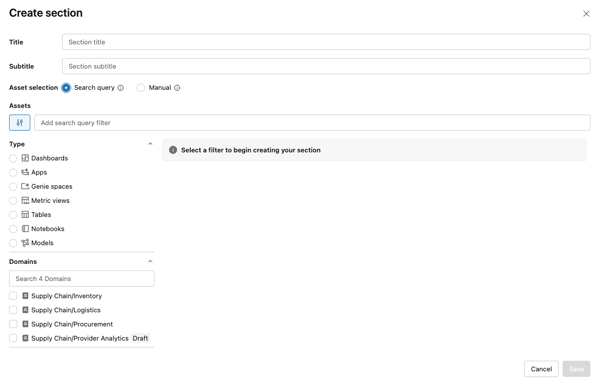
Bölüm oluştur açılır penceresinde bir Başlık ve bir Alt başlık ekleyin, ardından bölümün varlıklarının nasıl tanımlanacağını seçin:
- Arama sorgusu: Bölüm, tanımladığınız arama sorgusuyla eşleşen varlıklarla otomatik olarak doldurulur. Sonuçlar ilgi ve kullanım sinyallerine göre otomatik olarak sıralanır; belirli varlıkları en üste yükseltmek için sabitleyebilirsiniz. Bkz. Bir bölümde varlıkları sabitleme veya yeniden sıralama.
- El ile seçildi: Sabit bir varlık kümesi seçin ve bunları kendiniz sıralayın. Bkz. Bir bölümde varlıkları sabitleme veya yeniden sıralama.
Etki alanını veya Keşfet sayfasını görüntüleyen kullanıcıların, bölümdeki öğeleri görebilmesi için
BROWSEveyaVIEWizinlerinden birine sahip olması gerekir.
- Kaydet'etıklayın, ardından yayımla'ya tıklayarak kuruluşunuz için geçerli Bulma sayfasını, etki alanını veya alt etki alanı düzenini güncelleştirin.
Bir alt etki alanı kartının üst etki alanı sayfasında görünmesi için üst etki alanının da yeniden yayımlanması gerekir; üst etki alanını açın, Bölümleri Düzenle'ye ve ardından Yayımla'ya tıklayın.
Bir bölümdeki varlıkları sabitleme veya yeniden sıralama
Bir bölümde varlık siparişinin nasıl çalıştığı bölüm türüne bağlıdır. El ile seçilen bir bölümde, seçtiğiniz varlıkları yeniden sıralarsınız. Arama sorgusu bölümünde, belirli varlıkları otomatik dereceli sonuçların üzerine yükseltmek için sabitlersiniz.
El ile seçilen bir bölümde varlıkları yeniden sıralama
El ile seçilen bir bölümde, görüntülenen her varlığı seçer ve siparişi kendiniz tanımlarsınız.
El ile seçilen bölümü düzenleme modunda açın veya bir bölüm oluşturun.
Bölümün düzenleme yönteminde, göründükleri sırayı tanımlamak için seçilen her varlığın yanındaki yukarı ve aşağı köşeli çift ayraçlarını kullanın.
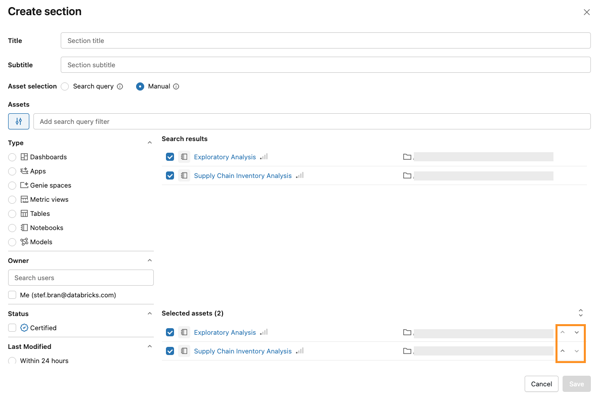
Kaydet'e (veya Taslak olarak kaydet'e) ve ardından Yayımla'ya tıklayarak bölümü tüketicilere görünür hale getirin.
Arama sorgusu bölümünde öğeleri sabitleme
Arama sorgusu bölümünde varlıklar sorgunuz tarafından otomatik olarak seçilir ve otomatik olarak derecelenir. Belirli varlıkları otomatik dereceli sonuçların önünde en üstte görünecek şekilde sabitleyebilirsiniz.
Arama sorgusu bölümünü düzenleme modunda açın veya oluşturun.
Bölümün düzenleme yönteminde, arama sorgusuyla eşleşen tüm varlıkları görürsünüz. Sabitlemek istediğiniz varlık kartında, sağ alt köşedeki sabitleme düğmesine tıklayın. Varlık, bölümün sonuçlarının en üstüne taşınır.
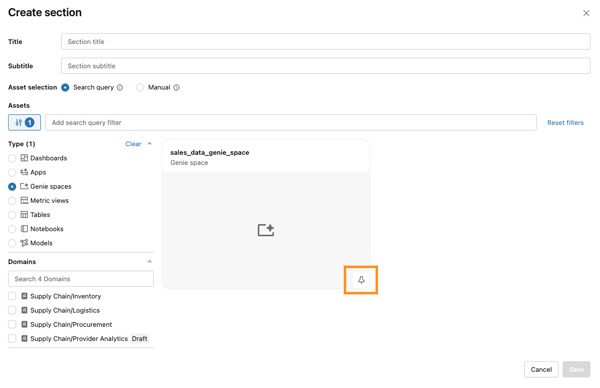
Kaydet'e ve ardından Yayımla'ya tıklayın.
REST API ile alan adlarını yönetin
Important
Bu özellik Beta sürümündedir. Alan Adları REST API’si, bir hesap yöneticisinin Alan Adları ve Keşfet Sayfası önizleme özelliğini etkinleştirdiği hesaplarda kullanılabilir. Bkz. Alan adlarını etkinleştirme veya devre dışı bırakma.
Kullanıcı arayüzünü veya domains REST API'sini kullanarak alan adları oluşturun, okuyun, güncelleyin ve silin. Kuruluşunuz çok sayıda alan adını yönetiyorsa, alan adlarını kod olarak yönetmek ve sağlamayı otomatikleştirmek için API’yi kullanın.
API ile alan adlarını yönetmek, arayüzde alan adlarını yönetmek için gereken aynı MANAGE DISCOVERY izni gerektirir.
Küratör izinlerine bakınız. İsteklerinizi, çalışma alanı kullanıcınız için bir Databricks kişisel erişim belirteci veya OAuth ile doğrulayın.
Tam istek ve yanıt detaylarıyla birlikte API işlemlerinin listesi için Domains REST API referansına bakınız.
Terraform ile alan adlarını yönetin
Azure Databricks Terraform sağlayıcısındaki databricks_domain kaynağıyla etki alanlarını kod olarak yönetin. Örneğin:
resource "databricks_domain" "finance" {
  tag_key     = "finance"
  subtitle    = "Financial data assets"
  description = "Curated finance datasets for the analytics org."

  icon = {
    name  = "BANK"
    color = "#1B5E20"
  }
}
Sağlayıcı ayrıca mevcut etki alanlarını okumak için veri kaynakları da sunar.
Limitations
- Hesap başına oluşturabileceğiniz (birleşik) toplam etki alanı ve alt etki alanı sayısı sınırı için bkz. Kaynak sınırları.
- Uygulayabileceğiniz etiket sayısıyla ilgili sınırlamalar için bkz. Kaynak sınırları.
- Alt alan adları yalnızca tek düzeyli iç içe yerleştirmeyi destekler. Bir alt etki alanı kendi alt etki alanları içeremez.
- Alt alan adları, çalışma alanı düzeyindeki Manage Discover sayfasından oluşturulmalı ve yönetilmelidir. Hesap düzeyi alt etki alanı yönetimi bu sürümde kullanılamaz.
- REST API ve Terraform sağlayıcısı, Discover sayfasının veya alan sayfası bölümlerinin özelleştirilmesini desteklemez. Bölümleri özelleştirmek için kullanıcı arayüzünü kullanın. Bkz. Discover sayfasını, etki alanı ve alt etki alanı düzenlerini özelleştirme.