Not
Bu sayfaya erişim yetkilendirme gerektiriyor. Oturum açmayı veya dizinleri değiştirmeyi deneyebilirsiniz.
Bu sayfaya erişim yetkilendirme gerektiriyor. Dizinleri değiştirmeyi deneyebilirsiniz.
Sayfa, eleştirel bir terim, varlık veya kısaltma gibi bir iş kavramının yönetilmiş, otoriter bir tanımıdır. Sayfalar Discover sayfasına entegre edilmiş ve alan ile alt alan adına göre düzenlenmiştir. Her alan adı ve alt alan adının kendi Sayfa seti vardır ve bir alan erişimi olan kullanıcılar bunları oluşturup yönetebilir.
Sayfalar, Unity Kataloğu anlamının bir parçasıdır: Cinli Ontoloji'de modellenmiş bilgiyi oluşturan ve açıkça tanımladığınız ve yönettiğiniz iş bağlamı. Genie One, bir Sayfada tanımladığınız bir kavramla ilgili bir soruyu yanıtladığında, öğrenilen bilgiden çok Sayfanın tanımını önceliklendirir ve kullanıcıların kaynağı doğrulayabilmeleri için Sayfayı referans verir. Genie One'ın Sayfaları nasıl kullandığına bakın.
Bir kavram yerine tek bir tabloyu belgelemek için bir wiki (Beta) kullanın.
Bir Sayfada Ne Var
Bir Sayfa aşağıdaki alanları içerir:
| Alan | Description |
|---|---|
| Domain | Sayfanın ait olduğu etki alanı veya alt etki alanı. |
| Sahibi | Sayfadan sorumlu kullanıcı. İçerik oluşturucu varsayılan olarak sahibidir. |
| Eş Anlamlı Sözcükler | Kavram için alternatif isimler. |
| Description | Kavramın kısa bir özeti. |
| Sayfa gövdesi | Bağlantıları, resimleri, tabloları ve Unity Kataloğu ile çalışma alanı varlıklarının satır içi @ etiketlenmesini destekleyen serbest biçimli zengin metin içeriği |
| İlgili varlıklar | Sayfaya mantıksal olarak bağlanan, ona bağlı olan veya bağlamlandıran Azure Databricks varlıklarının (çalışma alanı ve Unity Kataloğu nesneleri) listesi; örneğin ana ve alt sayfalar, bağımlı metrikler veya ilgili tablolar. |
| Sources | Sayfa içeriğinin kaynağı olarak hizmet veren Azure Databricks ve harici varlıkların (workspace ve Unity Catalog nesneleri, bağlantılar) listesi. |
Bir varlık, aynı Sayfada hem İlgili varlıklar hem de Kaynaklar altında görünebilir.
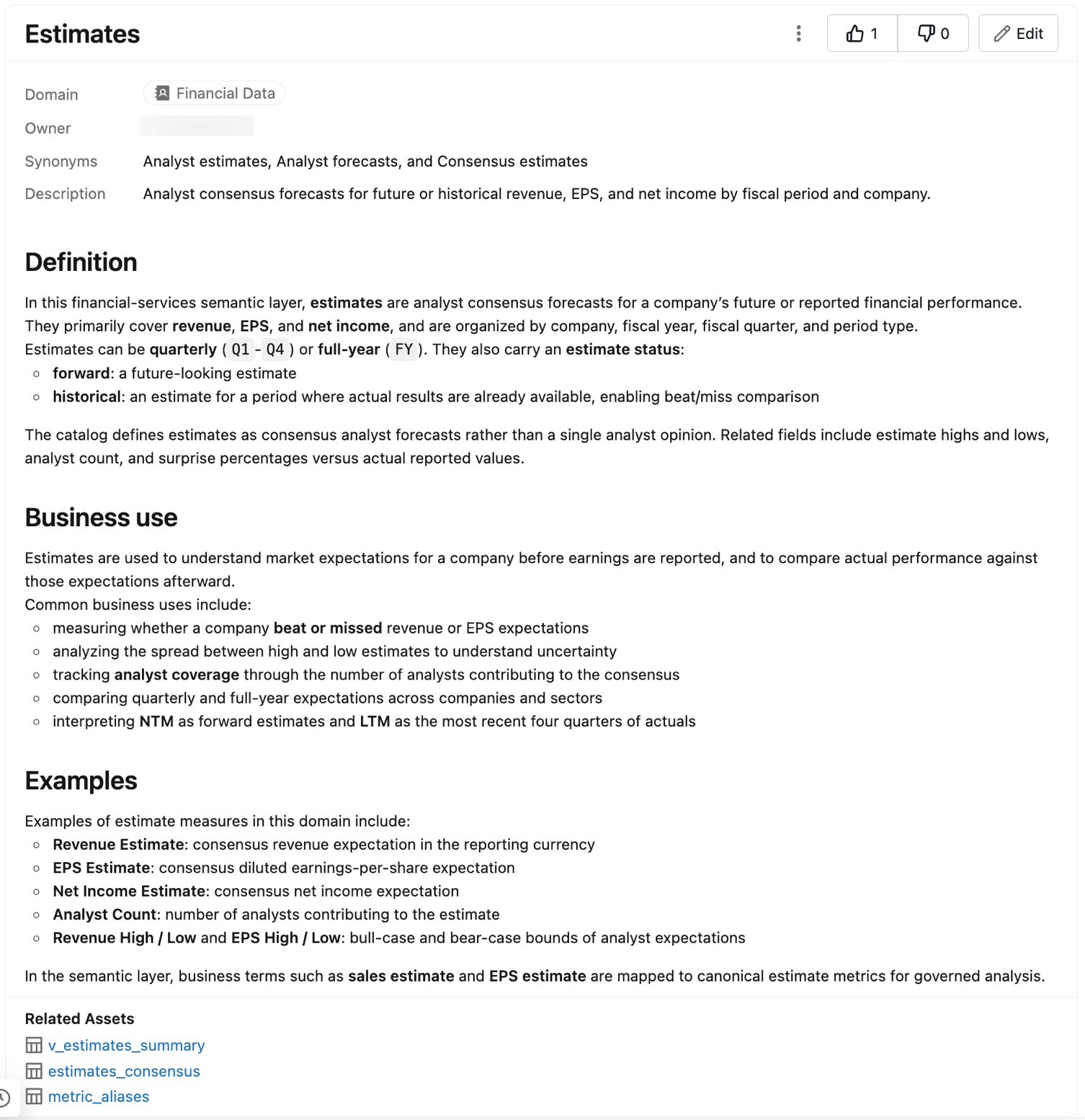
Örnek: Bir Tahminler Sayfası
Aşağıdaki örnek, Finansal Veriler alanında bir Tahminler terimini tanımlar. Kavramın kesin bir tanımıyla başlar, işletmenin nasıl kullandığını açıklar ve kullanım örneklerini listeler.
Permissions
Bir Sayfa, ait olduğu alan veya alt alandan erişim alır: alan adına erişebilen herkes yayımlanan Sayfalarını okuyabilir. İzinleri doğrudan bir Sayfa üzerinde vermezsiniz. Bir kullanıcının bir alan adının Sayfalarıyla ne yapabileceği kişiliğine bağlıdır:
| Kişilik | Access |
|---|---|
| Tüketici | Tüketiciler, sahip olmadıkları yayınlanmış Sayfaları görebilir, yorum yapabilir ve düzenlemeler önerebilir. Ayrıca, yalnızca bir Sayfa yöneticisi veya küratörün yayımlayabileceği taslak Sayfalar oluşturabilirler. Tüketici, Discover sayfasında başka herhangi bir izni olmayan kullanıcılar için temel personadır. |
| Sayfa sahibi | Bir taslak oluşturan kullanıcı, onun Sayfa sahibi olur. Bir Sayfa sahibi kendi taslak Sayfalarını düzenleyebilir. Bir Sayfa yöneticisi veya küratör bir tüketicinin taslağını yayımladıktan sonra, tüketici artık onu düzenleyemez, ancak Sahibi alanında iletişim noktası olarak kalır. |
| Sayfa yöneticisi | Sayfa yöneticileri, sahip oldukları MANAGE PAGESkapsamdaki herhangi bir Sayfa için Sayfaları düzenleyebilir, yayımlayabilir, yayıncılıktan çıkarabilir ve silebilir, önerileri kabul edebilir veya reddedebilir, yorumları silebilir ve Sayfa sahibini değiştirebilir. Aynı kapsamda, tüm taslak sayfaları görebilirler.
Bkz. Sayfa yöneticisi izinlerini verin. |
| Küratör | Küratörler, küratör iznlerineMANAGE DISCOVER sahip oldukları alan ve alt alan adlarındaki herhangi bir sayfada (hesap düzeyinde veya MANAGE DOMAIN bir alan adı veya alt alan adında) bir Sayfa yöneticisinin yapabileceği her şeyi yapabilir. Küratörler ayrıca Pages'i sertifikalandırabilir ve kullanımdan kaldırabilir.
Küratör izinlerine bakınız. |
Hesap yöneticileri ve çalışma alanı yöneticileri otomatik olarak hesap seviyesinde MANAGE DISCOVER yer alır ve her alan adı ile Sayfa üzerinde küratör olarak görev yapar. Hesap yöneticileri, hesap düzeyinde başkalarına MANAGE DOMAIN verebilir veya belirli bir etki alanında ya da alt etki alanında MANAGE DISCOVER verebilir.
Küratör izinlerine bakınız.
Sayfa yöneticisi izinlerini ver
Varsayılan olarak, MANAGE PAGES yeni oluşturulan alan adları da dahil olmak üzere her alan adında Tüm hesap kullanıcılarına verilir. Belirli bir etki alanında ve onun alt etki alanlarında kimlerin Pages yayımlayabileceğini ve yönetebileceğini sınırlamak için, o etki alanında iznini MANAGE PAGES grubundan kaldırın ve bunu belirli kullanıcılara, gruplara veya hizmet sorumlularına verin.
Sadece küratörler MANAGE PAGES verebilir ve geri alabilir.
MANAGE DISCOVER olan bir küratör, bunu herhangi bir etki alanı veya alt etki alanında verebilir ya da iptal edebilir. Bir küratör, yalnızca MANAGE DOMAIN sahibi olduğu alan ve alt alanlarda MANAGE DOMAIN verebilir veya iptal edebilir.
MANAGE PAGES öğesini en genişten en dara doğru üç kapsamda verebilirsiniz:
| Scope | Bu yetkiyle bir sayfa yöneticisi sayfayı yönetebilir |
|---|---|
| Hesap | Hesaptaki her etki alanı ve alt etki alanındaki her sayfa. |
| Domain | Alan ve alt alanlarındaki her sayfa. |
| Subdomain | Alt alandaki her sayfa. |
Hesap düzeyinde MANAGE PAGES vermek veya iptal etmek için:
Keşfet sayfasında,
 taşma menüsünü tıklayın ve Etki Alanlarını Yönet seçeneğini belirleyin.
İzinler sekmesine tıklayın, ardından İzinler Ver'e tıklayın.
Principal'ı seçin, Manage Pages seçeneğini Permissions altında seçin ve Save düğmesine tıklayın.
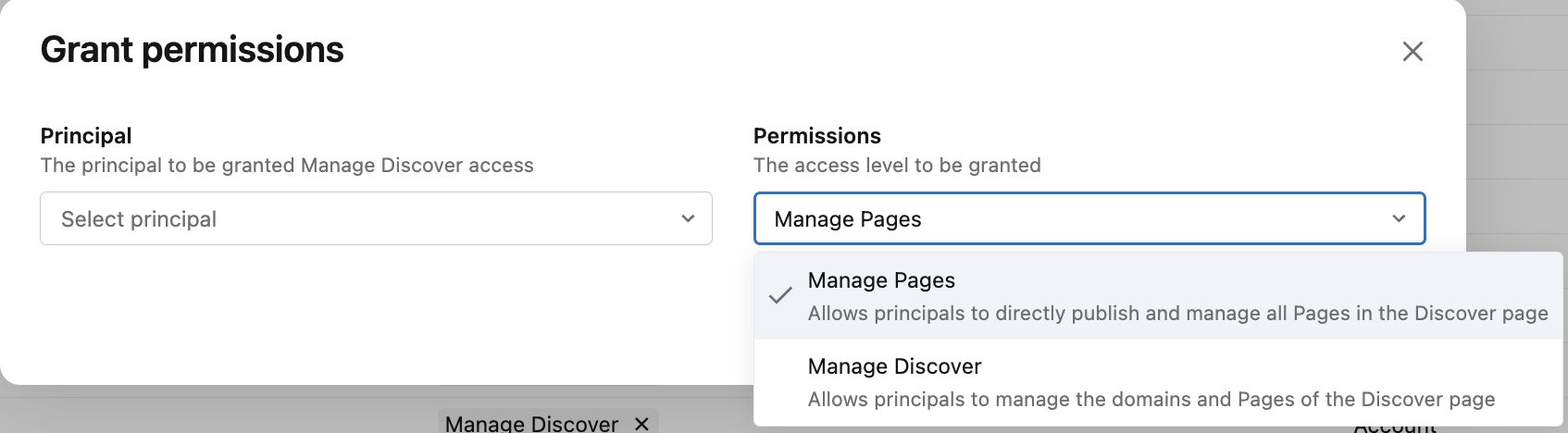
İzni iptal etmek için, yetkilinin yanındaki izindeki x işaretine tıklayın.
Bir alan veya alt alan adı üzerinde MANAGE PAGES izin verme veya iptal etme:
- Keşf sayfasında alan adını açın. İzni bir alt alan adıyla sınırlamak için, alt alan adını alan sayfasından açın.
-
Overflow menüsünü açın ve Alan izinleri seçin.
- Principal'ı seçin, Permissions altında Manage Pages seçeneğini seçin ve kaydet'e tıklayın.
- İznini iptal etmek için, müdürün yanındaki izinle x işaretine tıklayın.
Bir Sayfa Oluştur
Her Sayfa bir alan adına veya alt alan adına bağlıdır, bu yüzden Sayfalar oluşturabilmek için en az bir alan adı kurulması gerekir. Bkz. Alan Oluştur.
Bir sayfayı manuel olarak yazabilir veya kaynak materyalden Genie Code ile bir sayfa oluşturabilirsiniz.
Warning
Sayfa verisi, Microsoft tarafından yönetilen anahtarlarla beklemedeyken şifrelenir. Sayfalar müşteri tarafından yönetilen anahtar (CMK) şifrelemesini desteklemiyor. Sayfalar hesap düzeyinde bir özellik olduğundan, Sayfa verileri farklı bölgelerdeki çalışma alanlarını desteklemek için küresel olarak çoğaltılabilir. Sayfa adlarına, açıklamalara, eşanlamlılara veya gövde metnine PII, düzenlemeye tabi veriler veya diğer hassas bilgileri dahil etmeyin.
Pages'e erişmek için Discover'a tıklayın, ardından Pages'a tıklayın.
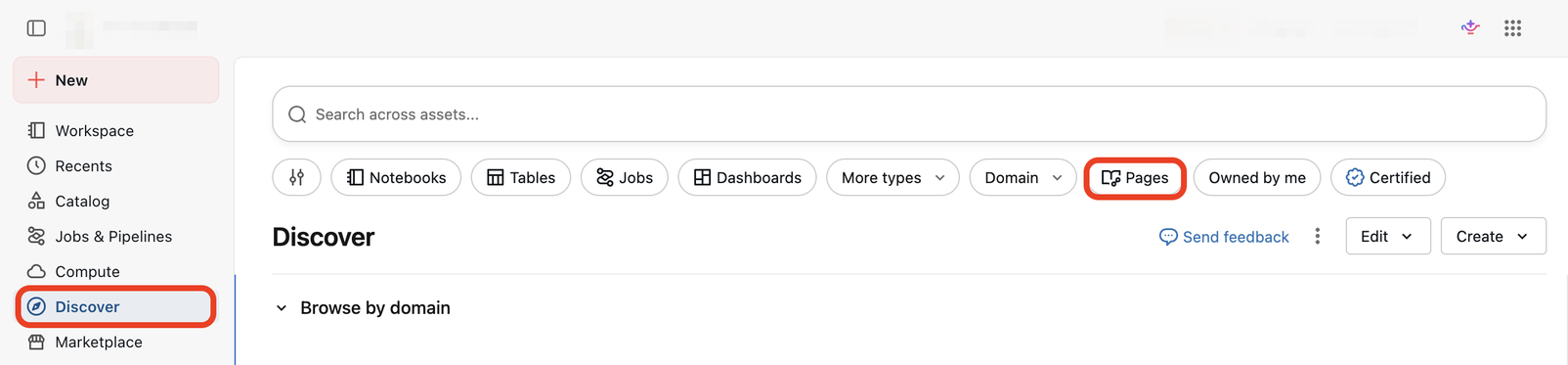
Sayfa düzenleyiciyi açmak için Oluştur sayfasına tıklayın.

Alan Adı'nı onaylayın ya da seçin. Editörü bir alan adı içinden açtıysanız alan adı otomatik olarak doldurulur; aksi halde boş bırakılır.
Sayfa içeriğini ekleyin:
- Manuel olarak içerik oluşturmak için yapılandırılmış alanları ve Sayfa içeriğini doldurun.
- Genie Code ile Sayfa oluşturmak için Sayfa düzenleyicideki Genie Code panelini kullanın. Ayrıca paneli Keşf sayfasından veya belirli bir alan alanı sayfasından açabilirsiniz. Panele kaynak materyal ekleyin; bu materyal, MCP bağlantıları, genel bağlantılar, dosyalar ve Unity Kataloğu ile çalışma alanı varlıkları aracılığıyla erişilebilen harici içerikleri içerebilir. Genie Code yapılandırılmış alanları ve Sayfa gövdesini taslakladıktan sonra, uygun kaynak materyali Kaynaklar ve İlgili varlıklar bölümüne ekleyin.
Çalışmanızı istediğiniz zaman taslak olarak kaydet, Taslak olarak Kaydet'e tıklayarak kaydedebilirsiniz. Eğer bir Sayfa yöneticisi veya küratörseniz, Sayfayı yayınlamak için Yayınla'ya tıklayın. Aksi takdirde, bir sayfa yöneticisi veya küratör taslağınızı yayınlar. Bkz. Taslaktaki Sayfaları düzenleme ve yayımlama.
Sayfaları toplu içe aktarma
Eğer organizasyonunuz zaten terimlerini başka bir yerde belgelediyse, her birini elle yazmak yerine o belgelerden Sayfalar oluşturabilirsiniz. Genie Code, eklediğiniz belgeleri okur, bulduğu terimleri çıkarır ve önerilen Sayfalar setini geri gönderir. Önerilen Sayfalar oluşturulmadan önce onları gözden geçirip düzenliyorsunuz.
Pages'e erişmek için Discover'a tıklayın, ardından Pages'a tıklayın.
Sayfa düzenleyiciyi açmak için Oluştur sayfasına tıklayın.
Eğer Genie Code paneli henüz açık değilse, sayfanın sağ üst köşesindeki
 tıklayın.
Genie Code panelinde, Toplu sayfa aktarma seçeneğine tıklayın.
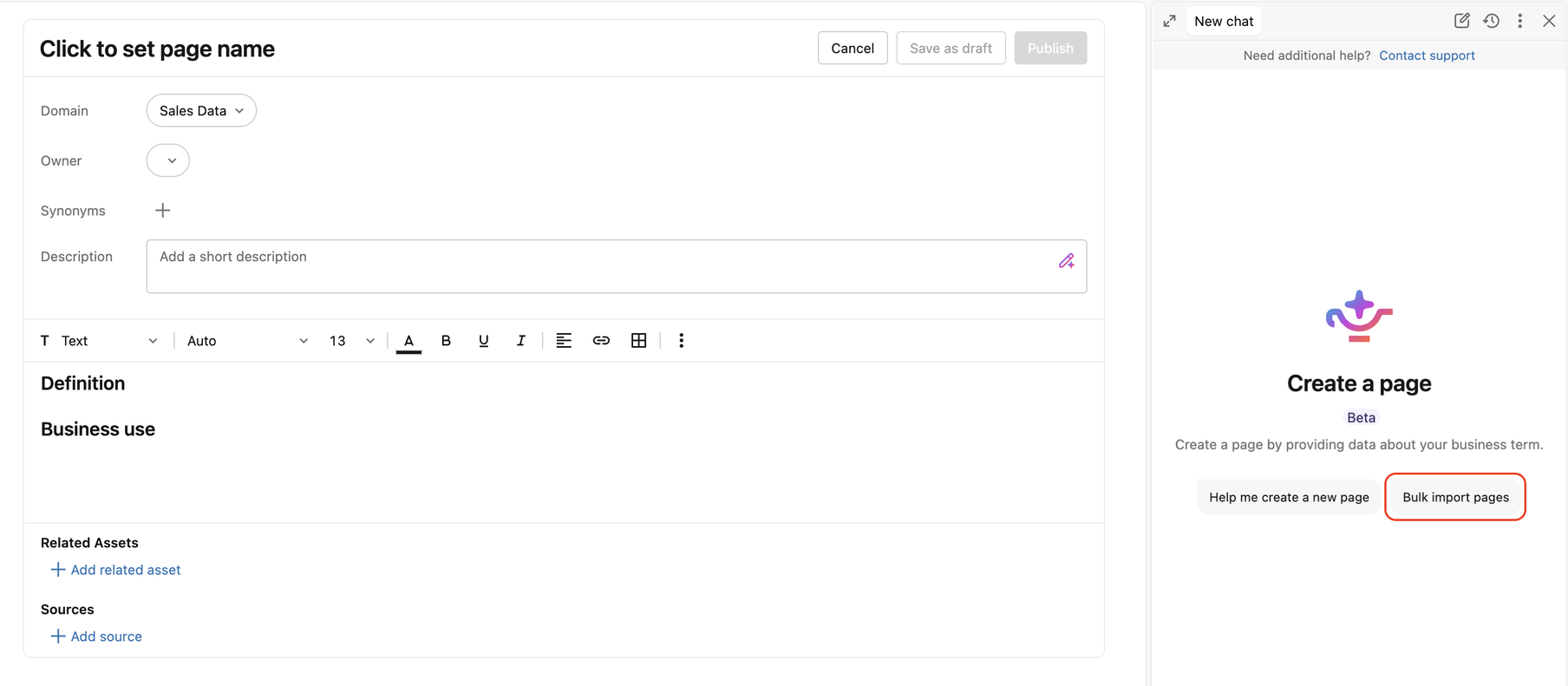
Talimatları takip edin. Hangi alan adlarına Sayfa eklemek istediğinizi ve hangi bilgi kaynaklarını kullanmanız gerektiğini Genie Code'a söyleyin. Kaynak materyali eklemek için, sohbet kutusundaki
 tıklayın, ardından aşağıdakilerden herhangi birini kullanın:
- Dosyaları ekleyin: Yerel makinenizden dosyalar.
- Bağlam ekle: Unity Kataloğu ve çalışma alanı nesneleri.
- Bağlantılar: MCP bağlantıları üzerinden erişilebilen harici içerik. Ayrıca bağlantılarınızı buradan yönetiyorsunuz.
Ayrıca halka açık bağlantıları doğrudan sohbet kutusuna yapıştırabilirsiniz.
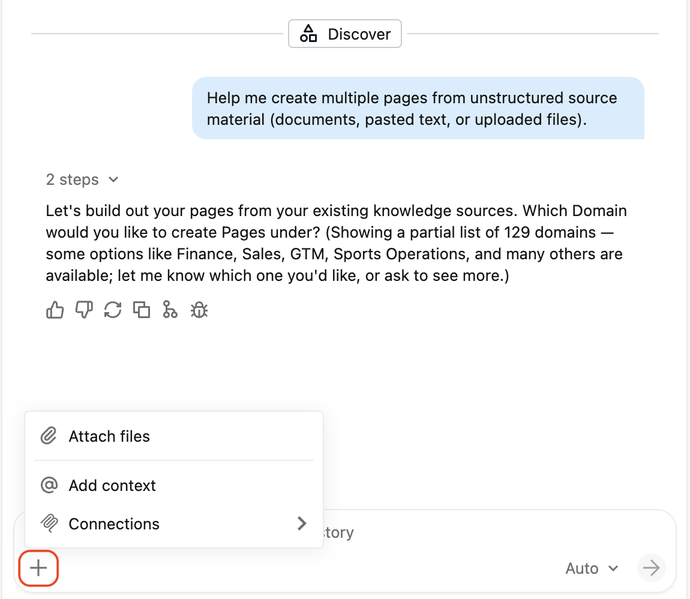
Genie Code kaynakları işler ve inceleme için, yinelenenleri kaldırılmış önerilen Sayfalar kümesini sunar. Çatışmalar, yinelenenler ve güven düzeyi düşük terimler gibi işaretleri giderebilir, içeriği düzenleyebilir ve istemediğiniz Sayfaları hariç tutabilirsiniz.
İncelemeyi bitirdiğinizde, Genie Code tüm sayfaları taslak olarak aynı anda oluşturuyor. Daha sonra onları kendi alan alanları altında inceleyebilir, düzenleyebilir ve yayımlayabilirsiniz. Bkz. Taslaktaki Sayfaları düzenleme ve yayımlama.
Sayfaları taslakta düzenle ve yayımla
Sayfa sahibi, bir sayfa yöneticisi veya küratör taslağı düzenleyebilir. Sadece bir sayfa yöneticisi veya küratör bunu yayınlayabilir. Bkz. İzinler.
Keşfet'e tıklayın, sonra Sayfalar'a tıklayın.
Sadece yayınlanmış sayfalar varsayılan olarak gösterilir. Şu anda taslakta olan tüm sayfaları görmek için taslakları göster seçeneğine tıklayın.

Düzenlemek veya yayımlamak istediğiniz sayfaya tıklayın.
Sayfada düzenlemeleri Düzenle tuşuna tıklayarak yapın veya Yayınla'na tıklayarak Sayfayı yayınlayın.
Sayfa yöneticileri ve küratörler, bir Sayfayı istedikleri zaman yayından çıkarıp yeniden yayınlayabilirler. Bir Sayfayı yayından kaldırmak için, yayımlanmış bir Sayfadaki ve Yayından kaldır seçeneğini belirleyin.
Bir Sayfa Üzerinde İş Birliği Yapın
Tüketiciler, yayımlanan Sayfalar üzerinde iş birliği yapabilir:
- Yorum: Bir takip sorusu sorun veya sahibinin dikkatine bağlamı bildirin. Kendi yorumlarınızı düzenleyebilir veya silebilirsiniz. Sayfa yöneticileri ve küratörler, yayımlanmış bir Sayfadaki herkesin yorumlarını silebilir.
- Düzenleme öner: Yayınlanan bir sayfanın gövdesinde değişiklik önerin. Her Öneriye tıkladığınızda, gövdeyi düzenlediğinizde ve Kaydet'e tıkladığınızda, düzenlemeleriniz tek bir grup halinde toplanıyor. Satır içi öneri yok. Bir sayfa yöneticisi veya küratörü, tüm toplu işlemi aynı anda kabul eder veya reddeder. Bir toplu işlemi kabul etmek, diğer kullanıcılara ait olanlar da dahil olmak üzere Sayfadaki bekleyen diğer tüm toplu işlemleri temizler ve bu işlem geri alınamaz.
- React: Bir sayfayı, sorunuza cevap verip vermediğini belirtmek için olumlu veya olumsuz oylayın.
Sayfa yöneticileri ve küratörler, yayınlanan bir Sayfanın içeriğini doğrudan düzenleyerek öneri iş akışını atlayabilir.
Bir sayfayı sertifikalandırın veya kullanımdan kaldırın
Bir Sayfayı otoriter ve güvenilir bir tanım olarak işaretlemek için sertifikalandırmak veya içeriğinin güncel olmadığını belirtmek için kullanımdan kaldırmak gerekir. Sayfalar, diğer veri varlıklarıyla aynı system.certification_status sistem etiketini kullanır. Bakınız Verileri sertifikalı veya kullanım dışı olarak işaretleme.
Bir Sayfayı onaylamak veya kullanımdan kaldırmak için, alan adı veya alt alan adı üzerinde küratör izinlerine sahip olmanız gerekir. Küratör izinlerine bakınız.
Sayfayı açın,
Overflow menüsünü açın ve Sertifika Ata'yı seçin.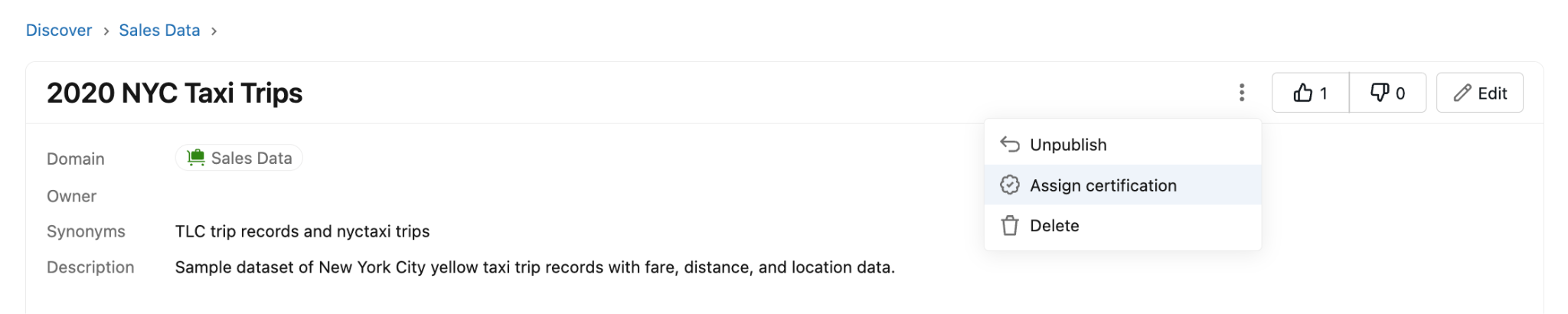
Sertifikalı veya Kullanımdan Çıkmış seçeneğini seçin.
Kaydet'e tıklayın.
Onaylı veya eski simge, Sayfa adının yanında görünür. Durumu değiştirmek veya kaldırmak için bu adımları tekrarlayın.
Genie One'ın Sayfaları Nasıl Kullandığı
Sayfalar oluşturduktan sonra, Genie One onları alır ve soruları yanıtlarken tanımladığınız bağlamı kullanır.
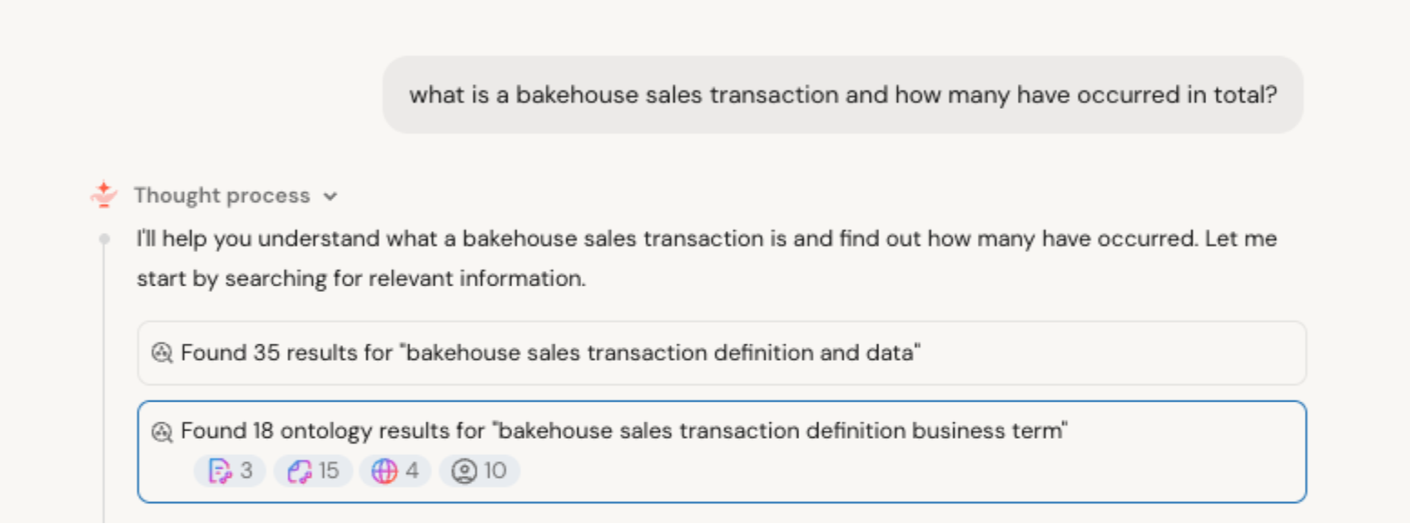
Bir kullanıcı, Genie One'a bir Sayfada tanımladığınız bir iş terimi veya kavramıyla ilgili bir soru sorduğunda, Genie One eşleşen bağlamı bulmak için Genie Ontology'yi kontrol eder. Sorularınıza yanıtlar elde etmek için Sayfalarınızdaki modellenmiş bilgiyi öğrenilmiş bilgiden daha çok önceliklendirir. Genie One daha sonra Sayfa'nın tanımını kullanarak yanıt verir ve yanıtında Sayfayı bir atıf olarak ortaya çıkarır. Kullanıcılar, tüm sayfayı açmak ve bilgileri doğrulamak için atıfa tıklayabilir.
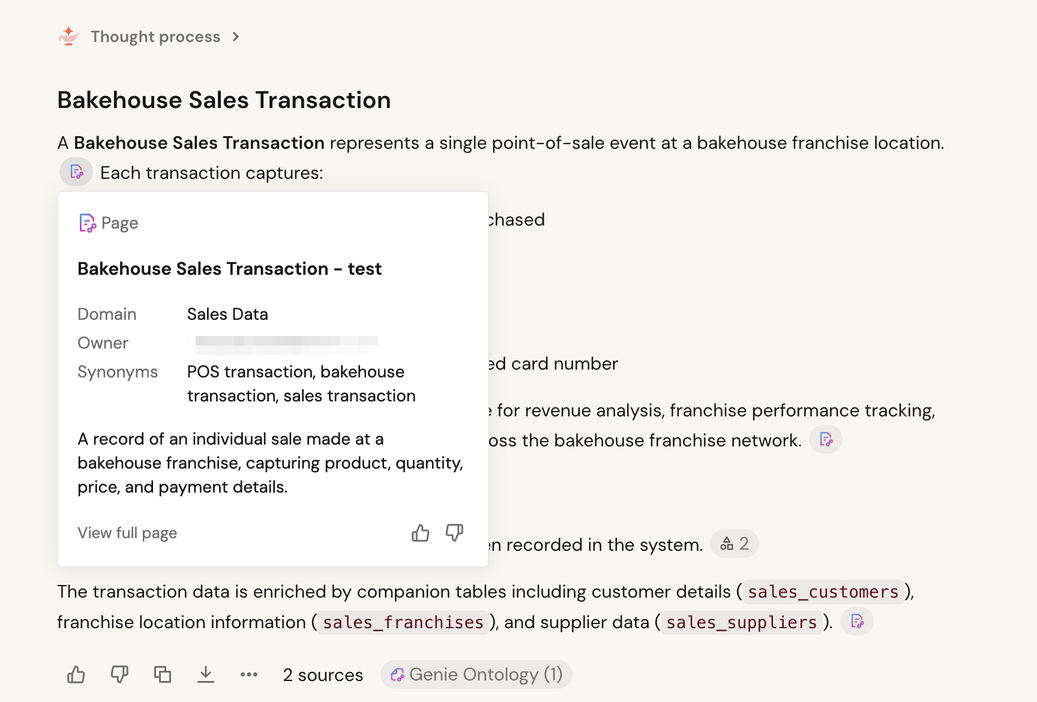
Hangi Sayfaları Genie One'ın geri alabileceği, durumlarına bağlıdır:
- Yayınlanmış Sayfalar tüm Genie One konuşmalarında mevcuttur.
- Taslak Sayfalar yalnızca Sayfa sahibiyle yapılan Genie One konuşmalarında mevcuttur.
REST API ile Sayfaları Yönetin
Sayfaları arayüz üzerinden veya programatik olarak Pages REST API ile oluşturun, görüntüleyin, güncelleyin, silin ve listeleyin. Kuruluşunuz çok sayıda Sayfanın bakımını yapıyorsa, API'yi kullanarak Sayfaları kod olarak yönetin ve güncellemeleri otomatikleştirin.
Her API işlemi, arayüzdeki karşılık gelen işlemle aynı izinlere ihtiyaç duyar. Bkz. İzinler. Sayfaları listelemek için, isteğin kapsamı için küratör izinlerine sahip olmanız gerekir: hesap genelinde Sayfaları listelemek için hesap düzeyinde MANAGE DISCOVER, veya bir etki alanındaki Sayfaları listelemek için o etki alanında MANAGE DOMAIN. İsteklerinizi, çalışma alanı kullanıcınız için bir Databricks kişisel erişim belirteci veya OAuth ile kimlik doğrulayın.
Tam istek ve yanıt detaylarıyla birlikte API işlemlerinin listesi için Pages REST API referansına bakınız.
Sayfa denetim etkinliklerini izleme
Yöneticiler, denetim günlüğü sistem tablosunu (system.access.audit) kullanarak Sayfalardaki etkinliği, örneğin kullanıcıların Sayfaları ne zaman oluşturduğunu, güncellediğini, sildiğini veya görüntülediğini ve varlıkları Sayfalara ne zaman bağladığını izleyebilir. Sayfa etkinlikleri, pages hizmeti altında, hesap düzeyinde günlüğe kaydedilir. Etkinliklerin tam listesi ve talep parametreleri için Pages etkinlikleri sayfasına bakınız.
Limitations
- Sayfalar, uyumluluk güvenlik profiline sahip çalışma alanlarında yalnızca profil HIPAA, PCI-DSS, C5, TISAX veya HITRUST uyumluluk standardını kullandığında erişilebilir. Çalışma alanınız başka herhangi bir uyumluluk standardı gerektiriyorsa, o çalışma alanında Pages kullanamazsınız.
- Sayfalar müşteri tarafından yönetilen anahtar (CMK) şifrelemesini desteklemiyor. Bkz. Sayfa Oluştur.
Sayfalar Azure Kamu bölgelerinde mevcut değildir.