Not
Bu sayfaya erişim yetkilendirme gerektiriyor. Oturum açmayı veya dizinleri değiştirmeyi deneyebilirsiniz.
Bu sayfaya erişim yetkilendirme gerektiriyor. Dizinleri değiştirmeyi deneyebilirsiniz.
Önemli
Bu özellik Genel Önizleme aşamasındadır. Çalışma alanı yöneticileri Bu özelliğe erişimi Önizlemeler sayfasından denetleyebilir. Bkz. Azure Databricks önizlemelerini yönetme.
Databricks One, iş kullanıcıları için tasarlanmış bir kullanıcı arabirimidir ve kümeler, sorgular, modeller veya not defterleri gibi teknik kavramlarda gezinmeye gerek kalmadan Azure Databricks'teki verilerle ve yapay zekayla etkileşim kurmaları için tek ve sezgisel bir giriş noktası sağlar.
Bu sayfada Databricks One önizlemesinin nasıl etkinleştirileceği ve iş kullanıcılarının kullanıcı arabiriminden varlıklara nasıl eriştikleri açıklanmaktadır.
Genel Bakış
Databricks One, tüm Databricks kullanıcılarının kullanabileceği basitleştirilmiş bir Databricks arabirimidir. İş kullanıcılarının Databricks'te kendileri için oluşturulan varlıkları kullanmaları için oluşturulmuştur.
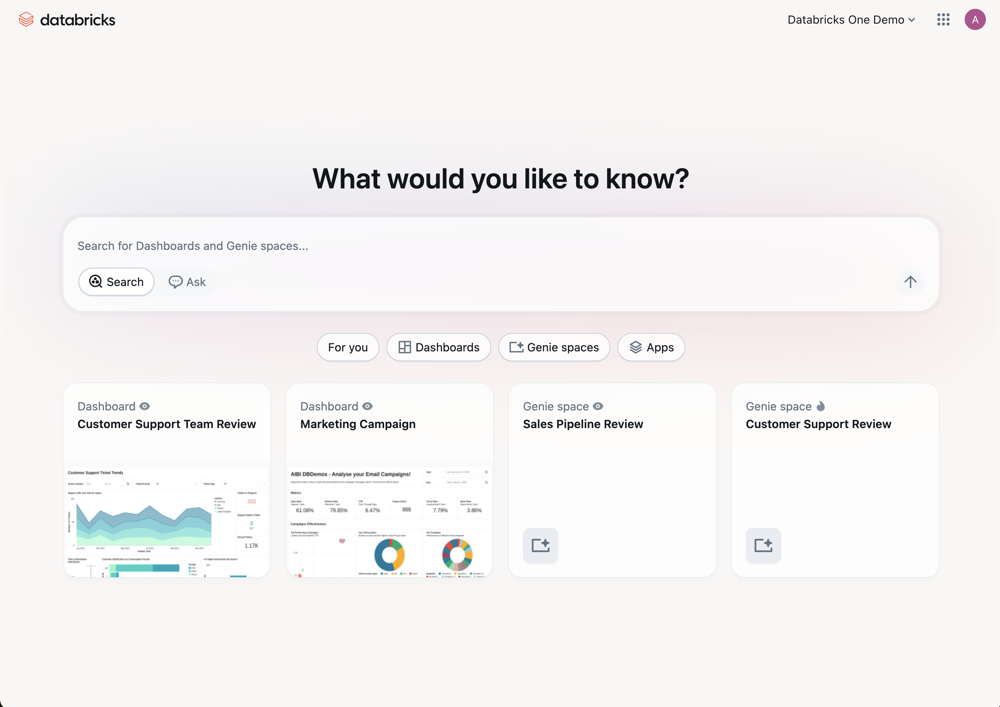
Databricks One, iş kullanıcılarının şunları yapabilmesini sağlar:
Önemli performans göstergelerini (KPI) izlemek ve ölçümleri analiz etmek için AI/BI panolarını görüntüleyin ve bunlarla etkileşim kurun.
Yapay zeka/BI Genie kullanarak doğal dilde veri soruları sorun.
Analiz, yapay zeka ve iş akışlarını birleştiren özel olarak oluşturulmuş Databricks Uygulamalarını kullanın.
Yeni çalışma alanı kullanıcılarına yalnızca Databricks One çalışma alanına erişim izni vermek için yalnızca Tüketici erişimi yetkilendirmesi verilmelidir. Grubunuz users ek yetkilendirmelere atanmışsa, bunları kaldırmanız gerekir. Bkz. Tüketici erişimi nedir? ve Varsayılan çalışma alanı erişimini Tüketici erişimi olarak değiştirme.
Databricks One'ı etkinleştirme
Genel Önizleme'yi etkinleştirmek için:
- Çalışma alanınızda Databricks One'ı etkinleştirmek için Önizlemeler sayfasını kullanın.
- Databricks One'ı arayın.
- İki durumlu düğmeyi Açık olarak ayarlayın.
Databricks One'a kimler erişebilir?
Databricks çalışma alanı izinleri kullanıcı yetkilendirmeleri tarafından yönetilir. Bir kullanıcı yalnızca Tüketici erişimi yetkilendirmesine sahipse, söz konusu çalışma alanı için yalnızca Databricks One arabirimini görüntüleyebilir. Bu, tüketici kullanıcı arabiriminin yerini alır. Çalışma Alanı erişimine veya Databricks SQL erişim yetkilendirmesine sahip kullanıcılar, Lakehouse çalışma alanı kullanıcı arabirimi olarak adlandırılan standart çalışma alanı kullanıcı arabirimi ile Databricks One kullanıcı arabirimi arasında geçiş yapabilir.
Aşağıdaki tabloda, her yetkilendirme türü için erişim izinleri açıklanmaktadır:
| Entitlement | Databricks One Kullanıcı-Arayüzü | Lakehouse çalışma alanı kullanıcı arabirimi |
|---|---|---|
| Tüketici erişimi | ✓ | |
| Çalışma alanı erişimi | ✓ | ✓ |
| Databricks SQL erişimi | ✓ | ✓ |
Databricks One kullanıcı arabirimini açma
Kullanıcının tek yetkilendirmesi Tüketici erişimi ise, oturum açtıktan sonra Databricks One giriş sayfasına iner.
Bir kullanıcının başka yetkilendirmeleri varsa, uygulama değiştirici  çalışma alanının sağ üst köşesindeki iki URI arasında geçiş yapabilir.
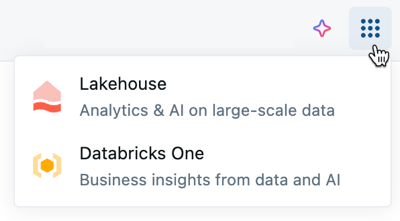
Alternatif olarak, kullanıcılar çalışma alanı URL'lerine /one ekleyerek Databricks One kullanıcı arabirimine gidebilir, örneğin:
https://<WORKSPACE_URL>/one?o=<WORKSPACE_ID>
Veri varlıklarıyla etkileşim kurma
Sizinle paylaşılan varlıkları görüntüleyebilir ve bunlarla etkileşim kurabilirsiniz. Açmak ve bu varlıkla etkileşime geçmek için bir varlığa tıklayın. Bir varlığı sık kullanılan olarak işaretlemek için varlığın adının yanındaki yıldız simgesine tıklayın. Sık kullanılan varlıklar liste sayfalarında filtrelenebilir.
Aşağıdaki görüntüde Databricks One kullanıcı arabiriminde kullanılabilen özellikler vurgulanır.
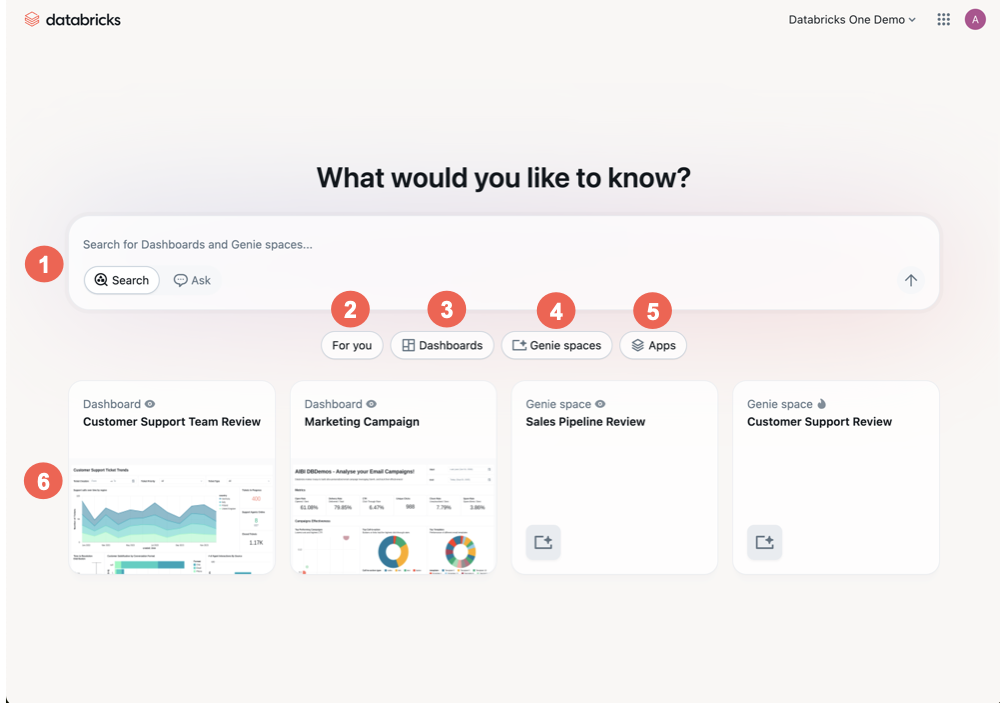
Arama çubuğu: Paylaşılan varlıkları bulmak ve soru sormak için arama çubuğunu kullanın.
- Arama İşlevi: Sizin adınıza ada göre paylaşılan varlıkları aramanıza olanak tanır.
- Sor: Sor açıkken, seçili genie alanıyla etkileşimde bulunmak için arama çubuğunu kullanabilirsiniz.
Sizin için: Son açılan varlıkları, sizinle yakın zamanda paylaşılan varlıkları ve çalışma alanında benzer kullanıcılar arasında popüler olan varlıkları içeren önerilen varlıkların listesini gösterir.
Panolar: Sizinle paylaşılan panoların listeleme sayfasını gösterir.
Genie alanları: Sizinle paylaşılan Genie alanlarının liste sayfasını gösterir.
Uygulamalar: Sizinle paylaşılan Databricks Uygulamalarının listeleme sayfasını gösterir.
Kullanılabilir varlıklar: Gösterilen varlıklardan birine doğrudan gitmek için küçük resme tıklayın.
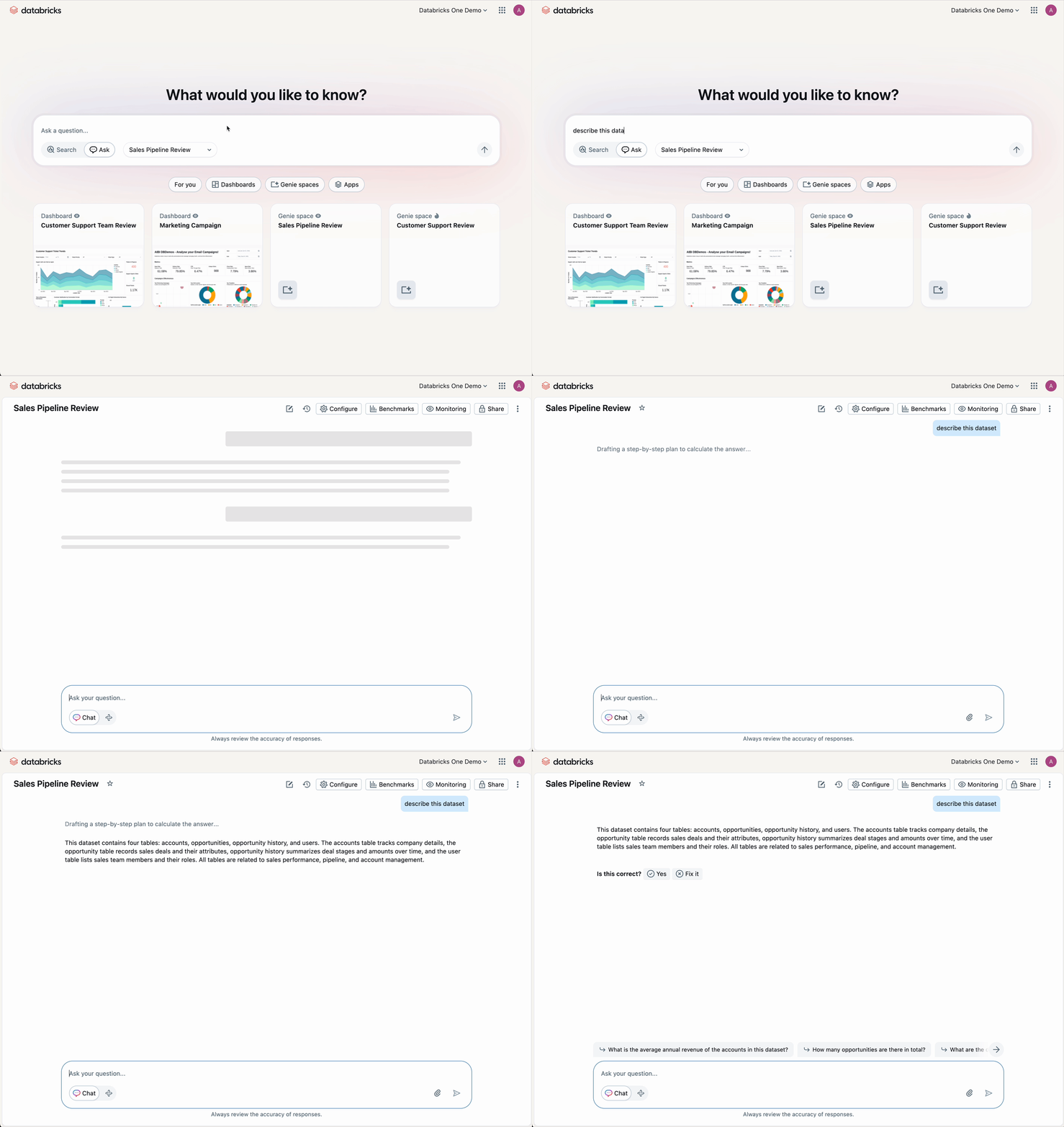
Genie'ye sorun
Sorun, verilerinizle ilgili doğal dil sorularını doğrudan Databricks One arama çubuğuna yazmanızı sağlar. Sor'ı kullanmak için arama çubuğunda Sor'a tıklayın ve bir Genie alanı seçin. Arama çubuğu bu alana bağlanır ve yapay zeka/BI Genie kullanarak sorunuzu yorumlar.
Liste sayfaları
Databricks One giriş sayfasından arama yaptığınızda sonuçlar bir listeleme sayfasında açılır. Ana sayfadan Panolar, Genie alanları veya Uygulamalar'a tıklayarak da listeleme sayfasına ulaşabilirsiniz. Liste sayfaları, sizinle paylaşılan varlıkları gösterir ve bunları filtrelemek ve göz atmak için seçenekler sağlar.
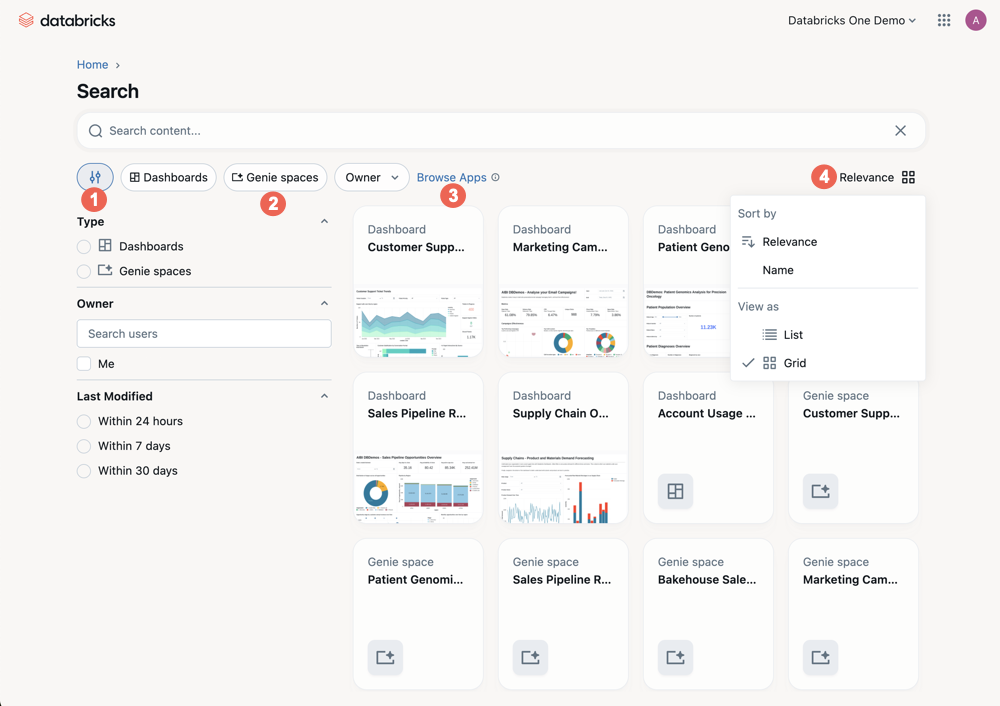
Filtre: Liste sayfasını aşağıdaki kategorilerde filtrelemenizi sağlayan bir menü açar:
- Tür: Yalnızca panoları veya Genie boşluklarını görüntülemek için bir radyo düğmesine tıklayın. Her iki varlık türünü de göstermek için düğmeyi temizleyin.
- Sahip: Databricks kullanıcı kimliğine göre varlık aramak için sahip filtresini kullanın.
- Sık Kullanılan: Yalnızca sık kullanılan olarak işaretlediğiniz varlıkları gösterecek şekilde filtreleyin.
- Sertifikalı: Yalnızca sertifikalı olarak işaretlenmiş varlıkları gösterecek şekilde filtreleyin.
- Son değiştirme: Seçili pencere içinde değiştirilmiş varlıkları seçmek için radyo düğmelerini kullanın.
Kutucuklar: Varlıkları türe ve sahipe göre hızla filtrelemek için kutucuklara tıklayın.
Uygulamalara Göz Atma: Genel Önizleme'de Databricks Uygulamaları aranamaz. Sizinle paylaşılan tüm Databricks Uygulamalarını gösteren bir listeleme sayfası açmak için Uygulamalara Gözat'a tıklayın.
İlgi: Sıralama düzenini ve sayfa görünümünü değiştirmek için ilgiyi kullanın.
- Sıralama ölçütü: Varlıkları sizin için en uygun olan öğeye göre akıllı bir şekilde sıralamak için İlgi'yi seçin. Listeleri ada göre alfabetik sırada göstermek için Adı seçin.
- Farklı görüntüle: Varlıkların listesini göstermek için Liste'ye tıklayın. Varlıkları küçük resim önizlemesiyle göstermek için Grid'e tıklayın.
Varlıkları kullanma
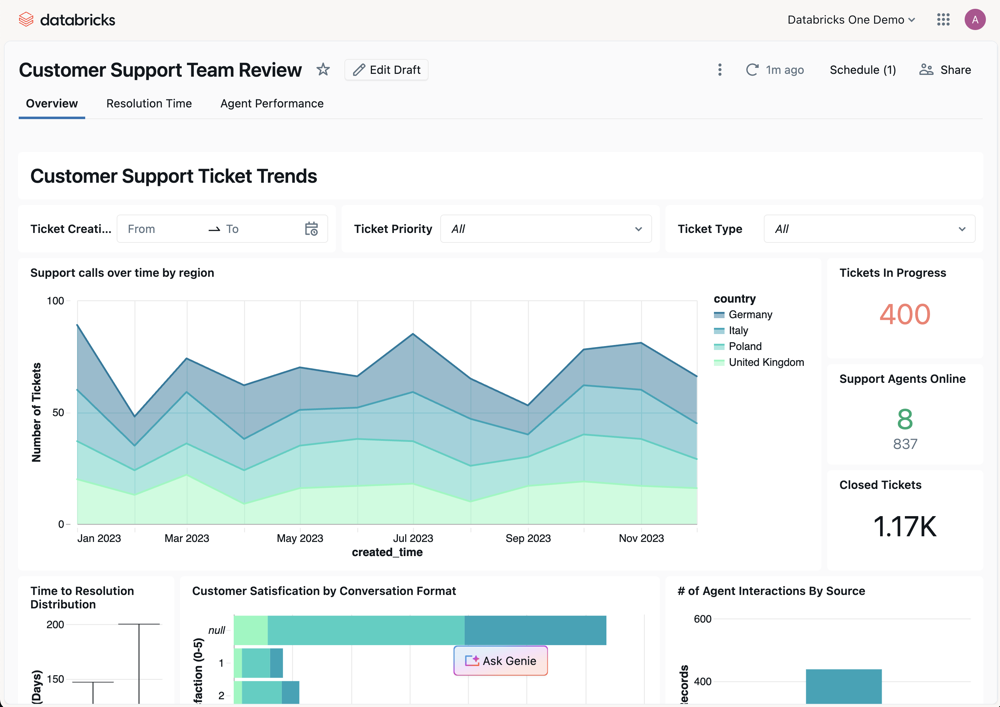
Bir varlığa tıkladığınızda, bu varlık ilgili nesnenin tanıdık deneyiminde (örneğin, bir pano) açılır.
- Yalnızca görüntüleme haklarına sahipseniz varlık Databricks One içinde açılır.
- Yazma ayrıcalıklarınız varsa, Lakehouse çalışma alanı kullanıcı arabiriminde varlığı düzenlemek için Taslağı Düzenle'ye tıklayın.
Databricks One'a erişimi yönetme
Çalışma alanı yöneticileri çalışma alanına kullanıcı ekleyebilir ve yetkilendirmeleri yönetebilir. Databricks One'a erişimi yönetmek için:
- Kullanıcı gruplarınızın hangi yetkilendirmelere ihtiyacı olduğunu belirleyin. Bkz. Erişim yetkilendirmeleri.
- Databricks kullanıcılarını eklemeyi veya güncelleştirmeyi öğrenmek için bkz. Kullanıcıları yönetme.
Databricks çalışma alanında kullanıcılara Tüketici erişimi yetkilendirmesi vermek isteyen çalışma alanı yöneticileri için bkz. Varsayılan çalışma alanı erişimini Tüketici erişimi olarak değiştirme.