Not
Bu sayfaya erişim yetkilendirme gerektiriyor. Oturum açmayı veya dizinleri değiştirmeyi deneyebilirsiniz.
Bu sayfaya erişim yetkilendirme gerektiriyor. Dizinleri değiştirmeyi deneyebilirsiniz.
Important
Bu özellik Genel Önizleme aşamasındadır.
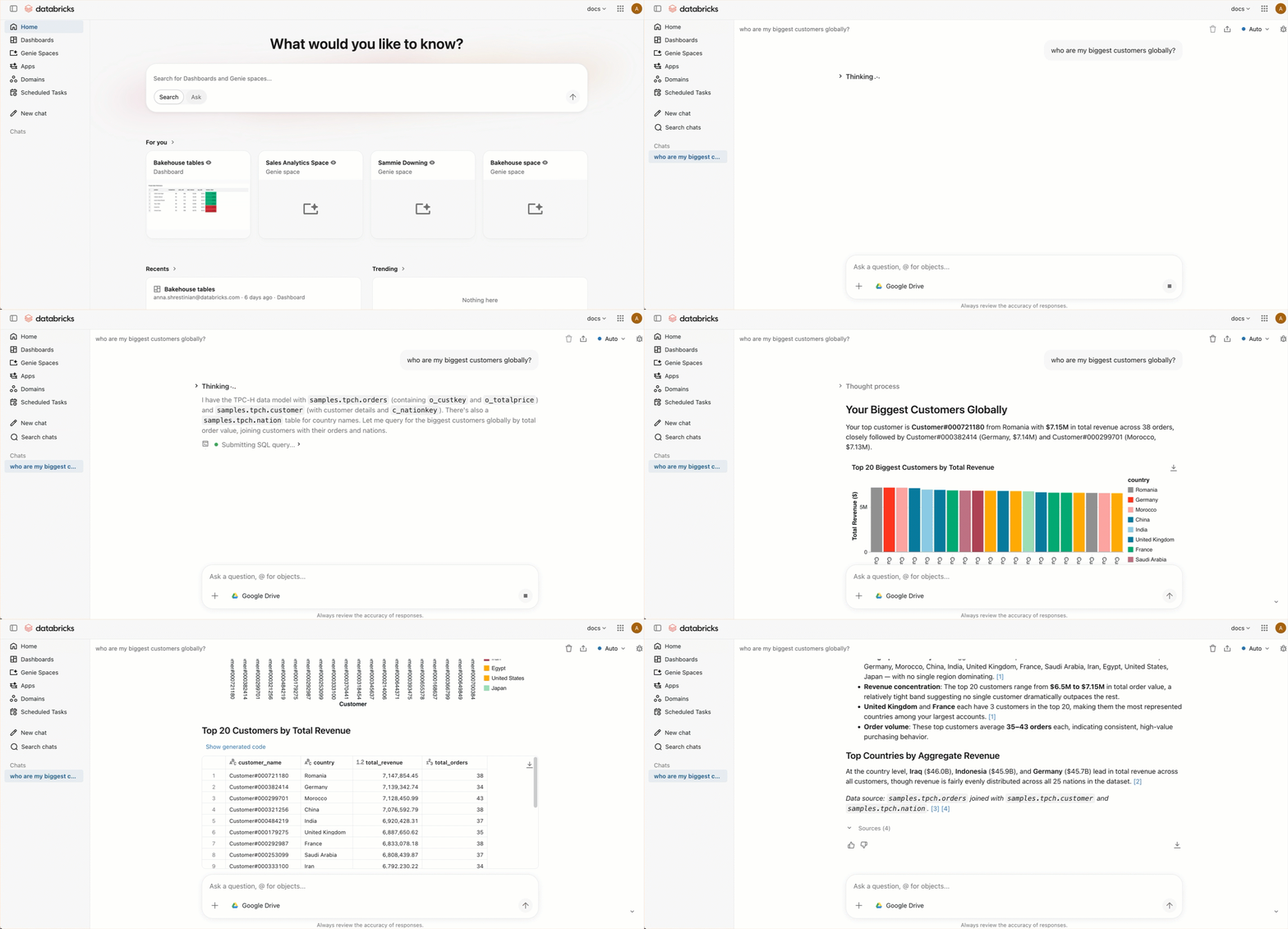
Sohbet, doğal dilde veri soruları sormak için birleşik, tam ekran bir arabirim sağlar. Sohbet, mevcut panoları, sorguları, Genie Spaces'i ve ölçüm görünümlerini kullanarak tüm kullanılabilir verilerle sorularınızı yanıtlar.
Note
Genie'de sohbet, uyumluluk güvenlik profili etkinleştirilmiş çalışma alanlarında kullanılamaz. Bkz. Uyumluluk güvenlik profili.
Sohbeti etkinleştirme
Çalışma alanı yöneticileri tüm çalışma alanı kullanıcıları için sohbeti etkinleştirebilir:
- Çalışma alanı yöneticisi olarak Azure Databricks çalışma alanının üst çubuğunda kullanıcı adınıza tıklayın.
- Menüden Önizlemeler'i seçin.
- Genie'de Yeni sohbet deneyimi'ni arayın ve açın.
Kullanıcıların sohbeti kullanabilmesi için SQL ambarındaki CAN USE iznine sahip olması gerekir.
Sohbet nasıl çalışır?
Sohbete soru gönderdiğinizde:
- Sorunuzla ilgili olan bir Genie Spaces'i arar.
- Eşleşen bir Genie Space bulunursa, yanıt oluşturmak için bu alanı kullanır.
- Eşleşen Genie Space bulunamazsa ilgili veri varlıklarını aramak ve sorunuzu yanıtlamak için Aracı modunda Genie'yi kullanır.
Şirket belgelerinize sohbet erişimi vermek için Google Drive veya SharePoint gibi dış veri kaynaklarını da bağlayabilirsiniz. Bkz. Konuşmaya veri kaynağı ekleme.
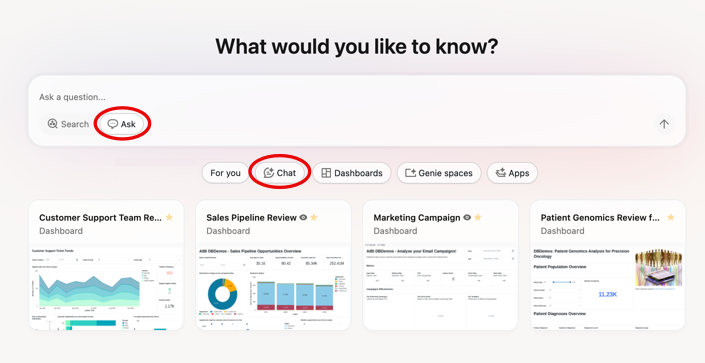
Sohbeti açmak için Genie giriş sayfasından sohbet'e tıklayın veya arama çubuğundaki Sor modunu kullanın.
Zamanlanmış görevler
Important
Bu özellik Beta sürümündedir. Çalışma alanı yöneticileri Bu özelliğe erişimi Önizlemeler sayfasından denetleyebilir. Bkz. Azure Databricks önizlemelerini yönetme.
Zamanlanan görevler belirli bir zamanda otomatik olarak çalışır ve sonuçları bir sohbet yazışmasında gönderir. Bir görev çalıştırıldığında, sohbet size sonuçları içeren bir e-posta gönderir.
Zamanlanmış bir görevi iki yolla oluşturabilirsiniz:
Sohbette doğal dilde bir istek yazın, örneğin: "Mağaza konumum için tüm yeni müşteri incelemelerinin günlük brifingini gönder." Sohbet, saat veya hangi konumun kullanılacağı gibi net sorular sorabilir, ardından görevi oluşturur ve Zamanlanmış görevler bölümüne ekler.
Sol kenar çubuğunda Zamanlanmış görevler'e ve ardından Yeni görev'e tıklayın. Başlık, Yönergeler, Zamanlama ve Saat Dilimi'ni doldurun ve Oluştur'a tıklayın.
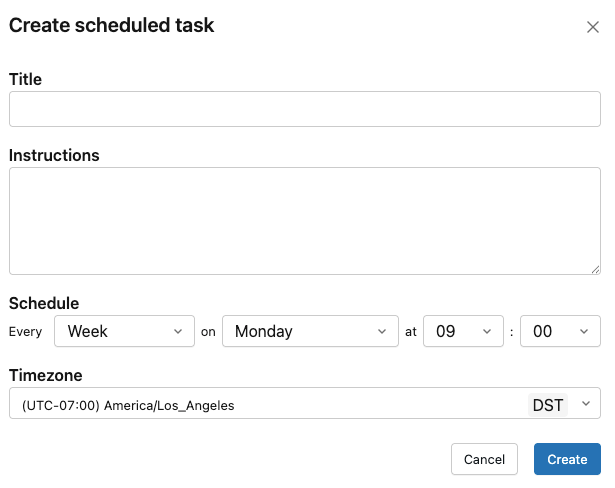
Geçmiş çalıştırmaları görüntülemek, zamanlanmış bir görevi düzenlemek veya silmek için Zamanlanmış görevler bölümünde göreve tıklayın. Her çalıştırma bir sohbet yazışmasında açılır.
Sohbet sınırlamaları
- Hangi SQL ambarı sohbetin kullanacağını belirtemezsiniz. Databricks otomatik olarak birini seçer.
- Aynı anda yalnızca bir konuşma etkin olabilir.
- Birçok Genie Spaces içeren çalışma alanları, yönlendirme doğruluğunu azaltabilir.
Konuşmaya veri kaynağı ekleme
Google Drive veya SharePoint gibi dış veri kaynaklarını sohbet konuşmasına bağlayabilirsiniz. Bu, sohbetin soruları yanıtlarken şirket belgelerinizde arama yapmasına olanak tanır. Her kullanıcı tek tek kimlik doğrulaması yapar. OAuth belirteçleri kullanıcılar arasında paylaşılmaz.
Dış veri kaynaklarını bağlamak için, çalışma alanınızda Aracılar için Üçüncü Taraf Bağlayıcıları Beta'nın etkinleştirilmesi gerekir. Bkz. Azure Databricks önizlemelerini yönetme.
Genie giriş sayfasında Sohbet'e tıklayın.
Arama çubuğunun sol alt kısmındaki
 artı simgesine tıklayın.
Bir veri kaynağı seçin.
Ek veri kaynaklarına bağlanmak için listenin en altındaki Diğer bağlantılar'a tıklayın. Unity Kataloğu'nda özel bir MCP bağlantısı oluşturabilirsiniz. Bkz . Dış MCP sunucularını kullanma.
Oturum aç'a tıklayın ve oturum açma adımlarını tamamlayın.
Konuşmanıza bağlantı eklendi. Sohbet artık soruları yanıtlarken belgelerinizde arama yapabilir. Bağlantı oluşturulduktan sonra meta veri deposu yöneticileri ve bağlantı sahipleri bu bağlantı üzerindeki kullanıcı izinlerini yönetebilir veya iptal edebilir. Bkz. MCP sunucu bağlantısını paylaşma.
Note
Veri kaynağı araçları her zaman otomatik olarak tetiklenmeyebilir. Belge araması başlatılmıyorsa, "Google Docs'u kullan" veya "SharePoint kullan" gibi aracı kullanmak için sohbeti açıkça sormayı deneyin.
Google Drive sınırlamaları
- Google Drive'ı yetkilendirilirken bir "doğrulanmamış uygulama" ekranı görebilirsiniz. Gelişmiş'e tıklayın ve yetkilendirme işlemine devam edin.
- Dosya boyutu üst sınırı 10 MB'tır.
- Yalnızca yerleşik Google Docs dosyaları desteklenir. PDF'ler, görüntüler ve diğer ikili biçimler desteklenmez.
- Bağlantı veya belirteç zaman aşımı hataları ajan çıkışında görünebilir. Bağlantıyı çözmek için yeniden kimlik doğrulaması yapın.
SharePoint sınırlamaları
- Dosya boyutu üst sınırı 10 MB'tır.
- Desteklenen dosya türleri yerleşik SharePoint belgeleri, elektronik tabloları ve sunuların yanı sıra
.txt,.csv,.json,.mdgibi yaygın metin tabanlı biçimleri içerir. PDF'ler, görüntüler ve diğer ikili biçimler desteklenmez.